
音频输出故障是许多用户在使用电脑或其他音频设备时常见的问题。这种情况不仅可能影响工作效率,也会影响娱乐体验。解决音频无法输出的问题需要对设备和系统进行全面的检查与调整。本文将围绕音频设备故障排查的策略,为读者提供一份详细的解决方案。

面对音频无法输出的问题,首先需要确认的是所有连接是否正常且牢固。检查音源设备和播放器链接线是否连接到位。对于桌面计算机而言,音频线通常是插入到主板的音频接口上。如果你使用的是耳机或外置音箱,要确保它们的电源开启且正常工作。
接下来,操作系统的音频设置也是关键部分。Windows用户可以右键点击右下角的音量图标,选择播放设备进入设置界面。在此处,确保默认播放设备选择了正确的音频输出设备。经过多次更改设备后,有时系统可能需要手动重新确认默认设备。
如果音频设备的驱动程序过时或损坏,会造成音频输出问题。定期检查你的驱动程序更新是非常必要的。在设备管理器中找到音频输入与输出,右键点击你的音频设备,选择更新驱动程序,系统会自动寻找并安装最新版本的驱动程序。
对于使用外部USB音频设备的用户而言,确保USB接口正常工作也非常重要。有时,误插入其他USB设备可能导致音频设备被禁用。换个USB接口,或尝试将音频设备连接到其他计算机上,能够帮助判断问题是否出在设备本身。
有些音频输出故障可能与特定软件或应用有关。如果你是在播放特定应用的音频时遇到问题,试着关闭该应用并重新启动。也可以通过进入应用的音频设置,确保没有将音量调到最低,或选择了错误的输出设备。
除了以上步骤,检查音频格式设置也是必要的。高保真音效设置有时会与特定硬件不兼容,在控制面板的声音设置中可以调整音频格式,尝试切换到较低的采样率,看看能否解决问题。
当一切设置和设备连接都正常,问题依然存在,可以尝试还原系统到之前正常工作的日期。Windows系统的系统还原功能能够帮助用户解决因软件更改导致的音频问题。
通过上述方法,大多数音频无法输出的问题都可以得到解决。若依然无法解决,可能需要考虑更换设备或寻求专业的维修服务。
常见问题解答 (FAQ)
1. 音频设备的连接出问题了,应该如何检查?
确保所有连接线正确无误,并检查设备电源是否开启。
2. 如何更新音频设备的驱动程序?
打开设备管理器,找到音频输入与输出,右键选择你的音频设备,然后选择更新驱动程序。
3. 音频一直没有声音,系统的音量设置都正常,怎么办?
尝试重启计算机,有时重启可以解决暂时性的问题。
4. 使用外置USB音频设备,没有声音怎么办?
尝试更换USB接口,或将设备连接到另一台计算机,以确定问题是否出在设备本身。
5. 如何进入Windows的音频设备设置?
右键点击右下角的音量图标,选择播放设备或音频设置即可进入。
希望以上信息能够帮助用户顺利排查和解决音频输出的问题,提升使用体验。
 Windows10系统WMI Provider Host占用cpu过高的解
 airpods电池更换要多少钱 苹果airpods过保换
 华为p50将桌面设置成标准风格的教程
 腾讯会议怎么取消入会密码-腾讯会议取消
 Windows 10 Insider内部版本20236添加了新选项
微软刚刚在Dev Channel中发布了针对Insiders的Windows 10预览版20236,它......
 更新wi - fi的速度
下次你想抱怨缓慢的wi - fi,是否应当进行一些调整呢。当下所谓......
 微信的收藏在哪里找出来
微信收藏可以在我的界面选项里找出来。1、打开微信APP,点击右......
 InDesign调整页面大小内容一起变的教程
InDesign作为一款专业的桌面排版软件,主要用来设计和制作杂志......
 《怪物猎人崛起》曙光修改器怎么下载?
怪物猎人崛起曙光dlc已经正式上线了,不少玩家已经开始赶进度......

系统恢复是一项非常重要的技能,熟练掌握它可以帮助用户快速解决由于软件问题、病毒感染或误操作等导致的系统故障。对于想要学会如何快速恢复系统到上一个时间点的朋友,以下是一些具...

一网友提问:我的电脑一下载东西为什么会弹出 怎么解决啊 ??? 急!!现象如下图: 初步判断是电脑安全设置的问题,解决方法如下: 一、可以通过更改安全级别来下载更改方式...

不少用户在使用电脑时,都会遇到风扇噪音过大的问题。尤其是在高负荷运行时,风扇的噪音不仅影响使用体验,还可能隐含着潜在的硬件问题。针对这一问题,深入分析解决方案显得尤为重要...

电脑电源作为整机的心脏,其稳定性直接影响着整台电脑的运行状态。一旦电源出现故障,可能会导致多种问题,甚至损坏其他硬件。下面将深入探讨电脑电源故障可能引发的各种问题,以及如...
WiFi信号的强度直接影响着家庭生活的便利性与舒适度。面对现代社会对互联网的高度依赖,WiFi信号的稳定性与覆盖范围显得极其重要。许多用户在使用无线路由器时,常常会发现信号覆盖不足...

CPU温度过高一直是许多计算机用户面临的难题,尤其是在玩游戏或进行高强度计算时。高温不仅会影响电脑的性能,甚至可能缩短硬件的使用寿命。找到有效的解决方案,降低CPU温度,显得尤为...
电脑的稳定性和性能离不开主板的供电系统。供电不足不仅会导致电脑无法正常启动,还可能引起频繁的死机、蓝屏等问题。了解如何检查主板供电问题显得尤为重要。分析主板供电不足的表现...
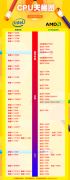
cpu天梯图2022是一款收录了Intel和AMD的各个型号处理器的总榜单,用户们可以在此榜单中明确的看到每一种型号处理器的排名哦,整个榜单是根据跑分性能作为整理的,仅作为参考哦,想要了解的...

此前华为公布了旗下的openeuler操作系统,并在今天将它免费捐赠给了原子开源基金会,这款系统不同传统的windows操作系统,是一款基于Linux内核的服务器操作系统,下面就一起来看一下它详情介...

在使用win7系统时,默认网关不可用、路由器的连接频繁地自动掉线,一般都是系统问题而不是路由器或连接线等硬件的问题,那么接下来一起看看详细教程吧!...
现代生活中,数据的安全性变得愈发重要,意外删除文件的情况也时常发生。无论是工作的重要文档,还是珍贵的照片,误删后往往让人心急如焚。幸运的是,恢复误删文件并不是不可能的任务...

蓝牙耳机已经成为我们生活中不可或缺的设备。很多用户遭遇音质不佳的问题,这不仅影响了听音体验,也让原本便利的蓝牙耳机使用体验变得糟糕。本文将深入探讨蓝牙耳机音质问题的原因,...
电脑键盘按键失灵这是经常遇到的问题。出现这种现象一般都是因为在线路板或导电塑胶上有污垢,从而使得两者之间无法正常接通。其他因素也有可能,例如:键盘插头损坏,线路有...
系统更新是维护电脑性能与安全的重要环节,但有时用户却会遇到更新失败的问题。这类问题不仅影响使用体验,还可能导致系统不稳定,甚至数据丢失。识别更新失败的根本原因是解决此类问...

CPU性能不佳的问题常常让很多用户感到困惑。从游戏延迟到系统响应不灵敏,原因可谓多种多样。在深入分析这些原因之前,需要了解CPU在计算机系统中的角色及其工作原理。通过多年的发展,...
















 鄂公网安备42118102000349