
显示器黑屏问题一直是计算机用户面临的常见困扰,尤其在现代社会,显示器作为重要的输出设备,其故障会直接影响工作和娱乐体验。遇到显示器无信号情况,很多用户可能会感到不知所措,本文将为您提供一些有效的解决方案,以及相关的硬件评测和市场趋势,帮助您更好地理解和排除这类问题。
显示器黑屏的常见原因主要包括以下几个方面:连接故障、显卡问题、显示器自身故障以及电源供应问题。对于连接故障,首先要检查显示器和主机之间的连接线是否牢固。HDMI、DP和VGA接口常常因为接触不良导致无信号,建议使用不同的线缆进行测试,以排除线缆故障的可能。
显卡问题也不可忽视。如果您在组装电脑时选择了独立显卡,可能需要检查显卡是否正确插入与主板,并确保所有供电接口连接完整。部分主板提供集成显卡,此时可以尝试将显示器连接到主板的接口,看看是否能正常显示,从而判断是显卡本身的问题还是其他硬件故障。
显示器的功能状态是一项重要的检查内容。许多现代显示器都有自检功能,您可以通过切换不同的输入源查看是否映射到信号。如果完全无法显示,可能需要考虑显示器内部硬件故障,如电源板或液晶面板损坏。这种情况通常需要专业人士进行维修。
电源问题也可能引发黑屏。确保显示器的电源线供应正常,可以尝试更换插座,或使用其他设备测试同一插座是否能正常供电。部分显示器设有省电模式,断电后有时需要手动复位。
近年来,市场上不断出现新的显示技术,例如OLED和Mini LED,提供更高的对比度和色彩表现。这些新技术也可能带来新的问题。当选择升级设备时,建议关注厂家的售后服务和保修政策,以减少后续维护操作的麻烦。
对于DIY组装,了解每个硬件的兼容性与性能优化也是至关重要的。在安装新显卡时,了解其在不同母板上的表现,能够帮助您构建出一台性能更为强劲的系统。定期更新显卡驱动程序,有助于解决可能引发的显示问题,确保系统稳定运行。
来看,即使遭遇显示器无信号的困扰,也并非无解。通过上述方法逐步排查,绝大多数情况下都能找到问题所在并解决。对于更多潜在问题与解决方案,以下常见问题解答可以帮助您更深入了解:
1. 如何确认显示器是否正常工作?
- 检查电源指示灯是否亮起,如果没有,可能是电源问题。若指示灯亮,尝试更换输入源。
2. 如何测试显卡是否有故障?
- 将显卡卸下,连接显示器到主板的集成显卡端口,查看是否有信号,来确定显卡是否正常。
3. 如果显示器依旧没有信号,是否需要送修?
- 如果经过所有自检和连线确认,依然无信号,建议联系专业维修服务进行更深入检查。
4. 对于频繁出现的黑屏,是否有预防措施?
- 定期检查硬件连接,更新驱动程序,并确保系统电源稳定,可以有效减少黑屏现象发生。
5. 显示器黑屏是否与电脑配置有关?
- 是的,系统配置不当或者硬件不兼容都可能导致显示器黑屏,确保各部件的兼容性很重要。
通过上述方法与FAQ解答,用户能够更好地处理显示器无信号问题,提高使用体验。如有更深入的疑问,欢迎随时咨询专业的维修人员。
 原神花题任务怎么做--原神花题任务攻略
很多网友在玩原神游戏的时候,表示还不太清楚花题任务怎么做......
 win11下如何使用 PowerShell 删除帐户
win11下如何使用 PowerShell 删除帐户 要在 Windows 11 上使用 PowerShe......
 AkelPad显示活动列的教程
AkelPad是一款小巧强大的文本编辑软件,它具有单窗口单页面和单......
 KB5013438更新可以解决win11或win10中的备份和
KB5013438更新可以解决win11或win10中的备份和还原应用程序错误 在......
 百度文库的内容怎么复制
很多小伙伴在学习过程中,会经常用到百度文库,但是里面很多......

随着游戏和计算需求的不断提升,显卡(GPU)的性能优化变得尤为重要。提升显卡性能不仅可以改善游戏体验,还能加速视频处理、深度学习等多种高性能计算任务。本文将探讨一些有效的技巧...
无线网络已成为现代生活不可或缺的一部分,然而许多用户在使用无线网卡的过程中可能会遇到各种问题。针对这些常见故障,掌握一些基本的排查和修复技巧,对提升用户的网络体验至关重要...
游戏卡顿总是令人沮丧,有时一个小小的延迟就能破坏整个游戏体验。为了深入了解这一问题,必须考虑多个因素,包括硬件性能、软件配置和网络环境等。通过本篇文章,我们将分析导致游戏...
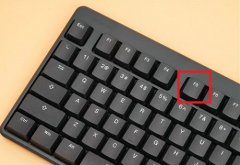
使用电脑的时候有着很多的快捷键能够帮助用户更加快速效率的进行操作,特别是刷新键很多用户还不知道是什么,今天就给你们带来了刷新快捷键快捷键详细介绍,快来一起看看吧。...
系统崩溃,听起来总是让人感到忐忑不安。这不仅意味着工作停滞、游戏中断,更可能意味着重要数据的丢失。当面对系统崩溃,数据是否真的就无可挽回了呢?通过各种方法,数据恢复的希望...
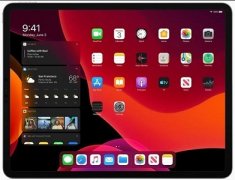
近日苹果收到了WWDC22的邀请函,并官宣了部分将要发布的部分内容,其中就包括了ios16和ipados16,具体的发布时间将在北京时间6月7凌晨1点公布。...

光盘驱动器是许多电脑用户仍在使用的重要硬件之一,尤其是在需要访问光盘内容时。光盘驱动器有时会出现故障,导致无法读取光盘。在面对这种问题时,技术知识和一些简单的故障排查步骤...

打印机无法连接电脑的问题在现代办公环境中并不罕见。这种情况不仅影响工作效率,还可能使人感到挫败。为了更好地解决这一常见问题,本文将对打印机和电脑之间的连接障碍进行深入分析...

主板不识别硬盘的问题常常让用户感到沮丧,这是一个影响到整个系统稳定性与性能的重要问题。无论是游戏宅、程序员,还是日常办公用户,硬盘的正常识别都是发挥设备效能的基础。解决这...

windows系统新的更新提示已经出来了,而然大多数用户再安装kb5004296的时候都遇到了安装失败的问题,为此我们为大家带来了kb5004296安装失败解决教程,快来一起看看吧。...

浏览器是我们平时浏览网页、网站最重要的软件工具。浏览器的保密性是一款浏览器非常重要的功能,它可以保护我们的账户、密码以及历史记录隐私等,下面小编就给大家带来保密性前五的浏...
游戏玩家们,追求更高的游戏帧数,越来越成为大家的重要目标。提升游戏性能不仅能够让游戏画面更加流畅,还能在竞争激烈的对战中占得先机。接下来,将分享一些实用的设置技巧,以及市...
SSD速度慢的原因分析:如何检测固态硬盘的性能固态硬盘(SSD)已经成为现代电脑不可或缺的一部分,凭借其较高的读写速度和更快的启动时间,为用户带来了显著的性能提升。很多人可能会发...
USB接口作为计算机与外部设备连接的桥梁,其重要性不言而喻。随着设备使用频率的增加,USB接口损坏的问题也日益凸显。在遇到USB接口损坏的情况时,许多用户可能感到无助,不知道应该如何...
进入BIOS(基本输入输出系统)是进行电脑性能调优和故障排除的重要步骤。许多用户在面对电脑启动问题或需要更改硬件设置时,常常感到困惑。掌握如何正确进入BIOS并进行设置,可以让你在...












 鄂公网安备42118102000349