
安装新显卡的过程虽然看似复杂,但只要掌握了一些技巧与步骤,便能顺利完成,提升电脑性能。近年来,显卡市场不断演变,随着AI技术、光线追踪等新兴应用的兴起,正确选择和安装显卡变得尤为重要。下面将详细介绍显卡安装的步骤,确保你的新硬件能顺利运转。
准备工作
在动手之前,确认准备齐全的工具和材料。需要的工具包括一把十字螺丝刀、静电手环、以及新的显卡和相关驱动程序。确保在一个干燥、清洁的空间进行操作,以避免静电和灰尘对硬件的影响。
关闭电脑并拆卸外设
确保在更换显卡前关闭电脑,并拔掉电源线。拆卸所有连接的外设,如显示器、鼠标和键盘,以便更方便地操作。接下来,打开机箱,一般通过拆卸侧面的螺丝即可。
移除旧显卡
如果你原来已经安装了显卡,找到它并小心拆卸。通常显卡固定在PCI-E插槽中,按下显卡尾部的卡扣,同时轻轻向上拔出显卡。注意观察周围的连接线,避免强拉导致损坏。
安装新显卡
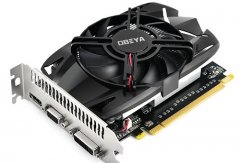
将新显卡的接口对准PCI-E插槽。确保显卡完全插入,并且点击听到清脆的咔哒声,表示装入到位。随后,用螺丝固定显卡,确保其稳固。如果新显卡需要外接电源,务必连接好供电线,以保证其正常运作。
连接显示器
完成显卡的安装后,连接显示器线缆到新显卡的输出接口上。显示器可能支持多种接口,如HDMI、DP等,根据显示器及显卡的设计选择合适的线缆。
开机核实
关好机箱并重新连接电源线,开启电脑。在开机时,观察屏幕是否能正常显示,如果一切顺利,系统应该会检测到新显卡。进入系统后,安装显卡驱动程序,以便充分发挥新硬件的性能。
性能优化与测试
驱动程序安装完成后,建议通过相关测试软件(如FurMark或3DMark)进行性能测试。这可以帮助你了解新显卡的实际表现,以及是否需要进一步调整设置。观察温度和风扇转速,确保显卡在正常范围内运行。
常见问题解答(FAQ)
1. 我的新显卡没有显示,怎么办?
检查显卡是否完全插入插槽,并确保所有电源连接正常。如果依然没有信号,尝试更换显示器连线或返回旧显卡测试。
2. 新显卡需要安装驱动程序吗?
是的,安装最新的驱动程序能保证显卡正常工作,并提高性能。可以从显卡制造商的官网上下载。
3. 我需要对新显卡进行超频吗?
超频可以提高性能,但也会增加故障风险与温度。若对电脑硬件不熟悉,建议不要轻易尝试。
4. 更换显卡后,其他硬件是否需要更换?
这取决于你的电脑配置。如果显卡性能过于强大而其他硬件(如CPU、内存)无法支持,可能会造成瓶颈。适当升级其他硬件是明智的选择。
5. 怎样确保安装新显卡的过程安全?
使用静电手环,避免在潮湿或灰尘多的环境下操作,确保在断电状态下进行。完成所有步骤后进行一次全面检查。
遵循以上步骤,基本可以确保在安装新显卡的过程中不会遇到太大问题。每个用户的需求不同,了解最新硬件信息与市场趋势将有助于进行更明智的升级决策。
 电脑病毒感染后的修复步骤:我应该如何
电脑病毒感染后的修复步骤:我应该如何处理电脑中的病毒?面......
 Pixso白板插入模板的的方法
Pixso是一款制作白板内容十分方便的软件,且其中提供的功能都......
 win10电源高性能怎么设置
在使用win10系统的时候,很多的用户们表示电脑性能不佳,想要......
 win10运行3DMAX自动重启解决方法
win10操作系统下运行3DMAX总是出现自动重启电脑的问题要怎么办,......
 win7锁屏时间更改教程
win7的锁屏功能能够让我们在需要离开电脑一段时间时保护屏幕,......
文件夹的日期会一直保存在上次用户操作的时间,这个时候就有人会问了文件夹如何更改日期,今天就带来了教程, 只要重新编辑就可以更改搞定了。...

笔记本电脑的键盘失灵是一个常见的问题,这让用户感到非常困扰。面对这样的故障,不少用户可能会选择直接寻求专业的维修服务,但其实,很多情况下,键盘问题并不需要高昂的维修费用,...
WiFi信号不稳定的问题在现代家庭中变得越来越普遍。随着智能家居设备数量的激增,良好的网络连接变得尤为重要。为了改善家庭的WiFi信号,可以从多个方面着手,包括硬件选购、网络设置、...

电脑使用的时间越长,随着软件更新和存储数据的增长,性能往往会逐渐下降。如果想要延长电脑的使用寿命,定期维护显得尤为重要。本文将深入探讨一些实用的定期维护技巧,帮助大家保养...
电脑已经成为生活和工作的必需品,数据的安全性显得尤为重要。无论是个人用户还是企业,都必须重视数据备份和恢复策略。随着硬件技术的不断进步与市场趋势的变化,有效的数据备份不仅...
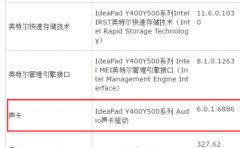
很多小伙伴打开联想笔记本电脑的时候,发现没有声音,这个时候可能是声卡驱动丢失或者损坏了,这个时候该如何重新安装呢?其实只要打开电脑管理,进入到设备器,点击更新检测,具体的...

数据是现代生活中不可或缺的一部分,保护数据的安全性显得尤为重要。无论是个人资料、工作文件,还是重要的媒体文件,数据丢失都会给我们带来不可估量的损失。制定有效的数据备份策略...
硬盘是电脑系统中至关重要的组成部分,一旦出现故障,可能会导致数据丢失和系统崩溃。特别是硬盘坏道问题,一直以来都是用户最为担心的话题。判断硬盘是否需要更换,并掌握正确的修复...
选择合适的显示器对电脑使用体验有着重要影响。无论是日常办公、游戏娱乐,还是专业图形设计,显示器的性能和特性都能直接影响我们的工作效率和视觉享受。市场上种类繁多的显示器让人...
选择合适的显示器刷新率对于提升游戏体验和日常使用的视觉效果至关重要。随着科技的不断进步,消费者面对的显示器选择越来越丰富,如何判断刷新率的好坏成为了许多用户关注的焦点。各...

目前最新的桌面级CPU天梯图已出炉,相较于过去改动并不是很大,基本上榜首还是老几位。大家都知道想要更好的办公或者玩游戏,没有一款好的核心处理器是不行的,但是厂商们那么多型号的...
有的朋友在安装完驱动程序后,发现新的驱动程序使用起来不舒服,想要重新安装,但是不知道应该怎么重装,其实我们只要先把现在的驱动程序卸载掉,就可以重新安装了,下面就一起来看一...

现代办公环境中,打印机是不可或缺的设备。遇到打印机无法连接的情况,往往让人感到头疼。无论是无线打印机还是有线打印机,连接故障都会影响工作效率。本篇文章将为您提供一系列实用...

电脑常见故障维修案例是每位电脑使用者不可避免的经历,掌握这些知识不仅能减少不必要的费用,还能提升自我动手能力。近年来,随着科技的快速发展,电脑硬件的更新迭代也愈加频繁,因...
DIY电脑组装近年来越来越受到关注,尤其是在爱好者和专业人士中间。许多人渴望掌握这项技能,享受从零开始搭建属于自己的电脑的过程。本文将深入探讨如何从基础知识入手,为您提供一个...
















 鄂公网安备42118102000349