
我们在使用电脑的时候,总是会遇到很多的电脑难题。当我们在遇到了电脑总是提示没有软盘的时候,那么我们应该怎么办呢?今天就一起来跟随电脑技术网小编看看怎么解决的吧。
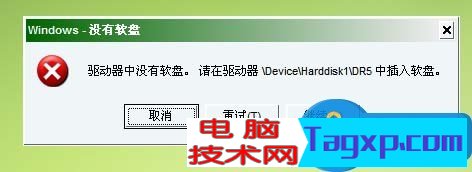
电脑总是提示没有软盘是怎么回事:
插入一张软盘(没有软驱,将光盘放入光驱也可以),随便点击里面的内容,或者拷贝一个文件进去,等拷贝完毕,再关闭我的电脑等窗口,再取出软盘,重启电脑即可。
故障原因:由于使用了软驱,但是在系统窗口还没有退出的情况下,直接取出了软盘,因此每次调用我的电脑,就会提示插入软驱。
没有软驱但启用了软驱,可将软驱禁用。
开机按DEL进BIOS,选择:STANDARD CMOS FEATURES
DRIVE A : 设置为 None
DRIVE B : 设置为 None
按F10 保存,输入“Y”回车即可。
如果故障依旧,建议先查杀一下木马,修复一下系统试试。
建议你下载杀毒软件和木马强杀工具来查杀恶意软件和木马。
下载安装后,首先升级到最新版本,然后退出正常模式并重启按F8进入到安全模式。打开软件,点击“系统扫描”,对扫描结果全选,然后点击“执行清理”按钮,如果软件提示你是否“备份”,选择“是”(备份是为了防止发生清理错误,如果清理后系统没有发生异常,就删除备份),按提示进行操作即可。
1、开机按F8不动到高级选项出现在松手,选“最近一次的正确配置”回车修复。
2、开机按F8进入安全模式后在退出,选重启或关机在开机,就可以进入正常模式(修复注册表)。
3、如果故障依旧,请你用系统自带的系统还原,还原到你没有出现这次故障的时候修复(如果正常模式恢复失败,请开机按F8进入到安全模式中使用系统还原)。
4、如果故障依旧,使用系统盘修复,打开命令提示符输入SFC /SCANNOW 回车(SFC和/之间有一个空格),插入原装系统盘修复系统,系统会自动对比修复的。
5、如果故障依旧,在BIOS中设置光驱为第一启动设备插入系统安装盘按R键选择“修复安装”即可。
6、如果故障依旧,建议重装操作系统。
对于我们在遇到了电脑总是提示没有软盘的时候,那么我们就可以利用到上面给你们介绍的解决方法进行处理,希望能够对你们有所帮助。
 Microsoft Edge每四个星期接收一次主要的稳
Microsoft Edge每四个星期接收一次主要的稳定更新 微软已经将Edg......
阅读 emeditor将每一行特定区域替换成空格的教
emeditor是一款文本编辑软件,用户无论是在办公记录,还是代码......
阅读 rhino怎么将线扫略成面-rhino教程
许多朋友在使用rhino过程里,表示还不会将线扫略成面,为此,......
阅读 Word文字文档将图片设置为圆角的方法
很多小伙伴在使用Word程序对文字文档进行编辑的过程中经常会遇......
阅读 坐飞机必须关闭手机而不能使用飞行模式
众所周知,在飞机起飞和着陆时,乘客要关闭所有的电子设备。......
阅读 抖音怎么拍摄4cm手腕测量
 英伟达为 GTC 2022 热身
 他趣的女生为什么那么主
 微软发布了Windows10 Build
  Windows10系统现在在的扩展
 Adobe Acrobat Reader DC 登陆新
 淘宝人生成就点数赚取方
 VMware发布安全漏洞的详细
 《卧龙吟2》市场怎么用
 《英雄联盟手游》 2.6 版本
 原神藏影灯第二天怎么解
 台式电脑显卡天梯图
 旌宇1650显卡驱动怎么下载
 打印机连接问题解决:我
 主板插槽故障检测:如何
 PPT设置在屏幕提示中显示
 WPS Word数字和英文更改字体
 win10是不是容易蓝屏
 安卓手机联系人如何去重
 水星无线路由器的密码忘
 fast无线路由器设置图文教
无线网卡驱动安装是电脑使用中不可或缺的一部分,特别是在当前无线网络日益普及的情况下。正确安装无线网卡驱动,不仅能提高网络连接的稳定性,还能充分发挥硬件性能。下面将详细介绍...
次阅读

我们在使用电脑的时候,如果因为一些情况需要重装操作系统的话,对于市面上的众多系统网站,很多小伙伴一定想知道哪家ghost版的win7系统好吧。对于这个问题小编觉得系统家园网站的系统就...
次阅读
我们有时候开机会遇到一大串英文,大致意思就是让你按F1才能继续启动计入系统。 其英文应该是:Hareware Monitor found an error,enter POWER MANAGEMENT SETUP for details,Press F1 to continue,DEL to e...
次阅读

制作系统安装U盘是一项简单却极为重要的技能,无论是为新购电脑安装操作系统,还是为现有系统重新安装或修复,都离不开这一工具。这项任务不仅能让你充分掌握系统安装的过程,还能提...
次阅读
如今,NVIDIA的RTX4080显卡凭借其卓越的性能和前沿的技术受到了广泛关注。对于新手来说,如何准确安装这款显卡是一个关键步骤。在了解安装过程之前,了解显卡的市场趋势和技术规格同样重...
次阅读

当我们在使用浏览器上网的时候,可能会遇到提示域名解析错误的问题,这时候应该怎么解决呢,其实根据不同的问题会有不一样的解决方法,下面来看看吧。...
次阅读
固态硬盘(SSD)作为现代计算机性能的关键组成部分,越来越受到用户的重视。对SSD性能的评测不仅关乎选购时的决策,更在日常使用中影响着系统的整体体验。如何判断一块SSD的性能是否能够...
次阅读

性能监测工具在当今计算机系统的管理和优化中扮演着不可或缺的角色。无论是为了提升个人设备的性能,还是在企业环境中对硬件进行维护,选择合适的监测工具都是一个重要的决策。通过性...
次阅读

显卡作为电脑的重要组成部分,其工作状态直接影响系统的性能和用户的体验。随着游戏和图形处理需求的增长,了解显卡的工作状况变得尤为重要。若想准确评估显卡的表现,合适的检测工具...
次阅读
硬件配置的性能和稳定性,散热器起着至关重要的作用。合适的散热器不仅能良好地散热,还能为你的DIY组装提供强有力的支持。选择合适的散热器需考虑几个主要因素,包括散热性能、兼容性...
次阅读
对许多电脑爱好者来说,主板更换可能并不是一项轻松的任务。了解相关步骤并掌握一些技巧,对于想要自助维护或升级电脑的人来说,至关重要。随着硬件技术的不断进步,市场上出现了多种...
次阅读

重装Windows系统是维护电脑性能的重要步骤,但很多用户在这个过程中会遇到各种问题。了解系统重装的细节不仅能提升使用体验,还能有效延长电脑的使用寿命。本文将详细解读重装Windows系统...
次阅读

电脑主板的健康状况直接影响到整台机器的性能,了解主板故障的症状显得尤为重要。在进行硬件维护及排除故障时,及时发现并诊断主板问题能有效缩短维修时间,提高工作效率。如今,随着...
次阅读

CPU散热问题是许多玩家和DIY硬件爱好者经常遇到的挑战,特别是对于AMDRyzen97950X这一高性能处理器。因其出色的计算能力,Ryzen97950X在高负载下容易出现散热不良的情况,从而影响整体系统性能...
次阅读
电脑故障现象:我电脑的桌面工具栏不小心弄显示屏上边去了,怎么才能弄下来? 解决办法: 鼠标右键点击工具栏 ,在工具栏把快速启动栏语言栏去掉勾 ; 然后鼠标左健按住任务栏...
次阅读






 鄂公网安备42118102000349