
电脑声卡故障,常常让人不知所措。当发现电脑没有声音时,首先需要进行系统性的排查,以确定是软件问题、硬件故障,还是驱动程序出错。这篇文章会详细介绍如何一步步纠正声音播放故障。
许多用户可能会立即怀疑音响设备或驱动程序的问题。检查连接是否牢固,比如扬声器线是否插紧,USB耳机是否正常连接。确认线路无误后,进入系统设置,查看音量控制和设备管理器。在控制面板的声音选项中,确保选中的播放设备是您实际使用的设备,有时系统会切换到其他设备上,导致没有声音输出。
若音量设置正确,却仍无声音,可以尝试更新音频驱动。通过设备管理器找到音频设备,右键选择更新驱动程序,这一步骤常能解决因驱动不兼容带来的故障。如果问题依旧,打开音频设备的属性设置,检查增强选项是否启用,某些增强功能可能导致声音失真。
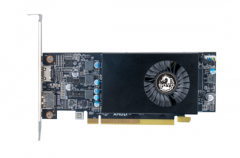
对于使用集成声卡的用户,当问题仍未解决时,考虑使用独立声卡。虽然大多数主板集成声卡已经能够满足日常使用,但独立声卡在音质和稳定性上往往更具优势。市场上有许多性能出众的声卡产品,认真调研和选择一款适合自己需求的声卡可以明显提升音频体验。
在DIY组装方面,优化电脑内部的散热和电源配置有时也能影响音频输出。确保声卡有合适的工作环境,避免过热导致设备性能不稳定。维护良好的电源和线缆管理,可以减少电磁干扰,提高音频播放的清晰度。
及时安装操作系统的更新也是确保音频设备正常工作的重要一环。Windows会不时发布补丁和更新,许多时候这些更新可以自动解决兼容性问题。定期检查并安装更新,有助于保持系统的流畅运行。
常见问题解答(FAQ)
1. 为什么我的电脑没有声音?
确认音量设置、设备连接和驱动程序,逐步排查可能的问题源。
2. 声卡驱动程序如何更新?
通过设备管理器找出音频设备,右键选择更新驱动程序。
3. 集成声卡和独立声卡有什么区别?
独立声卡通常提供更好的音质和稳定性,适合对音频有高要求的用户。
4. 如何检查播放设备是否正确?
在控制面板的声音中查看播放设备列表,确保选中的是所使用的设备。
5. 系统更新对声音播放有影响吗?
是的,操作系统更新往往修复了兼容性问题,有助于恢复音频功能。
 鬼谷八荒宗门弟子死亡了怎么办 怎么复活
鬼谷八荒宗门弟子死亡了怎么办?相信大家都已经更新了天骄的......
 《炉石传说酒馆战棋》火焰节新皮肤有哪
炉石传说的火焰节即将正式上线了,本次战棋也更新了一些全新......
 ai怎么画简笔画滑板图-ai滑板logo的画法
小伙伴们你们知道ai怎么画简笔画滑板图呢?今天小编很乐意与大......
 win10死机鼠标能动解决方法
如果我们有遇到win10系统在使用过程中突然死机,但是鼠标能动......
 WPS Word找回编辑过的内容的方法教程
WPS文档是一款非常展业好用的办公类软件,功能非常丰富且强大......
网络连接问题常常会令人感到困扰,尤其是在家中或办公室进行重要工作的时候。无论是上网速度慢,还是无法连接互联网,这些问题都会影响日常的工作和生活。掌握一些快速有效的排查技巧...

主频作为计算机硬件中一个关键的参数,直接影响着CPU的工作效率以及整体性能。尽管近年来,CPU的性能提升不仅依赖于主频,还与架构、核心数、缓存等因素密切相关,但主频依然是用户在选...

电源是电脑系统中至关重要的组件之一,它不仅提供了必要的电力供给,还影响着整体系统的稳定性和性能。当电源风扇出现故障,不转动时,可能导致系统过热,进而损坏其他硬件。对此,快...

网络故障时常令人沮丧,尤其当你依赖于互联网进行工作或娱乐时。网卡作为计算机连接网络的关键硬件,一旦出现问题,势必会影响整体的使用体验。面对网卡故障,如何有效判断其是否正常...
笔记本电脑的电池续航一直是用户关注的重点。电子设备在日常工作、学习或娱乐中都离不开电源,但长期使用后,电池的续航能力逐渐下降,影响了使用体验。为了让笔记本电脑在需要时能够...

显卡作为计算机系统中的重要组成部分,直接影响着游戏、图形设计和视频编辑等应用的性能。随着技术的不断进步,市场上显卡的种类和性能也层出不穷,了解显卡的性能瓶颈问题显得尤为重...

色彩失真是一个令人头疼的问题,尤其是在现代显示器的使用中,失真不仅影响观赏体验,还可能影响专业工作,如图像编辑和设计。在日常使用中,色彩失真通常表现在色调偏差、亮度不均或...

内存条是计算机中至关重要的组件之一,其性能直接影响到系统的整体运行速度和稳定性。有效的内存条故障检测方法可以帮助用户及时识别并处理问题,从而提升电脑的运行效率。以下是一些...
更换主板是一个技术要求相对较高的过程,对很多DIY爱好者来说既是一项挑战,也是一项乐趣。主板是电脑的心脏,负责连接所有硬件组件,在更换主板时,需考虑多个因素,以确保新主板能够...

系统重装是电脑维护中常见并且必要的一步,特别是在系统运行缓慢、频繁崩溃或者感染病毒时。重新安装操作系统能让电脑恢复到最佳的工作状态,但很多用户往往忽视了重装系统后驱动程序...

硬盘作为电脑系统的核心组成部分,对数据的存储和读取起着至关重要的作用。随着使用时间的增加,硬盘出现故障的概率也随之上升。了解如何检测和替换损坏的硬盘是每个电脑使用者必备的...

电脑重启后无显示的问题常常令人头疼,这种情况可能由多种因素引起,如硬件故障、连接问题或设置不当。了解这些潜在的原因,能够帮助用户更有效地进行故障排除,确保电脑能够正常运转...

固态硬盘(SSD)因其卓越的读写速度和提高系统性能的优势,逐渐取代了传统的机械硬盘(HDD),成为越来越多用户的选择。对于DIY爱好者和普通用户而言,正确安装SSD是提升电脑性能的关键一...

电脑开机黑屏是一种常见而又让人烦恼的问题,许多用户在开机时发现显示器一片漆黑。这个现象不仅影响使用体验,还可能与硬件故障、连接问题或软件故障等因素密切相关。深入了解开机黑...
电脑重装操作系统是一项基本技能,无论是对个人用户还是IT专业人员而言,掌握这一技巧都能极大地提升设备性能和使用体验。随着硬件技术的发展,操作系统的重装过程逐渐变得简单,但一...















 鄂公网安备42118102000349