
固态硬盘(SSD)因其卓越的读写速度和提高系统性能的优势,逐渐取代了传统的机械硬盘(HDD),成为越来越多用户的选择。对于DIY爱好者和普通用户而言,正确安装SSD是提升电脑性能的关键一步。接下来,本文将分享SSD的安装步骤以及一些注意事项,确保你能够顺利完成安装。
选择合适的SSD型号是确保安装顺利的重要条件。市场上常见的SSD类型有SATA和NVMe,其中SATA SSD虽然速度逊色于NVMe,但因其兼容性强,适合大多数用户。而NVMe SSD则以其超快的读写速度适合对性能要求极高的用户。在购买之前,确认主板是否支持所选的SSD类型至关重要。
安装前,需要准备好工具,包括螺丝刀、静电防护手套等,以防止静电对硬件造成损伤。在进行具体操作时,确保断开电源,并将电脑放置在无静电的环境中。拆开机箱之后,找到适合SSD的插槽。如果是SATA SSD,连接数据线和电源线;若是NVMe SSD,直接将其插入M.2插槽并用螺丝固定。
安装完毕后,重新连接电源并启动电脑。进入BIOS设置,确认系统已识别到SSD。如果未识别,可以尝试检查连接是否牢固,或者更新BIOS版本。SSD的分区与格式化步骤也不可忽视。通过计算机管理中的磁盘管理功能,可以对SSD进行新建分区的操作。
SSD驱动安装至关重要,确保使用最新的驱动程序可以提升性能并确保稳定性。系统安装完成后,建议定期清理SSD的垃圾文件,并启用TRIM命令,这有助于延长SSD的使用寿命和保持其性能。
对于想要进一步优化SSD性能的用户,可以通过调整操作系统的设置来实现。例如,禁用休眠功能和系统还原,这些功能虽然便利,但会占用SSD的存储空间。选择合适的文件系统格式也是有益的,一般选择NTFS格式即可。
尽管SSD的优势明显,但在使用过程中,还需注意其写入次数的限制。当SSD的写入次数达到极限时,性能会显著下降。合理安排存储数据的方式,定期备份重要文件,总是个明智的选择。
在实际操作中,用户常常对SSD的使用产生一些疑问。为了帮助你解决这些问题,以下是一些常见的问答。
1. SSD和HDD的主要区别是什么?
SSD使用闪存技术,而HDD依赖机械部件,因此SSD在数据读写速度和抗震能力方面明显优于HDD。
2. 如何选择适合自己的SSD?
主要考虑SSD的接口类型(SATA或NVMe)、容量以及品牌信誉。根据自己的用途(游戏、工作、存储)进行选择。
3. SSD安装后没有被识别怎么办?
检查数据线和电源线连接是否牢固,确保SSD正确安装到插槽中,必要时更新主板BIOS。
4. 如何提高SSD的使用寿命?
定期清理不必要的文件,确保启用TRIM命令,并避免频繁的写入操作。
5. SSD的使用对电脑速度有多大的提升?
普遍情况下,SSD的读取速度可比HDD快数倍,系统开机、程序启动等操作将大幅度加快。
无论是玩游戏、图形编辑还是日常办公,正确安装SSD无疑会提升整体使用体验。在这个高速发展的科技时代,合理利用SSD的优势,将使你的电脑如虎添翼。
 WeGame设置隐私查询权限的方法
WeGame游戏软件是非常好用的,大家可以通过该游戏软件下载自己......
 苹果手机升级微信最新版本教程
微信作为最常用的软件之一,经常需要使用最新版本的软件,不......
 微软将再六个月发布Windows 10版本1803的更
虽然建议每个人都下载并安装最新 的Win10,但由于种种原因,有......
 WPS Word不显示批注内容的解决方法
有的小伙伴在使用WPS对文字文档进行编辑时经常会需要在文档中......
 win7系统电脑c盘满了的清理方法
近日有Windows7系统用户来反应,在电脑安装软件使用电脑的时不......
老旧电脑的身影在我们的生活中依然常见,无论是为了节省开支,还是出于对环保的考虑,人们总是希望能让这些设备焕发新活力。通过合理的升级和优化,老旧电脑不仅能继续为我们服务,还...

硬盘分区是计算机管理中一个非常重要的环节,直接影响到系统的性能和数据的安全。很多用户在进行硬盘分区时会遇到各种问题,这些问题不仅影响了使用体验,还可能导致数据丢失或系统崩...

硬盘数据丢失是许多计算机用户面临的一个种种令人头疼的问题。无论是因为意外删除、系统崩溃,还是病毒攻击,失去重要数据总是让人感到焦虑。现代数据恢复技术的发展为解决这一问题提...
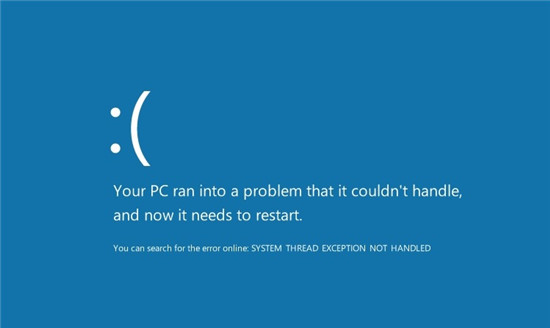
联想确认,由于KB4566782的累积更新,ThinkPad蓝屏死机 上周,我们提到微软发布的Windows 10最新累积更新导致某些设备蓝屏死机,并且出现此问题的可能性很高。 联想Think...
如今,主板的集成度越来越高,维修主板的难度也越来越大,往往需要借助专门的数字检测设备才能完成。不过,有些我们常见的主板故障并没有那么复杂,也许不需要专门的检测设备...
如今,越来越多的人倾向于进行DIY组装电脑,以便根据自己的需求量身定制系统。在这个过程中,兼容性问题时常让人感到困惑,尤其是在将新硬件与旧设备结合时。了解如何判断新硬件与老设...

设备管理器作为Windows操作系统的重要组成部分,提供了对电脑硬件的一站式管理解决方案。掌握其使用技巧不仅可以有效地进行设备管理,还能显著提升系统性能和稳定性。对电脑硬件进行合...
打印机是一种常见的办公设备,用户有时会遇到打印机无法连接的问题。这类问题可能让人感到沮丧,因为它们往往影响工作进度。解决这类连接问题需要一些步骤和耐心,下面将为您详细介绍...
开机提示CMOS Memory size mismatch解决方法 电脑开机出现内存错误怎么办...

电脑蓝屏故障是许多用户在使用电脑过程中最常遇到的问题之一。尤其是错误代码0x0000007B,通常与启动驱动程序问题有关。这种情况常常迫使用户对电脑的硬件或软件配置进行全面检查。了解...

固态硬盘(SSD)以其快速的读写速度和卓越的性能,迅速成为市场上最受欢迎的存储选项。许多用户可能会因为系统兼容性或其他需求,考虑将固态硬盘转换为传统硬盘(HDD)。虽然这种转换表...
电脑音频故障常常让用户感到困惑与烦躁,但解决这些问题的方法却并不一定复杂。本文将深入探讨在排查电脑音频故障时应采取的有效步骤,帮助你快速恢复正常音频输出,提高使用体验。识...

电脑拥有自带的剪切板可以直接去进行粘贴,但是很多的用户可能都不知道更别说去打开了,所以我们带来了教程,下面就告诉你们剪切板怎么打开,非常方便哟。...

无论在工作还是娱乐中,鼠标和键盘都是电脑最关键的输入设备。面对它们失灵的困扰时,处理措施往往能直接影响工作效率和使用体验。许多用户在遭遇此类问题时,可能会感到无从下手。本...

重装计算机系统是一项不少用户都经历过的任务。无论是为了提升性能,还是解决系统故障,掌握正确的步骤非常重要。合理的重装流程可以有效减轻后续使用中可能遇到的麻烦。在重装系统时...
















 鄂公网安备42118102000349