
备份和还原系统是每位电脑用户必须掌握的基本技能。随着技术的不断发展,硬件不断更新换代,系统漏洞和数据丢失的风险也随之增加。无论是家庭用户还是办公场所,定期备份系统数据都是保护信息安全的重要措施。接下来,本文将详细介绍如何有效进行系统备份与还原,并给出一些实用建议,帮助你更好地管理电脑。

一、选择合适的备份工具
在进行系统备份之前,选择一款合适的备份工具至关重要。目前市面上有多款备份软件可供选择,包括但不限于Windows自带的备份与还原、第三方软件如Acronis True Image、EaseUS Todo Backup等。这些软件各具特色,能满足不同用户的需求。许多用户偏爱EaseUS,因其操作界面友好且支持多种文件格式。
二、备份策略的制定
制定一套合理的备份策略是保障数据安全的有效方法。考虑到数据的价值与变化频率,用户可以选择全备份与增量备份相结合的方式。全备份提供了系统完整的镜像文件,而增量备份则能显著节省存储空间与备份时间,适合在日常使用中进行。确保备份数据存储在与系统分开的物理位置,例如外接硬盘或云存储,以减少因意外事件造成的数据丢失风险。
三、步骤详解:系统备份
1. 选择备份工具:下载并安装你选择的备份软件。
2. 运行软件:打开备份工具,找到系统备份或创建备份的选项。
3. 选择备份范围:通常可以选择整个系统、指定分区或特定文件。
4. 设定备份位置:选择外部存储设备或云服务作为备份目标。
5. 开始备份:确认设置无误后,点击开始备份。等待备份完成,期间请勿中断。
四、系统还原的重要性
在许多情况下,系统由于软件冲突、病毒感染或人为错误而出现故障。这时,系统还原的功能显得尤为重要。用户可以通过先前创建的备份文件迅速恢复到正常工作状态,减少时间和精力的浪费。
五、步骤详解:系统还原
1. 打开备份软件:启动之前安装的备份工具。
2. 找到还原选项:通常在软件主界面中能够找到系统还原或恢复备份的功能。
3. 选择备份文件:定位到之前创建的备份文件,系统会提示选择要还原的日期或版本。
4. 开始还原:确认选择后,按照提示开始还原过程。这个过程可能需要一些时间,耐心等待即可。
六、定期检查备份文件
完成备份并不意味着万事大吉。定期检查备份文件的有效性与完整性,确保能够正常使用。可以每隔一段时间进行一次系统恢复测试,以确认备份的可用性。
FAQ
1. 我能备份哪些类型的文件?
可以备份操作系统、程序文件、个人文档、图片及其他数据,确保不会丢失重要信息。
2. 何时是备份的最佳时机?
在系统更新、安装新软件后,或每月定期备份都是理想的时机。
3. 选择云备份还是本地备份好?
本地备份速度较快且易于操作,云备份则提供了更好的安全性和访问方便性,建议两者结合使用。
4. 备份需要多大空间?
备份空间依赖于你系统的大小与备份的频率。每次全备份通常需要你系统容量的1.5倍或更多。
5. 如何确保备份文件的安全?
使用强密码保护备份文件,并且最好将其存放在多地,以降低丢失的风险。
掌握系统备份和还原的技巧将大大提高你应对突发故障的能力,确保数据安全不落空。在数字时代,定期备份更是每位电脑用户不可或缺的责任。
 怎么防止别人偷wifi蹭网
目前随着无线网络兴起,无线网络蹭网一族也应运而生。然而......
 原神黯色空壳怎么打
原神黯色空壳怎么打,原神黯色空壳怎么打?黯色空壳是2.5版本发......
 流畅玩游戏的硬件选择:搭配RTX4080玩游戏
如今,许多游戏玩家渴望获得最佳的游戏体验,尤其是借助强大......
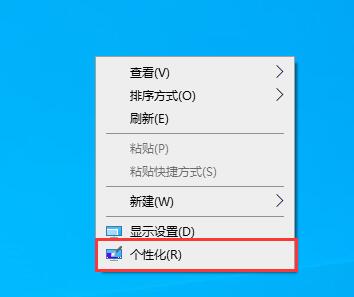 Windows10系统关闭自动休眠的方法
一般操作Windows系统中自动休眠功能会在使用过程中触发,十分......
 微信读书如何分享书籍
在微信阅读app里读书时,遇见喜欢的书想要将它推荐给好友,要......

升级电脑是一项让人兴奋又有挑战性的任务。无论是为了提升游戏性能,还是为了提高工作效率,许多人都会选择对其设备进行硬件升级。伴随而来的新问题常常让人感到困惑。究竟为何升级后...

游戏卡顿是许多玩家经常遇到的问题,这不仅影响游戏体验,还可能使人失去对整款游戏的兴趣。提高游戏的帧数,从系统性能到硬件配置,各种因素都会影响游戏的流畅度。以下内容将深入探...
电脑无法启动是许多用户可能都会遇到的一个常见问题。面对黑屏、无响应以及各种故障提示时,怎样快速排查并解决问题显得尤为重要。本文将从多个方面探讨可能的原因以及解决方法,帮助...

内存条的安装是一项关键步骤,决定了电脑的整体性能表现以及系统稳定性。随着大型游戏、视频编辑软件和多任务处理需求的增加,选择和正确安装内存条显得尤为重要。本文将详细介绍内存...

网络安全已经成为现代生活中不可忽视的重要话题。随着数字化进程的加快,网络攻击的手段和形式层出不穷。作为个人用户,了解如何保护自己的电脑免受攻击显得尤为重要。这不仅关乎个人...

如今使用电脑玩游戏的用户占了很大的一部分因此cpu也都在向着CPU进行发展,为了让更多的玩家可以了解,我们带来了cpu游戏性能天梯图最新版2022,快来一起看看吧。...
多显示器扩展不仅满足了游戏玩家的需求,也为程序开发者、设计师和多任务处理的用户提供了极大的便利。随着技术的进步以及电脑硬件的不断更新,越来越多的人开始意识到多屏幕设置的重...

打印机无法连接电脑的问题在日常使用中经常出现,可能会导致工作中断、浪费时间,甚至影响整体效率。通过对一些常见原因的分析以及解决方法的介绍,希望帮助用户快速找到并解决这一问...

电脑开机无反应是一个常见的故障,许多用户在面对这一问题时常常感到困惑与无助。了解可能导致这种情况的原因,不仅能够帮助用户及时解决问题,还能在一定程度上提升用户的电脑维护和...
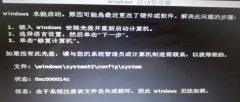
不少用户在开启电脑时出现了黑屏或蓝屏,状态错误显示0xc000014c的问题,不想要重装系统,想要尝试使用pe系统来修复,但是不知道应该如何操作,下面就跟着小编一起来学习学习吧。...
电源作为电脑的核心组件之一,其稳定性与安全性直接关系到整个系统的工作表现。随着科技的不断进步,新型电源也层出不穷。电源故障依然是许多用户在使用电脑时经常面对的问题。本文将...

电脑光驱的使用逐渐被USB驱动器和云存储所取代,但在某些情况下,蓝光光驱仍然发挥着不可或缺的作用,如观看高清电影、安装大型游戏等。当遇到光驱故障时,很多用户可能会选择直接更换...

声卡作为电脑音频输出的重要组件,其性能直接影响到用户的听觉体验。声卡损坏往往导致突出的问题,比如无声音、杂音或音质劣化等。对于许多用户而言,判断声卡是否损坏显得尤为重要。...

主板是电脑的核心组件之一,承担着连接和协调各个硬件的重任。因使用环境、部件老化或静电等原因,主板可能会出现多种故障。本文将探讨常见的主板问题及相应的解决方法,帮助用户在遇...
现在基本上所有的笔记本都会自带Windows休眠功能,但是很多用户都不知道windows休眠设置在哪里,其实我们只需要进入电池相关设置就可以了,下面就跟着小编一起来操作一下吧。...















 鄂公网安备42118102000349