
电脑在日常使用中难以避免地会积累灰尘,这不仅影响外观,还可能导致散热不良和硬件故障。定期清理电脑内部灰尘成为了每个电脑用户的必修课。本文将详细介绍清理电脑内部灰尘所需的工具和步骤,以及注意事项,帮助大家保持电脑的最佳工作状态。

清理工具清单
清理电脑内部灰尘,需要准备一些基础工具,以确保清理过程顺利、高效。以下是推荐的清理工具:
1. 螺丝刀:选择十字和一字两种型号的螺丝刀,方便打开机箱和各个硬件部件。
2. 气吹或压缩空气罐:有效去除缝隙中的灰尘,不会对硬件造成损害。
3. 干净的抹布:最好选用微纤维布,能够轻松吸附灰尘,且不划伤表面。
4. 手套:在操作过程中戴上手套,保护硬件的同时避免静电对电脑部件的影响。
5. 刷子:用于清理难以到达的地方,如散热器和风扇叶片。
6. 防静电手环:这是个可选工具,但在处理敏感电子设备时佩戴可以降低静电对硬件的伤害。
清理步骤
清理工作前,确保电脑已经完全关闭并断开电源。以下是清理的具体步骤:
1. 拆解机箱:使用螺丝刀拆卸机箱面板。不同品牌的机箱工具要求可能不同,务必仔细阅读用户手册以确定正确的操作方式。
2. 使用压缩空气清理:将压缩空气罐的喷嘴对准灰尘堆积的部位,保持一定的距离并轻轻喷出。避免直接对着电路板喷射,以免造成静电损害。
3. 清洁部件:蘸取少量清水的抹布拭擦显眼的外表部件,如电源和硬盘。对于散热器和风扇,可以使用刷子将灰尘轻轻刷落。
4. 避免大力摩擦:清理时,请勿用力摩擦内部电子元件,以免造成损坏。
5. 重装机箱:完成清理后,重新组装机箱,确保所有螺丝紧固到位,保证机箱的密封性和散热性能。
清理频率和建议
为了保持电脑的清洁与性能,建议每三至六个月进行一次内部清理。环境因素也会影响清理频率,尘土较多的环境下,可能需要更频繁地进行清理。使用电脑时,可以考虑在显卡和处理器周围添加风扇,增强散热效果。对电脑的定期维护能延长其使用寿命,提升性能。
常见问题解答(FAQ)
1. 多久需要清理一次电脑?
每三到六个月进行一次清理是较为理想的频率,具体时间可依据使用环境调整。
2. 清理时需要注意什么?
操作前一定要断电,并尽量采取防静电措施,以免损坏硬件。
3. 使用吸尘器清理可以吗?
不建议使用吸尘器,因为它可能会产生静电,对电脑内部部件造成损害。
4. 清理后电脑能不能立刻开机?
建议清理后稍等几分钟,确保内部部件干燥且没有残留的灰尘后再开机。
5. 有没有专业清理服务推荐?
有许多技术服务公司提供电脑清理和维护服务,可以通过在线搜索或询问朋友来获取推荐。
通过以上信息,用户可以更好地了解如何清理电脑内部灰尘,提高电脑的性能与使用体验。维护电脑不仅能延长其寿命,更能在日常使用中提供更流畅的环境。
 win10vbs打不开解决方法
需要在win10系统中使用vbs插件的小伙伴非常多,但是有很多都出......
 仙剑奇侠传7修吾是谁 修吾身份猜想及时
仙剑奇侠传7修吾是谁?相信很多玩家都知道修吾是仙剑7的一个......
 win7pe系统详细进入方法介绍
win7电脑出了问题之后需要进入pe系统来解决,不过大家都知道该......
 win10 2004版本下载地址介绍
我们在使用win10操作系统的时候,有的小伙伴在得到了win10更新最......
 WPS Excel将虚框变成实框的方法教程
WPS表格是一款功能非常强大的数据处理软件,在其中我们可以实......

BIOS(基本输入输出系统)是电脑硬件和操作系统之间的重要桥梁,负责启动电脑和管理硬件设置。由于某些原因,比如误操作或不当调整,BIOS设置可能出现错误,导致系统无法正常启动。这时...
现代计算机的核心组件之一就是显卡,尤其是像RTX4080这样高端的图形处理单元。它们不仅仅是玩游戏的工具,更是进行图形设计、视频编辑和其他计算密集型任务的必备硬件。任何电子设备都...
在当今的数字时代,远程协助已成为解决电脑故障的一种流行而有效的方式。通过网络,专家和技术支持人员能够快速诊断并解决各种电脑问题,为用户节省了时间和精力。本文将探讨如何通过...

SSD升级安装的过程对提升电脑性能至关重要。现代计算机用户越来越重视存储速度,由于SSD(固态硬盘)在读取和写入速度上远超传统的HDD(机械硬盘),许多用户考虑将其作为升级方案。正确...
串行端口在许多设备的连接和通信中依然扮演着重要的角色,尤其是在工业、医疗及某些老旧设备中频繁使用。当串行端口出现故障时,迅速判断它是否损坏显得尤为重要。无论是DIY爱好者还是...
联想笔记本是使用率非常广泛的笔记本品牌,很多时候我们会在上面使用模拟器玩游戏,这时候就要开vt了,那么联想笔记本电脑vt怎么开启呢。...
更改电脑硬件配置是现代计算机爱好者和DIY玩家的重要技能之一,掌握相关知识不仅能提升电脑性能,还能带来更好的使用体验。在当前硬件市场快速发展的背景下,了解如何正确更改硬件配置...
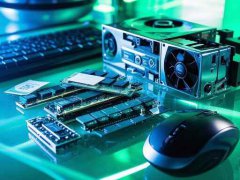
显卡作为计算机的重要组成部分,承担着图形处理和游戏渲染的重任。面对不断发展的硬件技术,显卡的选购和安装成为了许多DIY爱好者和游戏玩家的热门话题。本文将详细介绍显卡安装的步骤...

下载了压缩文件之后有很多的使用者发现自己的文件打不开,也不知道怎么回事,其实很多的时候是因为你的压缩软件有问题,来看看压缩文件打不开是什么原因吧。...

旧电脑的性能往往无法满足现代软件和游戏的需求,因此许多用户考虑为其升级配件。在进行配件更换时,了解一些注意事项能帮助您更好地完成这一过程,提升旧电脑的性能,同时也能避免不...

USB接口失效的问题在日常电脑使用中并不少见。无论是外接鼠标、键盘,还是存储设备,USB接口的正常功能直接影响到我们的使用体验。探索USB接口失效的原因,有助于我们找到合适的解决方案...
电脑性能提升一直是用户关注的核心话题,尤其是对于那些希望在游戏、图形设计或日常办公中获得更流畅体验的用户。随着硬件技术的持续进步,许多人开始考虑通过升级电脑硬件来获得显著...

分区表损坏是许多电脑用户都会遇到的问题,这种情况可能导致数据丢失和系统无法正常启动。有效修复分区表,不仅可以恢复数据和恢复系统功能,还能让用户学会如何预防此类问题。遇到分...

NVIDIA驱动更新常常是提升显卡性能和兼容性的重要一步。更新驱动后也可能会面临一些问题,比如崩溃、画面卡顿或新功能无法正常使用。本文将探讨驱动更新后可能出现的故障以及相应的解决...

mac系统底部的dock菜单栏是非常重要的,类似于windows中的任务栏和开始菜单,那么mac底部菜单栏不见了怎么办呢,其实修改系统偏好设置就可以了。...













![KB5003214 [手动下载] Window](http://www.tagxp.com/uploads/allimg/c211105/163611322LY0-5JM.jpg)
 鄂公网安备42118102000349