
BIOS(基本输入输出系统)是电脑硬件和操作系统之间的重要桥梁,负责启动电脑和管理硬件设置。由于某些原因,比如误操作或不当调整,BIOS设置可能出现错误,导致系统无法正常启动。这时,恢复BIOS出厂设置成为一种有效的解决方案。下面将详细介绍恢复BIOS出厂设置的步骤,以及如何通过此操作修复BIOS设置错误。

恢复BIOS出厂设置的步骤
1. 进入BIOS界面
开机时,根据电脑品牌的不同,通常需要按F2、Del、Esc或者F10等键来进入BIOS设置界面。具体按键可参考主板说明书或电脑品牌官网。
2. 找到恢复选项
在BIOS界面中,使用方向键浏览菜单,找到Load Setup Defaults、Restore Defaults或Clear CMOS等选项。这个选项通常位于Exit或Save & Exit菜单下。
3. 确认恢复
选择后,系统会提示确认操作。确认后,BIOS将恢复到出厂默认设置,这样可以清除之前的所有自定义设置。
4. 保存并退出
完成恢复后,找到Save Changes and Exit选项,并确认保存更改。系统将重新启动,这一过程可能需要几秒钟。
5. 重设基本配置
恢复出厂设置后,可能需要重新设置日期时间及启动顺序等基本配置。确保系统能够从正确的设备启动。
为何会发生BIOS错误?
BIOS设置错误通常由以下几种情况引起:
- 不当的超频设置:若您曾尝试超频,却未能记住将所有设置恢复,可能导致系统不稳定。
- 硬件更换:更换主板或其他硬件时,BIOS未被正确配置,导致冲突。
- 电源问题:供电不稳可能导致BIOS设置丢失,进而影响系统启动。
优化建议
为防止BIOS设置错误,定期备份当前的BIOS设置是一个好习惯。在一些主板中,可以直接通过BIOS的Save Profile选项,将当前配置保存到USB设备中。保证主板固件更新至最新版本,也是确保稳定性的重要措施。
保持对电脑硬件的基本理解,有助于减少错误发生的频率。了解每个组件的基本工作原理和适配性,能让DIY组装过程更顺利,避免后续的BIOS设置问题。
常见问题解答(FAQ)
1. 恢复BIOS出厂设置是否会删除数据?
恢复BIOS出厂设置不会对存储在硬盘上的数据造成影响,但它会清除所有在BIOS内的自定义设置。
2. 怎么识别自己该按哪个键进入BIOS?
通常在开机时屏幕底部会有提示,并且每个主板品牌会有特定按键(如F2、Del)。查阅主板说明书或品牌官方网站可以找到准确的按键。
3. BIOS设置错误的常见症状是什么?
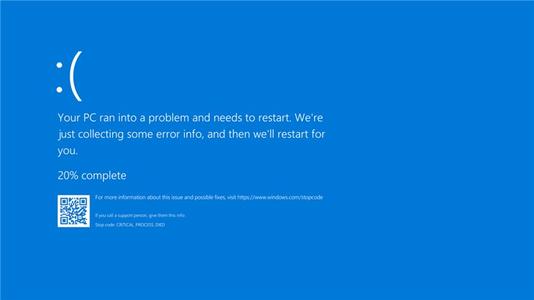
常见症状包括电脑无法启动、频繁出现蓝屏、硬件未被识别等。
4. 如何备份我的BIOS设置?
有些主板提供直接备份BIOS设置的选项,或可利用软件工具进行完整备份。请查阅主板说明书了解具体操作。
5. BIOS可以修复所有问题吗?
BIOS恢复有助于解决设置错误,但无法解决操作系统损坏或硬件故障等问题。如果问题仍然存在,可能需要进一步的故障排查。
 飞书视频会议时开启镜像功能的方法
飞书是很多小伙伴都在使用的一款办公软件,在这款软件中,我......
 如何使用PowerPoint制作电子相册
数码产品在不断升级,不断普及,现在连一般的手机都可以用来......
 word2007视频教程-30图片版式设计
Word是Microsoft公司的一个文字处理应用程序。与Word2003相比,Wor......
 会玩如何绑定情侣
如何在会玩app里绑定成为情侣呢,需要满足条件然后在我的小窝......
 win10安全模式都进不去Dell解决方法
我们在戴尔电脑上使用win10系统,小编认为进入安全模式的步骤......
USB充电慢的问题最近成为了许多电脑用户的头疼难题。尤其在移动办公时代,USB接口成为了设备供电的重要来源。许多人发现自己的电脑在为手机、平板等设备充电时,速度远低于预期。这一现...

键盘失灵是许多电脑用户在日常使用中常遇到的问题。无论是突发的无法输入,还是特定按键的失灵,都可能给工作和娱乐带来诸多不便。出现这种情况时,该如何排查和解决呢?让我们一起深...

打印机在现代办公和家庭环境中扮演着重要角色,它的故障常常让人头疼。打印机无法打印的情况时有发生,了解一些基本的故障排查和处理方法,可以帮助用户迅速解决问题,避免不必要的时...

BIOS(基本输入输出系统)是计算机硬件与操作系统之间的桥梁。了解如何进入BIOS以及进行相应的设置,可以对计算机的性能优化和硬件升级起到至关重要的作用。尤其在当前DIY组装与硬件评测...
电脑无法正常启动,往往让用户感到无比沮丧。尤其是主板故障,常常是导致这一问题的罪魁祸首。通过有效的排查技巧,可以帮助用户迅速找到故障的根源,恢复电脑的正常运行。本文将从多...

图形卡(显卡)的性能对装机和游戏体验至关重要。随着市场对高性能显卡需求的增加,消费者面对多种型号和参数时,往往感到迷茫。评估显卡性能不仅涉及其基本参数,还有实际使用中的效...

电脑自动重启的问题常常让用户感到无奈。无论是工作中的突然中断,还是玩游戏时的频繁崩溃,这些问题均可能源自多个因素。本文将深入探讨电脑重启的可能原因,并提供解决方案,帮助你...
驱动程序是电脑与硬件设备之间的桥梁,确保系统能够高效地利用各类硬件的潜力。更新驱动程序不仅关系到设备的性能,还直接影响系统的稳定性和安全性。随着硬件技术的快速发展,识别何...
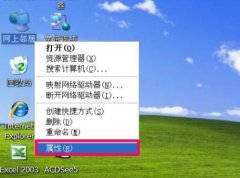
很多小伙伴的电脑都安装了netware,以至于开机的时候都会出现登录的界面很是烦人,那么该怎么把他给卸载了呢?下面就来看看详细的卸载方法吧。...

当谈及电脑维修时,主板常常是最关键的部件之一。主板不仅连接着所有硬件组件,还承担着数据信号的传输与协调。其故障可能导致系统无法启动、死机或者性能下降,因此掌握主板维修技巧...

现代外设是计算机体验中不可或缺的一部分,当外设出现各种故障时,用户常常会感到无从下手。无论是打印机、鼠标、键盘还是其他配件,在面对它们无法使用的情况时,掌握一定的排查技巧...
打印机驱动程序的正确安装在确保打印机顺利工作的过程中特别重要。打印机作为日常办公和家庭使用中不可或缺的设备,如何安装驱动程序显得尤为关键。无论是新购买的打印机,还是重新连...
主板是电脑的核心组件,其良好的工作状态关系到整机的性能和稳定性。当主板出现故障时,常会导致一系列症状,包括系统崩溃、黑屏、无法启动等。一旦发现这些症状,及时的检修和处理尤...
计算机游戏已经成为现代生活中不可或缺的一部分,许多玩家希望通过自己组装一台游戏电脑来获得最佳的游戏体验。这不仅能够节省开支,还能根据个人喜好选择所需的各类硬件。本文将深入...

电脑维修的领域广泛而充满挑战,尤其是操作系统的安装,这是每位电脑用户都可能遇到的任务。选择合适的Windows系统版本,并掌握安装过程中的细节,是确保顺畅使用的关键。接下来,我们...



















 鄂公网安备42118102000349