
电脑音频问题在日常使用中并不少见,尤其是当你期待与朋友畅聊或享受一场沉浸式游戏时,忽然发现电脑没有声音,这无疑是一种令人沮丧的体验。本文将提供一套系统的解决方案,帮助你快速诊断和解决电脑音频问题。

检查音量设置。在系统托盘中找到音量图标,确认音量是否已开且未静音。有时候,按钮被意外按下或滑动条被降低会导致音频输出失效。若音量正常,接下来查看音频输出设备,确保选中了正确的播放设备。常见的设备包括外接音响、耳机或显示器内置音响。
硬件连接也很重要,尤其是当使用 USB 或 HDMI 设备时。如果你更换了输出设备,可能需要在控制面板中进行切换。设备管理器中的音频设备也需检查,确保没有驱动冲突。若发现带有黄色警告标志的设备,尝试更新或重新安装驱动程序。
软件方面,某些程序可能会占用音频通道,例如视频会议软件或游戏。确保这些程序未设置为独占音频设备,查看它们的音频设置。有时,简单的重启软件或电脑也能解决问题。
操作系统的设置和权限有时也会影响音频输出。在 Windows 系统中,右键点击音量图标,选择播放设备,查看所有可用设备的状态。确认默认设备的设置,以及音量调节是否正常。
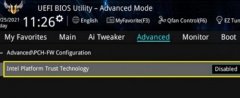
系统更新也可能解决潜在问题。定期检查 Windows 更新,确保系统使用的是最新版本,以获取最新的驱动程序和安全补丁。一些用户可能会通过 BIOS 设置来调整音频配置,建议在进行任何更改之前做好系统备份。
如果以上方法都未能解决问题,考虑进行硬件测试。连接外部扬声器或耳机,检查这些设备是否正常运作。如果外部设备能正常发声,但内置设备没有反应,可能是硬件故障,这时最好请专业人士维修或更换相关硬件。
解决电脑音频问题其实并不难,只需逐步检查各项设置与连接,绝大多数情况下都能恢复声音。无论是发送电子邮件、视频聊天还是玩游戏,拥有可靠的音频输出都能大大提升你的使用体验。
常见问题解答(FAQ)
1. 电脑为什么没有声音?
音量未开、音频设备未选择正确或驱动程序问题均可能导致无声。
2. 如何查看音频输出设备?
右键点击系统托盘的音量图标,选择播放设备,查看并选择我的音频设备。
3. 我的耳机可以工作,但电脑不发声,怎么办?
确认耳机连接正确,检查所有音频设置,确保声音输出到耳机而不是其他设备。
4. 如何更新音频驱动程序?
进入设备管理器,找到音频设备,右键点击并选择更新驱动程序即可。
5. 如果听不到游戏音效,该如何解决?
检查游戏内音效设置,确认未将音效关闭或调至最低,重启游戏也有时能够解决问题。
 鼠标驱动打开教程
有的朋友想要在鼠标驱动中修改鼠标设置,但是不知道鼠标驱动......
 《仙剑客栈2》可控角色有哪些?游戏可控
仙剑客栈2 是仙剑系列的衍生单机新作,游戏将于2022年7月8日正......
 win10升级win11系统所需时间介绍
目前微软为用户推送了win11系统的预览版系统,很多用户都想下......
 抖音倍速播放视频的方法
抖音是一款深受广大用户好评的短视频软件,在这款软件中,我......
 SSD与HDD的性能对比:两者有什么主要区别
随着科技的发展,固态硬盘(SSD)和传统机械硬盘(HDD)已成为......
随着现代计算机技术的迅猛发展,硬件和驱动的兼容性问题愈发突出。许多用户在使用过程中常常遇到硬件功能不全、蓝屏及系统崩溃等问题,这些问题往往与驱动程序有关。了解如何快速定位...
无线网络已成为现代生活不可或缺的一部分,然而许多用户在使用无线网卡的过程中可能会遇到各种问题。针对这些常见故障,掌握一些基本的排查和修复技巧,对提升用户的网络体验至关重要...

i7-9700KF是一款定位为发烧的高端处理器,小编今天为大家带来的就是i7-9700KF处理器的各种详细信息,如:图片、性能、参数等。如果你想要深入了解i7-9700KF处理器就快来看看吧。...

提升电脑性能的方式有很多,而BIOS设置优化便是其中一项关键技术。BIOS,即基本输入输出系统,不仅是电脑启动过程中的第一步,也是多数硬件设置的控制中心。合理配置BIOS能够在一定程度上...
散热系统在电脑的性能和使用寿命中扮演着至关重要的角色。面对日益强大的硬件和高负载的应用,散热的有效性直接关系到系统的稳定性和长时间运作的安全性。很多用户在购买新硬件后忽视...
win7系统是一款十年前使用的操作系统,现在已经停止更新服务了,所以如果我们遇到了蓝屏的问题,很多用户都不知道应该如何解决了,这时候我们如果有系统光盘就会很好解决,下面就一起...

驱动程序是计算机硬件与操作系统之间的桥梁,确保我们设备的高效运行。随着时间的推移或更新的频繁,驱动程序可能会失效,从而导致各种性能问题或系统不稳定。识别驱动失效的迹象对于...
电脑故障现象:我的电脑是win7系统,最近不知道为何电脑的文件显示不太正常,不显示缩略图了,还出现选择的勾勾。包括桌面的快捷方式也一样。 解决办法: 点击组织-文件夹和搜索...
误删文件在日常使用电脑时很常见,尤其是在编辑文档或进行数据整理时。了解如何有效恢复丢失的数据,便显得尤为重要。本文将为您提供一些实用的方法和工具,帮助您在数据误删后进行恢...

清除浏览器缓存是一项简单却极其重要的维护任务,尤其是在日常使用电脑时。通过定期清理浏览器缓存,不仅可以释放占用的存储空间,还能显著提升浏览器的运行速度。那么,清除缓存真的...

电脑中都会有很多的临时文件夹,会给电脑带来很多的负担因此很多的使用者想要删除但是不知道临时文件夹在哪个位置,其实在c盘就可以找到,一起看看吧。...

主板是电脑的重要组成部分,担负着连接和协调各个硬件的重任。当使用的设备遭遇性能下降或系统不稳定时,判断主板是否需要更换成为了关键。这不仅关乎电脑的性能,更直接影响到用户的...

适配器是现代计算机使用中不可或缺的一部分,随着笔记本和台式机对电源的需求日益增加,市场上第三方适配器的选择也日渐增多。当用户面临选择时,使用第三方适配器安全吗?这一问题就...

外部硬盘作为数据存储的重要设备,广泛应用于个人和企业的日常工作中。由于多种原因,数据丢失的风险始终伴随着用户。忽视对这些重要文件的保护,可能导致不可逆转的损失。本文将探讨...

电脑的性能和稳定性往往受硬件故障的影响,这对于用户来说常常是一个令人头痛的问题。准确判断硬件故障的根本原因成为了每一个电脑使用者都需要掌握的技能。为了帮助大家更有效地进行...


















 鄂公网安备42118102000349