
M.2固态硬盘,因其小巧、高效的特性,正在越来越多的DIY爱好者和电脑用户中流行。正确安装M.2固态硬盘对于提升系统性能至关重要,无论是游戏、设计还是日常办公,都能显著缩短文件读写时间,提高系统响应速度。本文将详细介绍如何正确安装M.2固态硬盘,帮助用户在组装电脑时做到无忧。
1. 确定兼容性
在安装之前,确认自己的主板支持M.2接口是第一步。目前市面上的新型主板基本都配备了M.2插槽,但型号和支持的协议(例如SATA或NVMe)可能会因主板而异。查阅主板资料,确保你选择的固态硬盘与主板兼容,避免不必要的麻烦。
2. 准备工具
安装M.2固态硬盘所需工具非常少,一般只需要一个十字螺丝刀。为了确保工作过程顺利,建议在一个干净、平整的桌面上进行,避免静电损害硬件。
3. 拆开机箱
关闭电脑电源,拔掉所有电缆。小心拆开机箱,通常需要卸下几颗螺丝并滑动侧面盖。确保在操作之前放入静电手环,避免静电对硬件造成伤害。
4. 找到M.2插槽
查找主板上的M.2插槽,通常位于靠近PCIe插槽的位置。插槽的数量和布局会因主板而异,某些主板可能配备多个插槽以支持不同的M.2设备。
5. 轻轻插入硬盘
将M.2固态硬盘以约30度的角度对准插槽并插入。确保硬盘的金属触点完全插入插槽,随后缓慢将硬盘压平,直到与主板平齐。
6. 固定螺丝
使用十字螺丝刀将M.2硬盘固定在主板上,螺丝通常会与硬盘一同提供。确保螺丝拧紧,但不要过于用力,以免损坏硬件。
7. 重新连接
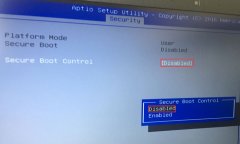
安装完成后,盖上机箱,重新连接电缆并启动电脑。在 BIOS 设置中查看硬盘是否已被识别,必要时需要调整相关设置。
8. 格式化硬盘
进入操作系统后,前往磁盘管理工具,如果新硬盘显示为未分配,右键点击该区域并选择新建简单卷进行格式化。这将使硬盘能够在系统中使用。
性能优化技巧
安装固态硬盘是提升电脑性能的第一步,后续的优化同样重要。通过定期更新固态硬盘的固件和系统确保设备保持在最佳状态。禁用不必要的开机启动项,合理管理存储空间,将有助于提升您的使用体验。
FAQ
1. M.2固态硬盘在游戏中有多大提升?
- 使用M.2固态硬盘后,游戏加载时间通常会显著减少,使玩家能够更快进入游戏。
2. 如何知道我的主板支持什么类型的M.2固态硬盘?
- 请查阅主板手册或制造商网站,确认所支持的M.2类型(SATA或NVMe)。
3. 安装后硬盘不被识别该怎么办?
- 确保硬盘已经正确插入M.2插槽,并在BIOS中检查硬件识别状态,如有必要,更新BIOS。
4. 固定M.2固态硬盘的螺丝丢失了怎么办?
- 可以访问电脑配件商店购买替代螺丝,或者咨询主板制造商获得相应部件。
5. M.2固态硬盘与传统SATA硬盘相比有什么优势?
- M.2 NVMe固态硬盘在读取和写入速度上远高于传统SATA固态硬盘,提供更流畅的性能体验。
通过以上步骤和注意事项,您可以轻松安装自己的M.2固态硬盘,升级您的系统性能。希望这些信息对您的DIY之旅有所帮助!
 wps表格中的一杠的设置教程
wps软件中有着其它办公软件无法做到的优势,即是wps软件可以编......
 笔记本XP系统电脑键盘输入字母变成数字
笔记本电脑体积小巧携带方便等特点受到用户的欢迎,但是在使......
 原神双双岛魔环元素靶盘怎么解谜-原神双
原神双双岛魔环元素靶盘怎么解谜?原神游戏中的双双岛魔环元素......
 浩辰CAD看图王怎么编辑文字-浩辰CAD看图王
对于刚接触浩辰CAD看图王这款软件的时候,想必有很多朋友还不......
 flash动画怎么保存详细教程
flash动画制作完毕之后只有保存了才可以去进行操作,可是部分......
更换主板是一个技术要求相对较高的过程,对很多DIY爱好者来说既是一项挑战,也是一项乐趣。主板是电脑的心脏,负责连接所有硬件组件,在更换主板时,需考虑多个因素,以确保新主板能够...
不知道小伙伴们有没有遇到过linux设置默认网关的情况,我相信其实很多小伙伴都不会设置linux默认网关,其实这个问题很好解决,下面是小编给大家带来的关于linux设置默认网关的步骤。...

设置开机密码是保护计算机安全的重要手段。无论是个人用户还是企业环境,合理的安全措施能够有效防范信息泄露和未经授权的访问。本文将详细介绍设置开机密码的步骤与技巧,帮助您为电...
蓝牙设备连接问题常常让人头疼,尤其在我们越来越依赖无线设备的今天。无论是耳机、音响还是其他外设,连接不稳定或失败都会影响使用体验。以下将探讨一些常见的蓝牙连接失败原因及其...
重装操作系统可以说是电脑维护中不可或缺的一部分,特别是在面对系统崩溃、病毒感染或者性能变差时。虽然过程看似复杂,但只要掌握了正确的方法和注意事项,整个过程会顺利很多。以下...
现代计算机用户越来越依赖高性能的光驱,尤其是在观看高清电影和备份重要数据时。蓝光光驱因其超高的存储能力和高质量视频输出而受到广泛欢迎。安装适合自己系统的蓝光驱动程序,不仅...
外接显示器不显示的原因时常让人困惑,尤其是在我们依赖多屏工作或游戏时。解决这一问题通常涉及多个方面,包括硬件连接、设置调整以及驱动程序的更新等。了解这些方面有助于快速定位...
电脑的日常维护不仅关系到其性能表现,更涉及到使用者的使用体验和数据安全。在当前技术迅速发展的市场中,了解如何妥善维护电脑的软硬件,避免常见故障,能够大大延长设备的使用寿命...

开机自检失败是许多电脑用户常常遇到的烦恼。经历过这样的困扰后,不少人会在开机时面对黑屏,心中倍感焦虑。究竟是什么原因导致这一现象?为了帮助大家更好地理解这一问题,本文将从...
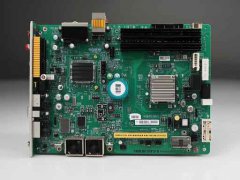
主板BIOS的启动问题是电脑DIY爱好者和专业维修人员常常遇到的难题。BIOS(基本输入输出系统)是电脑的核心系统之一,负责初始化硬件并加载操作系统。如果主板BIOS无法正常启动,用户将面临...
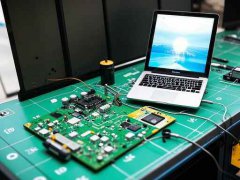
笔记本电脑充不进电的情况屡屡让用户烦恼,而这其中可能涉及多个因素。从电池本身到充电器、甚至是操作系统设置,不同方面都可能导致这一状态的出现。本文将深入探讨电池充电问题的解...

电脑运行缓慢是许多用户在日常使用中经常遇到的问题。即便是一台原本性能强劲的电脑,随着时间的推移,都可能出现卡顿、打开程序缓慢等现象。这种情况不仅影响工作效率,也让人感到沮...
外设连接故障,可以是许多用户在使用电脑时遇到的棘手问题,尤其是当键盘或鼠标突然失灵时,工作效率会受到严重影响。无论是玩游戏、办公还是日常使用,外设的正常运转至关重要。当面...

电源故障往往是电脑无法启动或运行不稳定的重要原因,了解如何判断电源的工作状态能够帮助用户快速定位问题并采取适当的解决措施。本文将深入探讨检查电源的具体步骤,以及在这个过程...
电脑的主板是整台机器的核心,承载着CPU、内存、显卡等重要组件。当电脑出现故障时,主板问题往往是用户最为头疼的部分。及时判断主板是否存在问题,可以有效节省维修时间和成本。下面...











 鄂公网安备42118102000349