
电脑的CPU风扇是确保系统稳定运行的重要组成部分。风扇如果发生故障,会导致CPU过热,进而影响整个电脑的性能。了解如何更换坏掉的CPU风扇对于每一位电脑用户来说都是非常重要的。本文将为您提供详细的CPU风扇更换教程,并分享一些硬件评测及DIY组装的实用技巧。
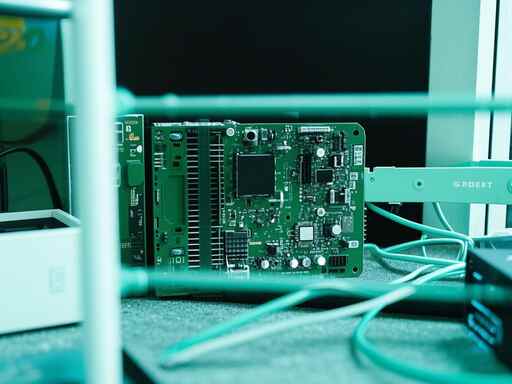
在进行CPU风扇更换之前,需要先确认风扇是否真的出现了故障。常见的故障表现包括噪音过大、风扇不转或者转速异常。当确认风扇坏了后,可按照以下步骤进行更换。
教程步骤
1. 准备工具和材料
更换CPU风扇所需的工具包括十字螺丝刀、扁平螺丝刀和新的CPU风扇。新风扇的选择需要与主板接口兼容,建议选择知名品牌的产品以保障质量。
2. 断电并拆机
在更换风扇之前一定要断开电源,避免触电或其他损害。接着,打开机箱,找到CPU散热器。这通常位于主板的中央部分,风扇会安装在散热器上。
3. 卸下旧风扇
根据风扇的固定方式,使用合适的工具卸下风扇。通常情况下,风扇会通过卡扣或螺丝固定在散热器上。用扁平螺丝刀小心撬起卡扣,如果是螺丝固定,使用螺丝刀将其拆下。
4. 清理旧散热膏
在卸下风扇后,会看到散热器上有残留的散热膏。用酒精棉球将其清理干净,确保新风扇能更好地散热。如果螺丝或卡扣上也有灰尘,适当清理能提高散热效率。
5. 安装新风扇
将新风扇与散热器对齐,确保接头能固定在主板上。轻轻滑入卡扣,或用螺丝将其固定。接着,确保风扇电源线插到主板的相应接口上。
6. 涂抹新散热膏
在安装新风扇前,可以在CPU表面涂上一层新的散热膏,这一步骤可帮助新风扇更有效地散热。均匀涂抹少量即可,避免过多的散热膏。
7. 重装机箱与测试
完成安装后,按照拆卸的相反步骤将机箱合上,重新插入电源,启动电脑。检查风扇是否正常运转,CPU温度是否在合理范围内。
硬件评测与市场趋势
在更换风扇的过程中,选择适合的风扇品牌尤为重要。目前市场上,Noctua、Cooler Master和Corsair等品牌因其良好的性能及静音效果受到用户的青睐。随着DIY电脑组装趋势的上升,许多玩家开始关注性能优化,调整散热方案以达到最佳的系统稳定性。
DIY组装电脑时,可以根据各种硬件的兼容性,适当选择散热系统的布局,例如利用风道设计优化气流,改善散热效果。定期清理内部尘垢,也能进一步提升系统性能。
常见问题解答(FAQ)
1. 旧风扇坏了如何确认?
可以通过观察噪音、转速及温度表现来确认,如果风扇转速慢或者完全不转,基本可以判断为故障。
2. 更换风扇时需要注意什么?
确保断电后操作,拆卸时要小心避免损坏其他零件,并使用合适的工具。
3. 哪种品牌的风扇效果较好?
Noctua、Cooler Master和Corsair等品牌因其出色的性能和静音设计而备受推荐。
4. 是否每次更换风扇都需要重新涂散热膏?
是的,重新涂抹散热膏可以提高散热效果,确保新风扇能最佳状态工作。
5. 风扇更换后如何确认电脑正常工作?
启动电脑后,可以使用监控软件查看CPU温度和风扇转速,确保在正常范围内。
掌握这些更换技能,可以帮助您高效应对 CPU 风扇故障,提高电脑的使用体验。
 UltraEdit怎么去掉用空格代替制表符-Ultra
 ai怎么制作上下悬浮图效果-ai制作上下悬
 KB4602812和KB4602816在开发人员通道中作为
 小米max2和小米6哪个好 小米6和小米max2对
 犯罪大师云南客栈谋杀案答案是什么 云南
犯罪大师云南客栈谋杀案答案是什么?相信大家都知道今日登陆......
 苹果储存空间不足怎么办
删除iMessage。不要拍Live Photos动图。关掉HDR功能。关掉“我的照片......
 illustrator等比缩放图片的教程
illustrator是一款基于矢量的图形软件,可以应用于印刷出版、海......
 无线路由器怎么保养?路由器养护教程
在网络时代,猫和路由器成为大家上网必不可少的设备,但你家......
 音频设备故障排查:为何我的电脑没有声
电脑没有声音时,很多用户常常感到无从下手。音频设备故障排......

数据丢失是一个令人沮丧的问题,尤其是在这个数字化时代,重要的文件、照片和视频往往承载着我们的回忆和工作成果。为了帮助用户恢复这些丢失的数据,市场上涌现出多种数据恢复软件。...
有没有小伙伴在使用搜狗输入法时,切换输入法的时候,怎么切换都切不出来,一直只能打出字母,无法输入文字。估计很多小伙伴都遇到过。那么这种情况该怎么解决呢?下面,小编就来跟大...
打印机无法连接的现象在办公环境中屡见不鲜,给用户带来了困扰。很多用户往往只是简单的拔插数据线或重启设备,但故障的根源可能更复杂。了解打印机连接问题的常见原因,才能有效解决...
我们在和其他用户共享文件夹的时候,如果有不想分享的内容,应该如何取消共享文件夹呢,其实只需要打开文件夹属性,取消它的共享属性就可以了。...
打印机在现代办公和家庭环境中扮演着重要角色。有时打印机会遇到连接不上网络的问题,导致无法进行网络打印。这不仅影响工作效率,也令用户感到困扰。分析打印机无法上网打印的原因,...
固态硬盘(SSD)近年来以其出色的速度和性能成为了许多电脑用户的首选。对于想要提升电脑速度的用户而言,安装SSD是一个非常有效的解决方案。本文将详细介绍如何为电脑安装SSD,并探讨当...

主板作为电脑的核心组件之一,承载着各个硬件之间的通信和信息传输。虽然科技日新月异,主板的设计和制造工艺不断进步,但问题依然频繁出现。那么,是什么原因导致主板故障频发?以及...

随着科技的飞速发展,量子点显示器以其卓越的色彩表现和高效能逐渐成为市场上的热门选择。这种技术以半导体纳米晶体为基础,通过调节光的波长实现更广泛的色域。拥有一台高性能的量子...

提升电脑性能的方式有很多,而BIOS设置优化便是其中一项关键技术。BIOS,即基本输入输出系统,不仅是电脑启动过程中的第一步,也是多数硬件设置的控制中心。合理配置BIOS能够在一定程度上...
AMD的Ryzen97950X是一款在市场上颇受欢迎的高性能处理器,凭借其强大的计算能力和超频潜力,成为众多DIY玩家和硬件爱好者的首选。超频虽然可以显著提升性能,但如果不加以注意,可能会对系...

显示卡驱动问题是许多电脑用户在日常使用中经常遇到的难题。这类问题不仅影响游戏体验,还可能导致其他应用程序在运行时出现异常。了解如何有效地解决这些问题显得尤为重要,尤其是在...

游戏玩家在安装新游戏时,可能会遇到各种错误代码,这不仅让游戏体验受到影响,也常常让人感到困惑。搞清楚这些错误代码的含义,以及如何解决相关问题,对于提升玩家的整体体验,显得...

蓝牙设备的普及让我们能够方便地连接各种外设,比如耳机、键盘和鼠标。虽然这项技术极大地提升了使用体验,但大多数人在连接蓝牙设备时,经常会遇到一些问题。特别是在电脑上,蓝牙连...
选择和安装内存条的过程,是提升电脑性能的一项关键措施。随着软件和游戏需求的不断增长,升级RAM成为用户追求更高性能的重要途径。这篇文章将为你提供实用的指南,帮助你准确选择和顺...

连接问题是现代办公环境中常见的一种烦恼,尤其是当需要将电脑与打印机联网时。不论是在家庭办公室,还是在商务工作间,打印机的顺利运行对日常工作至关重要。当遇到打印机无法与电脑...















 鄂公网安备42118102000349