
面对网络连接问题,许多用户常常倍感困惑。尤其是当电脑无法连接WiFi时,情绪难免受到影响。查找原因和解决方案固然重要,但掌握一些基本的检查步骤和技巧,会让网络连接变得更加顺畅。
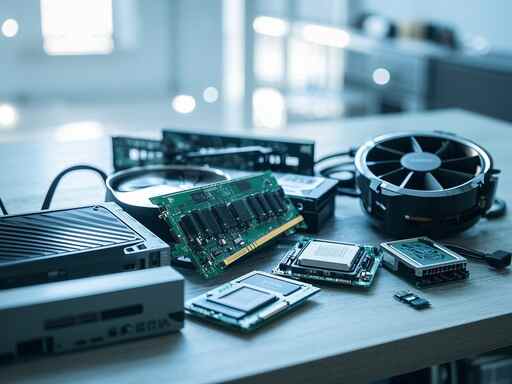
很多时候,无法连接WiFi可能源于软件或硬件的不同故障。在检查软硬件之前,建议确认WiFi本身的状态。确保路由器正常工作,其他设备可以顺利连接到同一WiFi网络。排除了路由器的问题后,电脑的设置则是接下来需要关注的方向。
第一步,检查无线网络开关。部分笔记本电脑配备物理开关或快捷键,用于开启或关闭无线功能。确保该开关处于开启状态,快捷键通常是Fn加特定的功能键。Windows系统中的飞行模式也可能导致无线连接被禁用,需确认该模式是否已关闭。
接下来,网络适配器的设置显得尤为重要。进入设备管理器,检查网络适配器是否正常工作。若状态显示有问题,尝试右键点击并选择重新启动或更新驱动程序。有时,驱动程序过时会导致连接失败,定期检查和更新驱动是保持网络顺畅的重要一环。
如果依旧无法解决问题,建议进入网络和共享中心,使用故障排除工具。这一工具会自动检查网络设置,并提供相应的解决建议,省去许多人为的麻烦。还有一种小技巧,尝试释放和更新IP地址。在CMD窗口输入ipconfig release和ipconfig renew命令,可以帮助重置网络配置,解决因IP冲突造成的无法上网问题。
对于更深入的问题,比如DNS设置出错,可以尝试手动配置DNS。许多用户选择使用公共DNS如Google的8.8.8.8和8.8.4.4,通常能够改善连接质量。更改DNS方式简单,只需在网络适配器的属性中进行相应设置。
在排查的过程中,需注意WiFi信号的强弱。如果信号太弱,可能是因距离路由器太远,或有障碍物阻挡信号。可考虑使用WiFi信号放大器或者调整路由器的位置。
确保系统的安全性。有些时候,防火墙或安全软件对网络连接产生了影响。需临时关闭相关软件,检查是否能够恢复连接。
通过上述方法,可以有效诊断和解决电脑无法连接WiFi的问题。每一个步骤都在帮助用户提高网络连接的稳定性和效率,确保你在使用过程中不会受到不必要的干扰。
常见问题解答(FAQ)
1. 电脑无法连接WiFi时,应该做哪些基本检查?
- 确认路由器正常工作,WiFi开关是否打开,飞行模式是否关闭。
2. 如何检查并更新网络适配器驱动?
- 进入设备管理器,找到网络适配器,右键选择更新驱动程序。
3. 用cmd如何重置IP地址?
- 打开CMD窗口,输入ipconfig release后,再输入ipconfig renew。
4. DNS设置错误会有什么影响?
- 可能导致无法访问某些网站或连接不稳定,通过手动设置公共DNS可改善。
5. WiFi信号弱,如何改善?
- 尝试靠近路由器,调整路由器位置或使用信号增强器。
 替换显卡的步骤及注意事项:更换显卡时
选择更换显卡不仅可以提升电脑性能,还能为你提供更流畅的游......
 安卓手机隔空接电话设置方法
手机隔空接挂电话是一个非常实用的功能,当你的手机来电话时......
 小米air13安装win11教程
小米air13是一款性价比非常高的商务向笔记本电脑,并且在小米......
 win7系统可以用到什么时候
就在今年年初微软公司正式停止了对win7操作系统的支持更新。那......
 专家提醒Wi-Fi功能的芭比娃娃可能被黑客
安全研究人员发现玩具可以用于窃听孩子Wi-Fi功能的芭比娃娃可......

数据线作为连接设备与设备之间的重要媒介,其状态直接影响到数据传输的稳定性和速度。随着科技的发展,数据线的使用频率不断增加,但在日常使用中,很多人可能会遭遇到数据线损坏的问...
系统更新是现代操作系统维持稳定与安全的重要环节,但遇到更新失败的情况并不少见。这类问题可能由多种因素引起,例如网络连接不稳、存储空间不足或系统文件损坏。如果您正面临更新失...

网络故障常常是日常工作和娱乐中的一大困扰,尤其是联网设备越来越普遍的今天。网卡作为连接计算机与网络的桥梁,其稳定性和性能直接影响到上网体验。无网络连接的问题,可能涉及多种...

智能硬件的迅猛发展带来了许多便利,但也伴随着各种故障问题。许多用户在使用智能硬件的过程中,常常会遇到设备无法正常启动、连接不稳定、性能下降等情况。解决这些问题,并非难事,...
一般我们会把自己的系统盘设置为c盘,这时候c盘没用的文件太多就会导致系统运行缓慢了,这时候应该如何清理c盘没用的文件呢,其实可以使用系统或软件来清理。...

随着游戏和创意应用的不断进步,独立显卡已经成为许多用户实现高效计算和流畅画面的必备组件。而安装独立显卡,相对复杂,但只要将注意事项牢记于心,便能轻松解决不少问题,提高计算...

更换主板是一个系统性工程,涉及多个细节和步骤。对于许多DIY爱好者而言,成功的主板更换不仅能提升机器性能,还能为之后的使用打下稳固的基础。完成主板的物理更换后,如何进行正确的...
电脑刷新率对于我们的屏幕画面效果影响很大,如果刷新率太低就容易出现画面卡顿,尤其是对于游戏玩家来说更加重要,那么电脑刷新率怎么调呢。...
电脑电源是整个系统的核心之一,其工作状态直接影响到计算机的性能和稳定性。电源故障会导致多种问题,如系统无法启动、频繁重启、蓝屏等,这些都可能成为用户的噩梦。为了使每位电脑...

电脑无法启动是许多用户在使用电脑过程中最常遇到的问题之一。这个故障的发生可以有多种原因,从硬件故障到软件问题都可能导致启动失败。为了帮助大家更好地排查此类问题,本文将详细...
驱动程序的更新是确保计算机设备运行顺畅的重要环节。无论是提升系统性能,还是修补安全漏洞,及时更新设备驱动都能为用户带来显著的好处。在这个快速发展的技术时代,硬件更新迭代频...

更换主板电池是一项常见却相对简单的电脑维护任务。无论是由于电池失效,还是为了升级到更长久的电池,这个过程都需要一定的注意事项,以避免在操作过程中对电脑造成损害。一旦电池失...
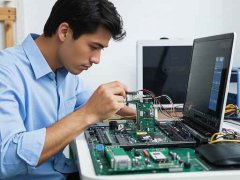
打印机驱动程序的正确安装在确保打印机顺利工作的过程中特别重要。打印机作为日常办公和家庭使用中不可或缺的设备,如何安装驱动程序显得尤为关键。无论是新购买的打印机,还是重新连...
存储设备在现代计算机中扮演着至关重要的角色,SSD(固态硬盘)和HDD(机械硬盘)是两种最常见的存储解决方案。理解它们之间的性能差异,有助于在选择合适的存储设备时做出明智的决策。...

开机自检(POST,Power-OnSelfTest)是计算机在启动时进行的一系列自我检测,以确保硬件组件正常工作。当设备出现自检错误的时候,用户往往感到手足无措。解决问题的关键在于准确诊断问题所...















 鄂公网安备42118102000349