
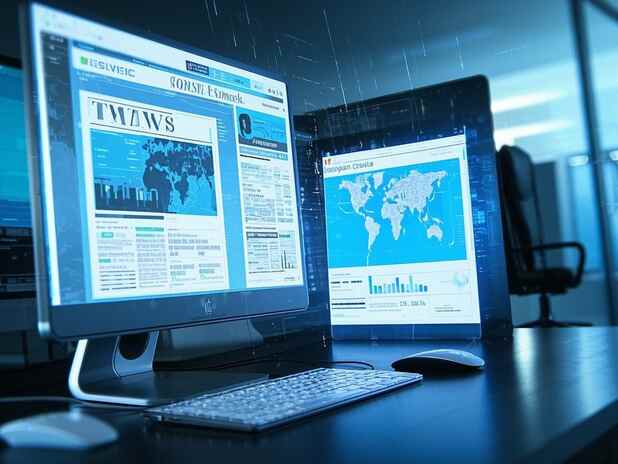
优化Windows系统性能是很多电脑用户关注的话题,尤其是在硬件不断更新换代的今天,了解如何提升电脑的运行速度显得尤为重要。无论是日常办公、游戏娱乐,还是专业设计,系统的性能直接影响用户体验。以下是一些实用的技巧和建议,帮助你最大限度地发挥Windows系统的潜力。
1. 升级硬件,提升底层性能
对许多人来说,简单的软件优化或许无法满足日常使用需求。这时,考虑硬件升级可能是一个有效解决方案。例如,将传统的机械硬盘 (HDD) 更换为固态硬盘 (SSD) 能显著缩短启动时间和程序加载时间。增加内存容量也是提升性能的关键,尤其在运行大型软件如视频编辑、3D建模或者大型游戏时,更多的内存可以显著减少卡顿现象。
2. 定期清理系统垃圾
Windows系统在长时间使用后,往往会累积大量的临时文件、浏览器缓存和其他无用文件。使用系统自带的磁盘清理工具,能够快速释放存储空间,提升系统响应速度。定期清理不必要的程序和软件,尤其是那些开机自启动的应用程序,有助于加快电脑启动速度。
3. 优化启动项
许多用户在安装软件时会忽略其自动启动的设置,导致开机后后台程序过多。通过任务管理器中的启动标签,可以轻松管理哪些程序随机器启动。禁用不必要的启动项,不仅能缩短开机时间,还能提升整体操作的流畅度。
4. 更新驱动程序
过时的驱动程序可能导致硬件无法发挥最佳性能。定期检查并更新显卡、声卡等主要硬件驱动,可以解决兼容性问题和改善性能。制造商官网通常会提供最新的驱动程序下载,保持系统更新确保硬件运行高效。
5. 使用性能监控工具
Windows自带的资源监视器和性能监控工具可以帮助用户实时了解系统性能状态。监控CPU、内存、磁盘和网络使用情况,能够帮助识别性能瓶颈,及时采取措施进行优化。
6. 关闭特效与动画
虽然Windows系统的视觉特效令人享受,但它们往往会占用大量的系统资源。通过控制面板中的系统设置,允许用户选择最佳性能选项,这样可以关闭不必要的动画和特效,从而改善系统响应速度。
常见问题解答 (FAQ)
1. 如何判断我的电脑是否需要升级硬件?
观察系统性能,如果在使用大型软件时频繁出现卡顿、延迟或无响应,可能需要考虑升级硬件。
2. 清理系统垃圾有哪些有效的方法?
可以使用Windows自带的磁盘清理工具,或者下载第三方清理软件如CCleaner进行深度清理。
3. 更新驱动程序如何进行?
可以在设备管理器中右键单击相关硬件,选择更新驱动程序,或访问硬件制造商官网进行手动下载。
4. 为什么我的电脑开机慢?
主因通常是启动项过多、硬盘性能不足,或是系统文件损坏。可以通过管理启动项和拥有更高性能的SSD来改善。
5. Windows系统的特效有哪些可能影响性能?
动画、透明效果等视觉特效在一些低配置电脑上会占用大量的内存和GPU资源,减少这些特效可以提升性能。
通过这些技巧的应用,用户们有望显著提升Windows系统的性能,让电脑在日常使用中更加流畅。如果以上方法仍无法满足性能需求,建议寻求专业人士的建议和指导。
 蓝牙连接故障处理技巧:如何解决蓝牙无
蓝牙技术已经渗透到日常生活的方方面面,无论是耳机、音响还......
 snkrs专属购买权有效时间多少天详情
snkrs是很多爱鞋的朋友拿来买鞋子的一款软件,其中有一个专属......
 oppo R7闪拍功能怎么开启
1)打开oppo R7的相机,点击右下角【五个圆圈】,进入界面点击下......
 typora插入表格的教程
typora是一款轻量级Markdown编辑器,它拥有着即时预览的功能,方......
 如何检查网络连接问题:网络不稳定时该
网络连接问题是每个用户在使用电脑时都会遇到的常见烦恼。当......

硬盘坏道修复实用教程:如何恢复丢失的数据硬盘是电脑中至关重要的组件,承载着用户宝贵的数据。随着时间的推移或频繁的读写操作,硬盘可能会出现坏道,从而导致数据丢失,影响工作与...

音质效果的提升在日益数字化的时代中,成为了众多电脑使用者的关注焦点。无论是追求音效完美的游戏玩家,还是热爱影音的电影迷,了解如何改善电脑音效绝对能极大提升使用体验。本文将...

BIOS更新是大多数电脑用户可能会忽视但极其重要的一个环节。无论是日常办公、设计、游戏还是其他高性能需求,确保你电脑的主板BIOS是最新的,都能够显著提升系统稳定性和兼容性。很多用...
现代电脑的应用越来越广泛,面对海量数据的存储需求,磁盘空间不足的问题变得更加突出。用户常常感到困扰,不知该如何有效清理磁盘以释放空间。本文将针对清理磁盘的最佳实践以及一些...
一.显示器的使用维护: 1.显示器的放置应尽量远离强磁场,如高压电线、音箱等,否则显像管容易被磁化。 2.使用时尽量将显示器面向东方,因显示器出厂调整是面向东方进行的,这...
了解BIOS设置和重置方法,对于解决电脑开机故障至关重要。无论是因软件更新、设置错误,还是硬件更改,遇到开机问题时,重置BIOS往往能简单有效地解决这些困扰。功能强大的BIOS是连接硬件...

当今时代,电脑已成为我们生活中不可或缺的一部分,伴随而来的是个人隐私安全的日益重要。如果你的电脑需要维修,确保个人数据的安全显得尤为重要。无论是硬件更换还是系统修复,保护...

打印机作为现代办公和家庭环境中不可或缺的设备,固然提高了我们工作、学习的效率。偶尔遇到打印机连接故障的问题,难免让人感到沮丧。本文将深入探讨一些常见的打印机连接问题及其解...
电源是电脑系统中至关重要的部件,它负责将电力供应到所有硬件组件。在长时间的使用过程中,电源可能会出现故障,影响整个系统的稳定性与可靠性。了解何时需要更换电源对于维护电脑性...

网络连接的不稳定问题困扰着许多用户,影响着工作效率和娱乐体验。各种因素可能导致网络断断续续,了解这些原因并寻找解决方案显得尤为重要。本文将深入探讨造成网络不稳定的根本原因...
现代计算机使用中,显卡扮演着至关重要的角色,不论是高强度的游戏、复杂的图形设计,还是深度学习等专业领域,显卡的性能直接影响着系统的整体表现。显卡驱动问题时有发生,严重影响...
主板是电脑系统的核心组件之一,负责连接各个硬件设备,并协同工作。一旦主板出现故障,其症状可能会严重影响整机的性能和稳定性。了解这些症状对于及时发现问题并进行维修至关重要。...

高清显卡的安装是提升电脑性能的一项重要工作。随着科技的不断进步,新的显卡层出不穷,HDMI接口的使用变得愈发普遍。正确地安装显卡不仅能保证其正常工作,还能最大限度地发挥其性能...
电脑主板是计算机的核心部件之一,承担着各种硬件之间的通信与协调。当出现故障时,准确诊断主板的问题至关重要。以下是主板故障诊断的基本步骤,帮助用户更有效地解决问题。对于主板...

显卡驱动的安装直接关系到电脑的性能,尤其是对于游戏玩家和专业设计人员来说。随着科技的进步,显卡的种类和功能越来越丰富,了解如何正确安装显卡驱动以及解决安装过程中可能遇到的...














 鄂公网安备42118102000349