
系统更新后的故障解决:更新后电脑变慢怎么办

电脑作为现代人生活中不可或缺的工具,其性能和使用体验对我们至关重要。许多用户在进行系统更新后却常常面临一个共同的问题电脑变慢。这不仅影响了日常工作效率,还可能导致用户的耐心下降。在深入探讨这一现象之前,了解为什么会发生这种情况显得尤为重要。
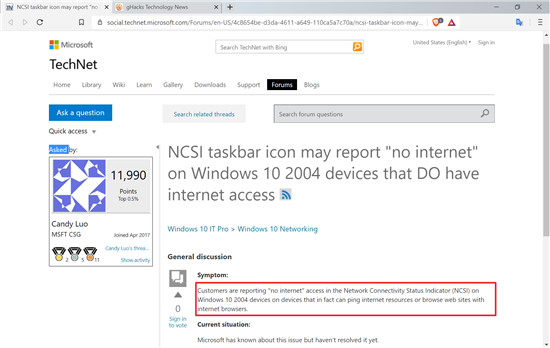
许多情况下,系统更新带来了兼容性问题。新的驱动程序和系统配置往往会与旧版软件或硬件产生冲突,从而导致性能下降。更新可能会自动加载一些新的后台程序,这些程序虽然有助于系统功能的增强,却也消耗了更多的系统资源,结果就是电脑的运行速度下降。
在面对更新后电脑变慢的问题时,有几个常用的解决方案可以尝试。检查启动项是十分重要的。许多应用程序会在系统启动时自动运行,造成开机后电脑响应缓慢。通过任务管理器或系统设置,可以禁用一些不必要的启动项,从而提升系统性能。
考虑进行系统清理。持续的使用将产生大量的临时文件和缓存数据,这些数据会占用存储空间并影响系统速度。使用系统自带的磁盘清理工具或其他优化软件,能够有效释放存储空间并提升电脑性能。
再来,驱动程序的更新也很关键。系统更新后,旧驱动程序可能无法优化新系统的性能,造成资源浪费。访问硬件制造商的官方网站,下载并安装最新版本的驱动程序,是确保各硬件正常发挥性能的重要步骤。
若以上方法都未能解决问题,可以考虑重装系统。虽然重装系统听起来比较繁琐,但在某些情况下,确实能恢复电脑的最佳性能。记得备份重要文件,以防数据丢失。
如今,DIY组装电脑和硬件评测正逐渐盛行。了解新硬件的市场趋势,可以帮助用户更好地选择适合自己的配置,提升性能。例如,SSD硬盘逐渐取代传统HDD,其读取速度更快,能够显著缩短启动和加载时间。
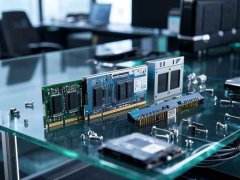
性能优化方面,很多用户可能没有意识到内存的作用。增加内存条的容量可以大幅提升多任务处理的流畅性,特别是对于游戏爱好者和专业软件用户来说,使用更高频率的内存也能够显示出不同的性能表现。
保持系统和应用程序的定期更新也是至关重要的。虽然有时新更新可能导致一些问题,但从长远来看,维护更新可以确保系统安全和性能优化。
常见问题解答:
1. 更新后电脑变慢的主要原因是什么?
答:主要原因可能是旧版软件与新系统不兼容,或新程序占用过多系统资源。
2. 如何查看哪些程序在开机时自动启动?
答:通过任务管理器的启动选项,可以查看和管理开机自动启动的程序。
3. 什么软件可以帮助我清理电脑?
答:常见的清理工具有CCleaner、Wise Disk Cleaner等,系统自带的磁盘清理工具也很有效。
4. 如何确认是否需要更新驱动程序?
答:可以访问硬件制造商的官方网站,通过型号查找最新驱动程序。
5. 重装系统会丢失数据吗?
答:重装系统前务必备份重要文件和数据,以防意外丢失。
 win10声音设置双输出怎么设
很多用户们在使用耳机或者音响的时候,表示只能够一个设备在......
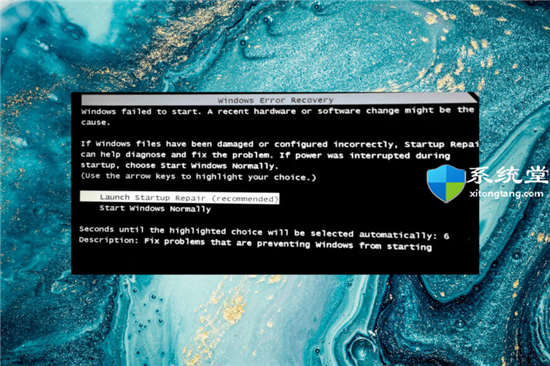 如何在启动时修复Windows11错误恢复屏幕
如何在启动时修复Windows11错误恢复屏幕 bull; 当您打开计算机并阻......
 如何修复闪存盘故障:闪存盘无法读取的
闪存盘是现代生活中不可或缺的存储设备。当我们的闪存盘出现......
 如何修复损坏的USB接口:能否自己动手解
USB接口是现代电脑硬件中不可或缺的一部分,广泛应用于连接外......
 仙剑奇侠传7画面模糊怎么解决 解决画面
仙剑奇侠传7画面模糊怎么解决?相信很多玩家已经进入了仙剑......
电脑无法开机是许多用户在日常使用中经常遇到的问题。这个故障可能由多种因素引起,包括硬件损坏、连接不良或更复杂的软件问题。理解如何高效排除这些故障,有助于节省维修成本,提高...
电脑系统升级是保持设备性能与安全性的重要环节,尤其是在新技术层出不穷的今天。随着计算需求的增加,针对不同硬件的操作系统也在不断更新。这篇指南将为你详细解析如何顺利升级操作...
Win8metro界面是什么 Win8系统取消metro功能的方法...
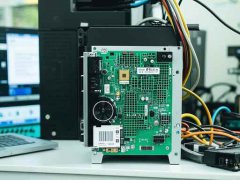
USB接口失效是一个让不少用户感到头疼的问题,尤其在日常使用中,USB线缆和设备的连接几乎无处不在。无论是连接外部硬盘、打印机,还是充电手机、平板,当USB接口出故障时,往往意味着工...

在现代办公和游戏环境中,多显示器设置已经成为一种主流趋势,能够显著提升工作效率和游戏体验。对于许多用户而言,设置多个显示器可能会面临一些挑战。本文将探讨多显示器设置的技巧...
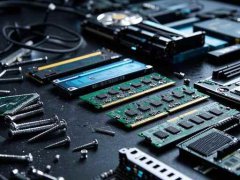
Windows系统的更新在提升用户体验和安全性方面发挥着重要的作用。许多用户常常会遭遇更新失败的困扰。对于这一问题,了解常见的原因以及解决方案是至关重要的。更新失败的原因多种多样...
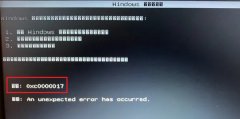
有不少用户都遇到过电脑无法开机的情况,其实有很多原因都会导致开机蓝屏、黑屏的情况,例如今天要说的0xc0000017错误代码问题,就可能是因为system文件丢失或应用程序冲突,可以使用对应...

电脑无法启动对任何用户来说都是一种令人沮丧的体验,特别是在依赖其进行工作和娱乐的情况下。了解造成电脑无法启动的原因,有助于及时做出有效的解决方案。本文将深入探讨常见的电脑...
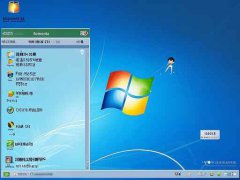
当键盘或鼠标突然无法使用时,很多用户会感到十分困惑。外设作为电脑使用中的重要组成部分,其故障问题的排查和解决往往需要一些技巧。了解外设连接的基本原理和常见问题,能够帮助我...

电压的稳定对于电脑的正常运行至关重要。持续的电压波动可能导致多种问题,从系统崩溃到硬件损坏,影响用户的整体体验。现代电脑硬件对电源的要求越来越高,特别是在高性能游戏和专业...
电脑技术的发展日新月异,显卡作为关键组件之一,其安装过程不仅关乎性能的提升,也与机器的稳定***息相关。对于许多DIY爱好者而言,掌握显卡安装的各项注意事项是成功升级系统的第一步...

笔记本电脑成为现代生活中不可或缺的一部分,随着使用的增加,电池性能会逐渐下降,最终需要更换。对于许多用户来说,电池更换是一项艰巨的任务,但掌握一些基本知识后,DIY更换电池不...
安装操作系统是一项技术活,涉及到选择硬件、配置BIOS、处理驱动程序等多方面的内容。尽管看似简单,但在实际操作中常会遇到各种问题,困扰着许多用户。不论是新手还是有经验的用户,...
电脑重装系统失败是在安装系统的时候最棘手的问题,其实问题出在系统以及你的硬件设备上,解决起来也并不麻烦,今天就给你们带来了电脑重装系统失败解决方法,快来一起看看吧。...
电脑组装对于许多DIY爱好者来说,是一种极具成就感的活动。许多人在组装过程中常常会犯一些基本错误,这不仅可能导致功能异常,还可能对硬件造成不可逆的损害。了解这些常见错误,能够...


















 鄂公网安备42118102000349