
电脑已经成为现代生活中不可或缺的工具,随着Windows 11的发布,越来越多的用户希望在新电脑上安装这一最新操作系统。无论是工作、学习还是娱乐,确保操作系统安装正确至关重要。以下是关于如何在新电脑上顺利安装Windows 11的详细步骤及注意事项。

确保硬件符合Windows 11的要求。对于新电脑,通常可以获得最新的硬件,但一些关键点依然需要验证。CPU需要支持TPM 2.0,内存至少为4GB,存储空间至少要有64GB,而显示器则需具备720p的分辨率。确认这些标准后,可以开始准备安装媒介。
下载Windows 11的镜像文件是接下来的步骤。通过微软的官方网站,可以获得最新的安装工具。选择合适的版本并下载,这个过程可能需要一些时间,具体取决于网络速度。在下载完成后,将镜像文件制作成启动U盘,工具如Rufus可以帮助用户轻松完成这个过程。
制作好启动U盘后,接下来需要调整电脑的BIOS设置,以便从U盘启动。重启电脑并进入BIOS界面,通常是在开机时按F2、DEL或ESC等键。根据主板不同,进入方式可能有所区别。在BIOS中,找到Boot选项,将U盘设置为首选启动设备,保存设置后退出。
进入Windows 11安装界面后,整个安装过程将会引导用户完成。选择语言、时间格式和键盘布局后,点击下一步,进入系统安装界面。在这里,用户可以选择自定义安装进行全新安装,或者选择升级保留原有数据。若选择自定义安装,务必格外注意分区,确保选择正确的硬盘并格式化。
安装进行时,系统会自动重启几次。在重启后的设置过程中,用户需要连接网络,选择隐私设置,以及进行账户的设置。此处用户可以选择使用Microsoft账户,也可以选择本地账户。
通过以上步骤,Windows 11就可以顺利安装完毕。安装完成后,可以进行必要的更新,以确保系统安全且高效。此时还可以考虑安装一些常用软件,调整系统设置,以实现最佳的使用体验。
为了帮助您更好地理解关于Windows 11安装的一些常见问题,以下是FAQ部分:
1. Windows 11和Windows 10有什么区别?
Windows 11在界面设计、性能优化、游戏功能等方面相比Windows 10有显著提升,支持更多的现代硬件。
2. 我的电脑能否运行Windows 11?
检查您的CPU、内存、存储空间、TPM版本等,可以使用微软提供的 PC Health Check工具进行验证。
3. 如何制作Windows 11的启动U盘?
下载Windows 11镜像后,使用软件如Rufus选择合适的U盘并创建启动盘,按步骤完成即可。
4. 安装Windows 11需要多长时间?
根据系统配置和安装方式,通常安装时间在20分钟到1小时不等。
5. 安装完成后,系统更新有多重要?
系统更新能提供安全漏洞修复和性能提升,建议及时更新以确保系统稳定。
希望这些信息能够帮助您顺利安装Windows 11,提升您的使用体验以及工作效率。
 三星应用商店怎么下载快手-三星应用商店
刚刚使用三星应用商店的新用户,并不熟悉三星应用商店怎么下......
 火狐浏览器设置文件打开方式的方法
很多小伙伴在使用火狐浏览器的过程中经常会在浏览器中下载各......
 win10系统怎么解除微软账户绑定
在之前的win10系统使用教程中,我们给大家分享了win10电脑提示单......
 edge浏览器每次打开都是小窗口的解决方法
edge浏览器已经成为目前十分热门的一款访问网页的软件了,虽然......
 《火焰纹章风花雪月无双》礼物喜好攻略
火焰纹章风花雪月无双游戏中各角色都有自己的喜好,送他们喜......

电源故障是电脑用户遇到的常见问题之一。判断电源是否正常工作,对于维护电脑的稳定性至关重要。了解电源的工作状态,不仅可以避免不必要的维修费用,还能延长硬件的使用寿命。本文将...

电脑蓝屏故障是许多用户在使用电脑时遇到的棘手问题,解决这一问题不仅需要耐心,还需具备一定的专业知识。蓝屏故障通常表现为屏幕瞬间变成蓝色,并显示一串错误代码,这些代码代表着...

SSD与HDD性能对比:该选择固态硬盘还是机械硬盘固态硬盘(SSD)与机械硬盘(HDD)之间的对比引发了广泛的讨论。随着科技的发展和市场需求的变化,消费者在选择存储设备时面临的选择变得复杂。...

光驱作为许多计算机的重要组件,尽管在固态硬盘和USB闪存驱动器日渐流行的今天,仍然在某些特定场合发挥着不可替代的作用。光驱读取不良的问题常常令许多用户感到苦恼。以下是一些光驱...

打印机作为办公和家庭环境中不可或缺的设备之一,时常面临连接问题,这可能导致工作受到影响。无论是一台全新的打印机还是一台使用多年的老机器,确保其能顺利连接至电脑、手机或网络...

更换内存条是提升电脑性能的重要一步。无论是为了流畅运行大型游戏,还是提高工作效率,选择合适的内存条都至关重要。让我们详细了解更换内存条的步骤,以及如何挑选最适合您电脑的内...
电脑故障时常让用户感到无从下手,尤其是当设备毫无声音输出时,声卡问题便成为了首要排查对象。无声现象可由多种原因造成,深入分析和解决这些问题不仅可以提高用户的使用体验,还能...

Windows系统的重装对于许多电脑用户来说是一个重要的维护技能,这不仅可以解决系统卡顿、错误频发等问题,还能够带来全新的使用体验。在进行系统重装前,了解细节和注意事项尤为重要。...
显卡是现代计算机系统中至关重要的组件之一,负责处理图形和视频数据,其性能直接影响到游戏体验、设计软件的运算效率及日常使用的流畅度。而显卡驱动则是显卡与操作系统之间的桥梁,...
使用外部鼠标和键盘是现代电脑使用中的普遍需求,但有时这些设备会出现无法正常工作的情况,给用户带来很多困扰。本文将探讨一些导致鼠标和键盘无法正常操作的常见原因,以及相应的解...
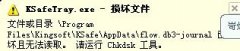
故障现象:电脑右下角一直提示某文件损坏请运行chkdsk工具,而且频率很高,过两下就弹出这个提示,很烦人。 解决方法: 点开始、在运行里输入:CMD,确定: 出现这个界面后,输入...

选择适合的大功率电源是组装高性能电脑时至关重要的一步。无论是游戏玩家、内容创作者还是工程师,都需要保证电脑在高负载下能够稳定运行。随着市场上硬件的不断更新迭代,电源的选择...

硬盘坏道是许多电脑用户在使用过程中可能会遇到的棘手问题。突然间,数据访问变得缓慢,文件无法打开,甚至系统频繁崩溃,这一切都可能源于硬盘坏道的出现。了解坏道的成因以及应对方...

打印机一直是办公和家庭生活中不可或缺的设备,但当打印机出现故障而无法正常工作时,就会引发诸多不便和烦恼。这种情况下,了解打印机无法打印的原因显得尤为重要。打印机无法打印的...
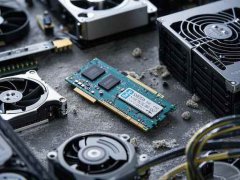
RAM条在电脑系统中扮演着至关重要的角色,良好的内存不仅能加快系统反应速度,还能帮助处理复杂任务时保持稳健的性能。在适当的时候清理或更换内存条,是每位电脑用户不可忽视的维护手...

















 鄂公网安备42118102000349