
电脑音频故障一直是用户们常遇到的问题,尤其是无声音的情况,令人十分苦恼。无论是高清视频播放、在线会议,还是游戏时的音效体验,声音的缺失都会影响整体使用体验。本文将分享一些有效的解决技巧,同时也会涉及一些相关硬件的评测和市场趋势,以帮助你更好地理解和维修电脑音频故障。

检查系统设置是排查无声故障的基础。在Windows系统中,进入控制面板,找到声音选项,查看当前默认播放设备是否设置正确。通常情况下,插入耳机或外接音响后,系统会自动切换播放设备。如果默认设备未正确设置,可能会导致音频无法正常播放。
若系统设置没有问题,接下来需要考虑驱动程序的更新。音频驱动程序出现故障或者过时,可能会导致音频输出无声。可以通过设备管理器检查音频设备的状态,右键点击音频设备,选择更新驱动程序。如果自动更新失败,可以到设备制造商的官方网站手动下载并安装最新驱动。
有时,硬件故障也是无声的一个重要因素。检查音响插口和音频插头是否存在问题,尝试使用不同的音响设备或耳机进行测试,确保不是音频设备本身的故障。主板上的音频芯片如果出现故障,也会导致无声。在此情况下,可能需要专业的技术支持或更换主板。
在DIY组装电脑的用户中,音频故障可能与组件的不兼容有关。某些主板在与特定品牌的音频设备搭配时,可能会出现兼容性问题。在选购硬件时,建议查看相关的用户评价和市场趋势,确保所选设备的兼容性。
对于注重音质的用户,考虑到近年来市场上各类音频设备的快速发展,外置声卡或高品质耳机逐渐成为提升音频体验的热门选择。这类产品不仅提供更好的音频解析能力,还能减少系统内部的干扰,提升整体音质表现。
想要提升电脑的音频性能,除了定期检查和维护,还可以通过安装专业音频管理软件,调节音效设置来优化音频体验。许多软件提供的均衡器功能,可以让用户根据个人喜好进行细致的音效调整。
针对电脑音频故障的常见问题,以下是一些FAQ,帮助用户更好地解决问题:
1. 为什么我的电脑没有声音?
- 可能是由于音响设备未连接、音量被静音或系统设置不当,建议逐一检查。
2. 如何更新我的音频驱动?
- 通过设备管理器选中音频设备,右键点击更新驱动程序,选择自动更新或手动下载升级。
3. 音频插孔有问题怎么办?
- 尝试使用不同的音响或耳机进行测试,确保不是音频设备故障。如果插孔有物理损坏,需考虑维修或更换主板。
4. 如何提升电脑的音质?
- 安装高质量音频驱动,使用外置声卡或者高品质耳机,同时调节软件均衡器,优化音效设置。
5. 音频故障是否可能与硬件不兼容有关?
- 是的,某些音频设备可能与主板存在兼容性问题,因此选择硬件时应特别留意用户评价和兼容性说明。
解决电脑音频故障不再是难题,掌握这些技巧可以帮助用户快速有效地解决无声音的问题,提升电脑音频体验。无论是专业用户还是日常使用者,维护好电脑的音频系统都至关重要。
 win10版本1903–KB4565483(1903-OS内部版本1836
win10版本1909,win10版本1903ndash;KB4565483(1903-OS内部版本18362.959和1......
 dev c++将鼠标光标由下划线变成竖线的教
devc++是一款适合初学者使用的轻量级c/c++集成开发环境,也是一......
 小米打印机怎么恢复出厂设置
许多用户在使用小米打印机时需要设置恢复出厂设置,而小米打......
 好用的系统重装软件下载推荐
好用的系统重装软件下载推荐?电脑出现故障或者变卡了我们可以......
 DIY装机必读第四期:小白组装电脑选购硬件
经常会装机选购硬件的误区中,导致做出了错误的决定,那么下......
一个流畅稳定的计算机系统通常依赖于软件和硬件之间的良好配合。但在这种复杂的相互关系中,软件冲突时有发生,给日常使用带来诸多烦恼。为了有效解决这一问题,掌握软件冲突排查技巧...

当你坐在电脑前,投入到工作或游戏的世界里,外设的重要性往往被忽略。选对合适的外设,能够显著提升你的使用体验,甚至直接影响到你的工作效率和游戏表现。无论是键盘、鼠标还是显示...

内存条作为现代计算机中不可或缺的组件,其性能对整体系统的流畅度和响应速度都有着至关重要的影响。在众多性能指标中,内存的工作频率显得尤为关键。频率越高,数据传输速率越快,游...
电脑卡的原因都有哪些? 1.木马病毒破坏系统文件并占用大量系统资源。 2.电脑垃圾文件没有被清理,久而久之积累过多的垃圾文件。 3.电脑硬件需要升级,由于当今软件功能越来越高...
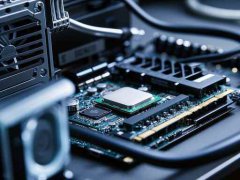
主板作为电脑系统的核心组件,不仅连接着所有硬件,还直接影响到系统的稳定性和性能。对于普通用户来说,检测主板是否损坏并不是一件容易的事情。了解主板故障的常见症状,可以帮助你...

显卡作为现代电脑中不可或缺的组成部分,其性能直接影响到游戏体验、图形处理、高清视频播放等多个方面。在进行DIY组装电脑时,如何正确使用PCIe插槽以确保显卡的最佳性能显得尤为重要...

面对电脑故障,很多用户在进行故障排除时,会发现主板问题难以处理。在这种情况下,判断主板是否需要更换显得尤为重要。主板作为电脑的核心部件之一,不仅承载着CPU、内存、显卡等硬件...

维修电脑遇到系统故障时,Windows提供了多种工具进行系统修复。了解这些工具的使用方法,可以帮助用户快速恢复系统的正常运行。本文将详尽介绍如何利用Windows工具进行系统修复的具体步骤...

USB端口是现代电脑和各类电子设备中不可或缺的接口之一,然而不当的使用和维护常常导致USB接口的损坏,从而影响设备的正常使用。为了延长USB接口的使用寿命,有效地保护这些脆弱的连接点...
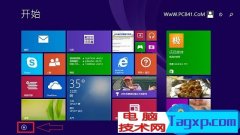
Win8.1计算器在什么位置 搜索功能打开Win8.1计算器的方法...
电脑主板作为整台计算机的核心组件,其状态直接影响到系统的稳定性和性能。当用户遇到系统故障、启动不了的情况,往往难以判断究竟是主板出现了问题,还是其他硬件损坏。掌握一些主板...

如今,随着电脑技术的不断进步,主板在整机性能中扮演着至关重要的角色。作为连接各个硬件的心脏,主板的驱动程序直接影响到系统的稳定性和性能表现。许多用户在安装主板驱动时常常会...
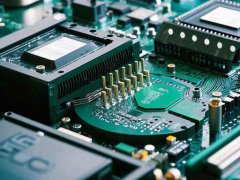
数据丢失的痛苦是每位电脑用户都不想经历的。为了避免这样的状况,掌握数据备份与恢复的技巧尤为重要。无论是个人用户还是企业,定期有效的文件备份可以为数据安全提供坚实保障。本文...
电脑主板是连接整个计算机硬件的核心组件,一旦出现故障,可能导致系统无法正常工作。在日常使用中,了解主板的常见故障以及诊断和修复的方法至关重要。这篇文章将介绍如何判断主板是...

wap密码破解方法步骤一:大家的话先需要进行设置虚拟机,具体操作的话就是需要能够安装完VM绿色版,具体的情况的话如下: wap密码破解方法步骤二:大家需要建立一个相关虚拟机,接着就...












 鄂公网安备42118102000349