
网络连接故障排查:如何解决电脑无法上网的问题?

在日常使用中,电脑无法上网的问题常常让人感到困扰。这种问题可能出现在各种情况下,从简单的设置不当到复杂的硬件故障,不一而足。本文将为你提供一系列高效的故障排查和解决步骤,帮助你找出原因,恢复网络连接。
一、检查硬件连接
许多网络问题源于硬件连接不良。检查网线是否牢固连接到电脑和路由器,确保路由器和调制解调器已正常开机。对于使用无线网络的用户,检查无线开关是否开启,确认附近的设备是否能正常连接网络。
二、重启设备
重启方式简洁有效。关闭并重新启动电脑、路由器和调制解调器,可以清除缓存,重置网络设置,解决小问题。此步骤在排查故障时往往能取得意想不到的效果。
三、更新网络驱动
老旧或损坏的网络驱动程序可以导致网络连接不稳定。了解当前网络适配器型号后,可以前往官网或者设备管理器,下载并更新最新的驱动程序,确保设备能够有效与网络交互。
四、检查网络设置
进入控制面板或设置,查看网络适配器的状态。确保网络适配器已启用。在 Windows 环境下,可以使用ipconfig命令查看当前网络配置,如果 IP 地址为 169.254.x.x,说明未能成功获取 IP 地址,可以尝试修复网络。
五、运行网络疑难解答
现代操作系统通常内置网络疑难解答工具,它能自动检测并修复一些常见的网络连接问题。在 Windows 系统中,打开设置,找到网络和Internet,点击网络疑难解答即可。
六、检查路由器设置
路由器的设置问题也是常见原因。登录路由器管理界面,检查网络配置、DNS 设置等。确保 DHCP 功能开启,避免 IP 地址冲突,确保网络正常工作。
七、恢复网络设置
如果以上步骤均不奏效,可以考虑重置网络设置。在 Windows 上,通过设置中的重置此 PC选项可以恢复网络设置到初始状态。需要重新连接 Wi-Fi 网络及重新输入密码。
八、考虑硬件故障
如果无法通过上述方法解决问题,可能存在硬件故障。更换网卡、检查路由器、调制解调器等硬件设备,确认它们是否正常工作。必要时,可以寻求专业维修服务。
九、了解当下市场趋势
当前,Wi-Fi 6和Wi-Fi 6E标准的兴起,为用户提供了更高速、更稳定的网络连接体验。了解这些新技术,考虑升级硬件设备,能在根源上减少网络问题的发生。
FAQ
1. 电脑无法上网,是否与ISP有关?
是的,ISP(互联网服务提供商)的问题也可能导致网络中断,可以通过联系ISP确认服务状态。
2. 如何确认我的电脑是否感染病毒导致无法上网?
使用可信的防病毒软件进行全面扫描,如果检测到病毒,及时清除并重启电脑。
3. 更新网络驱动后,仍然无法连接网络,应该怎么办?
可以尝试恢复到先前的驱动版本,或借助系统的恢复功能恢复网络设置。
4. 我可以使用手机热点访问网络,这说明我的路由器有故障吗?
是的,这可能表示路由器存在问题。在这种情况下,尝试重启路由器或进行恢复出厂设置。
5. 网络连接有时断断续续,有什么解决办法?
确认网络信号强度,最好将设备靠近路由器,并检查是否有设备干扰信号。
通过上述步骤和方法,用户可以有效地解决电脑无法上网的问题,确保网络连接顺畅。希望这些信息能为你提供实用帮助。
 win10日历周日开始
日历在日常生活中给很多用户带来了非常大的便利,win10的日历......
 dnaman如何得到反向互补的DNA序列-dnaman使用
使用dnaman还不会得到反向互补的DNA序列?本节就介绍了dnaman得到......
 win10日历如何显示农历
win10日历是一个功能非常多的程序!在win10日历中用户们可以按照......
 无悔华夏名臣强度排行榜
无悔华夏名臣强度排行榜,无悔华夏名臣强度最高的是什么?无悔......
 outlook下载邮件到本地的教程
outlook是微软办公套装的组件之一,它拥有着丰富且实用的功能,......

准备启动盘是安装操作系统过程中至关重要的一步。它不仅是新系统的基础,更是在进行各种系统维护、故障排除或升级时的必要工具。随着硬件技术的快速发展,用户对系统性能和稳定性的要...

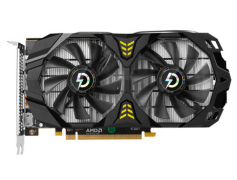
RX 6800 XT是最近很强的一款显卡,让很多的用户都很喜爱,详细还有很多没有入手的用户对他不是很了解吧,下面就带来了RX 6800 XT评测、跑分、价格、参数、图片,快来一起看看吧。...

主板是计算机系统的核心部件之一,其性能和稳定性直接影响到整台电脑的运行。如果主板出现故障,可能会导致各种问题,因此了解主板损坏的表现及判断方法显得尤为重要。接下来,将为大...
计算机病毒在现代社会已成为一个普遍的威胁,影响了无数用户的设备和数据安全。识别计算机是否被病毒感染不是一件简单的事情,但某些迹象可以帮助用户判断。了解这些迹象,能够及时采...

硬盘数据恢复是一项复杂而细致的工作,尤其是在硬盘出现坏道的情况下。坏道问题通常导致存储的数据无法正常读取,给用户带来了不小的困扰。无论是个人文件,还是重要的工作资料,都可...
主板是电脑的心脏,其稳定性及性能直接影响整个系统的运行。当用户在使用电脑的过程中遇到各种问题时,往往需要对主板进行故障排查。正确判断主板是否出现问题,对于解决故障至关重要...

硬盘作为计算机的重要组成部分,其稳定性直接影响到系统的运行效率和数据安全。为了确保硬盘的正常工作,检测和修复坏道是用户应掌握的基本技能之一。坏道是指硬盘表面上的物理损坏或...
笔记本内存升级是许多电脑爱好者和DIY发烧友在提升设备性能时常常考虑的选项。适当的内存条不仅可以提高系统响应速度,还能增强多任务处理能力和运行大型应用程序的流畅度。何时需要更...
检测USB接口问题尤为重要,因为USB设备的广泛应用使其问题频频出现。无论是日常使用的U盘、外置硬盘还是高端的外围设备,USB接口的故障往往会对工作和生活产生显著影响。对于那些遇到U...

笔记本电脑的电池是影响其性能和续航的关键组件。随着使用时间的延长,电池性能不可避免地会下降,最终导致无法满足日常需求。定期更换电池不仅能够延续设备的寿命,还能提升用户体验...
打印机常见故障排查:如何解决打印输出问题打印机在日常办公与家庭使用中扮演着重要角色。即便是技术成熟的设备,有时也难免出现故障,尤其是在打印输出过程中。以下是一些常见的打印...
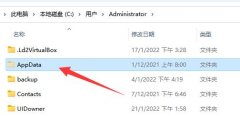
我们在浏览文件夹的时候,会看到个appdata文件夹,经常会占用几十个GB的巨大内存,那么这个appdata可以删除吗,其实理论上可以删除,但是并不推荐删除。...
CPU作为计算机的核心组件,其温度管理至关重要。过热的CPU不仅会影响系统性能,还可能导致硬件损坏。在使用电脑的过程中,很多用户可能面临CPU过热的问题,但往往缺乏明确的判断标准和解...
电脑组装的基本步骤:我该如何组装一台电脑对于许多热爱科技的人来说,自己动手组装一台电脑是一种难得的乐趣与成就感。近年来,随着硬件技术的不断进步和市场竞争的加剧,电脑组装的...

笔记本电脑的键盘失灵是一个常见的问题,这让用户感到非常困扰。面对这样的故障,不少用户可能会选择直接寻求专业的维修服务,但其实,很多情况下,键盘问题并不需要高昂的维修费用,...














 鄂公网安备42118102000349