
系统补丁更新是确保电脑安全性和性能的关键步骤。无论是Windows、macOS还是Linux操作系统,及时更新补丁能够修复已知漏洞、提升硬件兼容性以及改善系统的稳定性。本文将深入探讨如何有效地更新系统补丁,并辅以实用建议,确保您在更新过程中能够安全、顺利地完成操作。
如何识别需要更新的补丁
大多数操作系统都提供了自动更新的功能,可以在后台无缝运行,然而对一些用户来说,手动检查更新是更具掌控感的选择。用户应定期进行手动检查,这可以通过系统设置中的更新选项完成。在这里,您可以查看当前版本、识别重要安全补丁、以及其他可选更新。及时获取补丁信息十分重要,包括功能性更新和安全更新,确保系统抵御潜在的安全威胁。
更新的操作步骤
1. 备份重要数据:在进行系统更新之前,做好数据备份是保护个人文件不被意外删除或损坏的最佳措施。可以使用外部硬盘、云存储等多种备份途径。
2. 连接稳定的网络:更新过程中需要稳定的网络连接,以确保补丁文件能够完整下载。不稳定或频繁断开的网络可能导致下载失败。
3. 访问更新菜单:通过操作系统的设置菜单,找到Windows更新或软件更新选项。在这里,点击检查更新按钮,系统会自动扫描并显示可用的更新。
4. 选择更新类型:用户可以选择安装所有更新,包括推荐更新和可选更新。了解哪些修复是关键的,优先处理安全和系统稳定性相关的补丁。
5. 安装补丁:选择所需的更新后,按照提示完成安装。某些更新可能需要重新启动计算机,因此务必遵循系统的指导。
更新后的检查与优化
更新完成后,重启系统并进行检查。观察系统运行是否流畅,查看新功能是否正确启用。如果发现性能问题,可以考虑运行磁盘清理、更新驱动程序,或者通过优化软件进行进一步的系统性能提升。
常见问题解答
1. 如何知道我的系统需要更新?
可以通过操作系统设置中的更新选项查看当前更新状态,以及是否有可用的更新补丁。
2. 更新补丁会影响我的数据吗?
正常情况下,更新补丁不会影响存储的数据,但备份关键文件始终是明智的选择,以防意外发生。
3. 更新补丁后系统运行缓慢,怎么办?
检查是否有与新补丁不兼容的软件,可能需要更新相关程序或驱动程序。可以运行系统优化工具来提升性能。
4. 我可以关闭自动更新吗?
可以,但不推荐。关闭自动更新会增加系统受到攻击的风险,建议至少保持安全更新功能开启。
5. 补丁更新后如何验证安全性?
可以依赖系统内置的安全检查工具,或使用第三方防病毒软件对系统进行全面扫描,以确保没有新的安全隐患。
通过关注这些细节,您不仅可以顺利完成系统补丁更新,还能保持设备的安全性和系统的稳定运行。认真对待每一次更新,不但提升了使用体验,更能够延长硬件的使用寿命,确保在技术迅速发展的时代,您的设备始终处于最佳状态。
 暴风魔镜matrix vr多少钱 暴风魔镜matrix v
暴风魔镜matrix vr多少钱?暴风魔镜正式发布了matrix vr一体机,下......
 win10共享打印机无法连接解决方法
win10共享打印机无法连接是很多的用户在共享打印机的时候会遇......
 原神八重神子圣遗物搭配推荐
原神八重神子圣遗物搭配推荐,原神八重神子圣遗物搭配推荐什么......
 硬盘空间不足解决方案:如何有效清理硬
硬盘空间不足是许多电脑用户面临的一个常见问题。随着软件和......
 笔记本升级加固态硬盘,光驱改装机械硬
固态硬盘特点: 1、读写速度快。采用闪存作为存储介质,读取......

主板作为电脑系统的核心组件,扮演着连接各个硬件和执行基本指令的重要角色。随着时间的推移和使用频率的增加,主板可能出现各种故障,影响到整体的性能和稳定性。快速识别问题的症状...
很多小伙伴打开联想笔记本电脑的时候,发现没有声音,这个时候可能是声卡驱动丢失或者损坏了,这个时候该如何重新安装呢?其实只要打开电脑管理,进入到设备器,点击更新检测,具体的...
更换主板是一项复杂而重要的操作,对于DIY爱好者和电脑维修专业人士来说,掌握正确的方法和注意事项至关重要。在现代计算机硬件中,主板不仅是各个组件的连接枢纽,还影响着系统的整体...
音频设备驱动问题频繁困扰着许多用户,尤其在新硬件发布后或系统更新后。这种情况通常导致音频无法正常输出或设备无法被识别。解决这一问题需要多方面的考虑,包括操作系统设置、驱动...

显卡驱动的安装对于电脑性能优化至关重要。当用户购买了新的显卡或更新了硬件配置时,合适的驱动程序能够帮助发挥显卡的最佳性能。在安装过程中,许多人常常会遇到各种问题。本文将分...
在使用新系统的过程中就发现自己电脑无法连接网络了,对于这种问题小编觉得可能是因为我们电脑更新系统之后的兼容性不够成熟导致的网络不能连接,或者就是因为电脑的驱动程序出现了问...

电脑故障时常令人头痛,尤其当它影响到日常工作或娱乐体验时。了解一些常见故障及其解决方法,可以帮助用户更快地排除故障,提升使用效率。本文将几种常见电脑问题及解决方案,帮助您...
打印机故障自助修复,尤其是无法打印的问题,往往令用户感到无助和沮丧。无论是家庭用户还是企业办公室,打印机都是日常工作中不可或缺的工具。一旦它出现故障,无论是文件资料还是重...

显卡作为电脑中处理图像和视频的重要组件,其性能对系统整体表现有直接影响。当显卡安装不当或接触不良时,可能导致画面异常、异常闪烁甚至系统崩溃等问题。解决这些问题,确保显卡正...

USB接口故障是许多用户在日常使用电脑时经常遇到的问题。随着电子设备种类的不断增加,USB接口的作用愈发重要。无论是连接外部硬盘、鼠标还是键盘,USB接口的正常运作都至关重要。当US...

电脑病毒是当今数字世界中一个常见的问题,它不仅会导致数据丢失,还可能威胁到用户的隐私。在处理感染病毒的电脑时,正确的步骤至关重要,能够帮助您快速恢复系统的正常运行。将分享...

光驱无法读取光盘,这是很多电脑用户在日常使用中常遇到的问题。这不仅影响了用户的使用体验,也可能暗示着硬件本身出现了一些故障。在深入探讨光驱故障原因之前,了解光驱的工作原理...
显卡驱动更新是玩家和电脑工作者工作中常见的任务,但有时候这一过程却并非顺利。有些用户在更新显卡驱动过程中,可能会遇到安装失败的情况,而这不仅令人沮丧,还可能影响系统的性能...
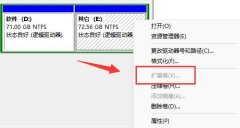
有朋友想要扩展磁盘空间,结果发现windows11扩展卷灰色,不知道怎么办,其实这大概率是因为没有多余可用空间导致的。...

键盘失灵是许多用户在使用电脑时遇到的一大烦恼。这种情况可能出现在无预警的时刻,给工作和娱乐带来不便。理解键盘失灵的原理和常见原因,可以帮助用户快速排查故障,提高电脑使用的...



















 鄂公网安备42118102000349