
新显卡的安装与配置是许多DIY爱好者和游戏玩家必不可少的过程。为了确保顺利安装并获得最佳性能,了解初步准备以及所需工具是至关重要的。随着电脑硬件市场的日益更新,显卡技术也在不断进步。本文将重点探讨安装新显卡时需要准备的工具,以及一些实用的技巧和建议。
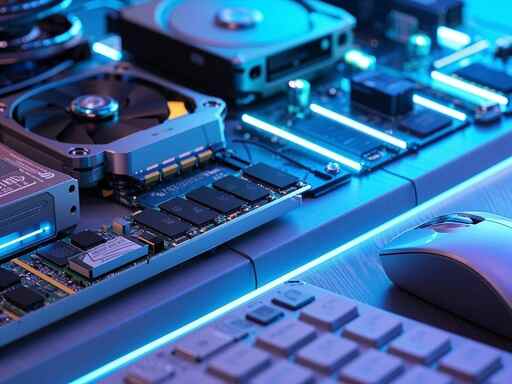
安装新显卡的第一步是确保手头有合适的工具。安装显卡主要需要以下几项工具:
1. 十字螺丝刀:这是最基本的工具,用于拧紧主板上的显卡固定螺丝。绝大多数现代显卡都采用标准尺寸的螺丝,因此一把合适的十字螺丝刀几乎可以满足所有需求。
2. 静电防护设备:静电可能会对电脑组件造成严重损害,因此佩戴抗静电手环或者使用静电防护垫是非常重要的。确保在处理硬件时,电荷不会在你和组件之间产生,从而减少潜在的静电放电风险。
3. 整理工具:一些小型的整理工具,例如小钳子或镊子,能够帮助你处理那些不易接触的地方,尤其是在插拔某些大体积显卡时。
4. 灯光配备:如果电脑机箱较深,良好的照明会让安装过程更加顺利。一些DIY者可能会使用手电筒或者便携式LED灯,确保在安装过程中能清楚看到所有连接点。
5. 清洁工具:在安装新显卡前,清理机箱内部的灰尘,既能保持系统的良好通风,也有助于新显卡散热。常见的清洁工具包括气吹和微纤维布。
6. 性能检测软件:安装完成后,利用性能检测软件(如FurMark或3DMark)来评估显卡性能和温度。显卡驱动程序和管理软件的安装也是不可或缺的步骤。
随着显卡技术的发展,新一代显卡一般提供增强的性能和更高的能效,但在安装过程中,用户应该深入了解这些产品的安装说明。不同品牌和型号的显卡在接口和尺寸上可能存在差异,因此阅读用户手册,可以有效防止兼容性问题。
对于新手而言,心态也是关键。安装过程可能会因为环境和硬件不同而有所变化。保持镇定,耐心拆装,注意每个步骤,能让你在安装显卡的过程中获得乐趣。
在完成安装并确保所有连接稳固后,按下开机键,观察显示器是否正常工作。如果一切顺利,你就可以开始体验显卡带来的性能提升了。
常见问题解答(FAQ)
1. 安装显卡需要注意哪些事项?
- 确保关闭电源,避免静电对硬件的损害,仔细阅读显卡说明书。
2. 如何选择合适的显卡?
- 根据个人需求和预算选择适合的性能和品牌,注意与主板的兼容性。
3. 显卡安装后如何确认工作正常?
- 开机后检查显示器是否显示正常,使用性能检测软件试验显卡的性能。
4. 哪些情况下需要升级显卡?
- 玩游戏时出现卡顿或者画面帧数低、无法运行最新游戏需求时则考虑升级。
5. 静电防护的重要性是什么?
- 静电能损害敏感的硬件组件,预防措施能够有效保护显卡和其他部件。
通过理清这些问题和步骤,轻松掌握显卡安装与配置的技能,将为您的DIY组装体验增添不少乐趣。
 Switch超回转寿司强袭者寿司道金手指代码
本金手指只支持switch版本的超回转寿司强袭者寿司道使用,本金......
 许看不许改 为WPS文档加上“保护锁”
你愿意自己的文档被人随意复制、修改、编辑么? 你愿意自己辛......
 原神呆呆的丘丘人委托如何完成任务-原神
原神游戏中的呆呆的丘丘人的委托任务是新上线的活动任务,不......
 新的固态硬盘安装步骤:安装固态硬盘需
固态硬盘(SSD)以其高速数据传输和可靠性逐渐成为电脑存储的......
 wps表格在单元格中输入比例的教程
wps软件是许多用户很喜欢的一款办公软件,给用户带来了许多的......

电脑的性能往往与内存条的选购与兼容性密切相关。对于自组装电脑的用户而言,确认内存条是否与主板兼容,是整个搭建过程中的关键环节。合适的内存不仅可以提升系统运行效率,还能避免...

主板BIOS是计算机硬件与软件之间的关键桥梁,让用户可以对系统进行多方面的设置与优化。相信许多DIY电脑爱好者都曾在BIOS界面上游走,然而其中哪些选项真正重要呢?了解这些设置不仅能帮...
便携式电脑维修工具是每一个电脑维修爱好者和专业技术人员必不可少的装备。在面对各种故障时,拥有合适的工具不仅能提高工作效率,还能确保维修质量。本文将为您详细介绍便携式电脑维...
键盘失灵的情况通常令人感到沮丧,打字时突然出现问题,尤其是在关键时刻。这种故障可以由多个原因引起,从软件问题到硬件故障,都可能是罪魁祸首。有效解决这一问题,需要理智分析和...
电脑风扇噪音问题是许多电脑用户面临的常见烦恼。尤其是在使用过程中,当风扇的声音变得刺耳、引人注目时,不仅影响了使用体验,也可能预示着潜在的硬件故障。解决这个问题的方法有很...
网络连接不稳定的问题让很多用户感到无奈。这种情况通常源于路由器的故障或设置不当。为了帮助大家更有效地解决这些问题,本篇文章将深入分析路由器故障的排查方法,帮助用户迅速找出...
光驱是计算机中一个常被忽视但又至关重要的部件,尽管近年来USB和云存储的普及使得光盘的使用频率大大降低,但在许多情况下,光驱仍然不可或缺。当用户遭遇光驱无法读取光盘的困扰时,...

SSD(固态硬盘)作为现代计算机中不可或缺的存储设备,随着技术的不断进步,已经逐渐取代了传统的机械硬盘。很多用户在选择SSD时常常会感到困惑,不知该从哪些因素判断其性能和好坏。本...
如何合理安排电脑使用时间:长时间使用电脑有什么影响现代生活中,电脑已经成为人们工作和学习的重要工具。长时间使用电脑带来的问题逐渐显现,这不仅对身体健康造成影响,也可能影响...
更换主板是电脑维修中一项较为复杂的任务,涉及多个环节和细节。在进行主板更换时,需要考虑到硬件兼容性、组件保护及重新安装过程中的细节问题。我们将介绍在主板更换过程中需要注意...

现代办公中,各种文件格式层出不穷,日常工作中,文件格式转换的需求愈发频繁。有时,一个PDF文件需要被转换为Word文档,或者将图片从JPEG格式转为PNG格式,以满足不同平台和工具的使用需...

SSD固态硬盘因其高速读取和写入能力而受到广泛青睐,但众所周知,SSD的使用寿命相对传统机械硬盘较短。通过一些有效的维护技巧,可以显著延长SSD的使用寿命。本文将分享一些实用的SSD固态...

显示器出现无信号问题,常常让用户感到困惑和沮丧。无论是电脑游戏还是办公文档,当屏幕黑屏时,操作系统似乎就与我们失去了联系。这种情况可能源于多个因素,从硬件连接到软件设置都...
如今,随着电脑硬件性能的不断提升,散热问题愈发受到重视。特别在DIY组装电脑时,选择合适的机箱散热方案,不仅能提高系统的稳定性,还能延长硬件使用寿命。机箱散热方案的选择一方面...
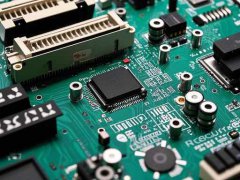
电脑故障代码解析是每位电脑用户必备的技能之一。无论是日常办公、游戏娱乐,还是专业设计,出现故障代码时,如果能迅速理解其含义,有助于快速定位问题并进行有效处理。解码故障代码...















 鄂公网安备42118102000349