
机械硬盘作为数据存储的经典选择,依然在许多DIY爱好者和专业用户中占有一席之地。虽然SSD因其速度和性能逐渐成为主流,但机械硬盘的容量和性价比在一些特定需求下仍具优势,尤其是在大容量存储和备份方面。安装新硬盘的技能依然重要,掌握这个技巧无疑会使得你的计算机系统更具弹性和可扩展性。
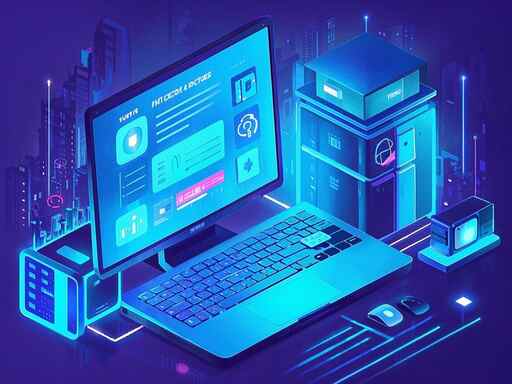
准备工作是安装机械硬盘的关键一步。选择合适的硬盘首先需要考虑你的需求,现今市场上有多种品牌和容量的机械硬盘,常见的有西部数据、希捷等。确保硬盘与主板接口相符,如果你的主板支持SATA接口,那么几乎所有的现代机械硬盘都可以直接兼容。购买前,检查硬盘的转速(如5400 RPM或7200 RPM)和缓存,以确保它能满足你的性能需求。
在进行实际的安装操作之前,备齐工具非常重要。通常情况下,一把十字螺丝刀和一些抗静电措施(如防静电手环)是必不可少的。避免在潮湿或静电较大的环境中操作,以免对硬盘造成不必要的损害。
对主机箱进行清理并切断电源后,可以开始打开机箱。小心地找到硬盘托架,通常有专门的槽位来安装额外的硬盘。如果是首次安装,可能需要将新硬盘固定在托架上,确保其牢固。然后,将硬盘连接数据线和电源线,数据线一般为SATA线,电源线可以从电源供电单元中分配得到。
完成连接后,重新合上机箱。开机时,进入BIOS设置,确认新硬盘是否被系统识别。如果一切正常,进入操作系统后,使用磁盘管理工具进行格式化和分区设置。此过程能够帮助你针对存储需求,定制硬盘的使用方式,为数据管理提供便利。
在安装和设置完成后,性能优化和数据管理同样极为重要。例如,定期使用磁盘清理工具清理不必要文件,以释放空间并提升硬盘性能。养成定期备份重要数据的习惯,可以有效避免因硬盘故障而导致的数据丢失。
安装机械硬盘的过程并不像看上去那样复杂,只要认真遵循步骤,便可以轻松完成。通过选择适合的硬盘,准备充分的工具,以及掌握基本的安装技巧,无论是新手还是经验丰富的DIY玩家,都可以放心地进行硬盘升级。
常见问题解答(FAQ)
1. 安装机械硬盘过程中应该注意哪些安全措施?
- 确保操作时电源关闭,尽量使用防静电手环避免静电损害硬件。
2. 新硬盘安装后为什么系统不识别?
- 可能是连接不良或BIOS未设置好。检查数据线和电源线连接是否稳固,并进BIOS查看硬盘是否被识别。
3. 如何选择机械硬盘的容量?
- 根据自身需求来选择,常见的有1TB、2TB及更高的选项。考虑存储文件类型和数量,确保满足使用需求。
4. 能否将机械硬盘与SSD一起使用?
- 可以,将它们结合使用可以发挥各自优点,比如SSD用于系统盘,而机械硬盘用于存储大型文件。
5. 定期维护机械硬盘有哪些建议?
- 定期进行磁盘清理,使用磁盘碎片整理工具,以及及时备份重要数据以保障安全。
 Word文档选中衬于文字下方的图片的方法
Word程序是很多小伙伴都在使用的一款文字文档编辑程序,在这款......
 Corel VideoStudio中按场景分割素材的方法教
会声会影是一款非常好用的视频剪辑软件,又被叫作CorelVideoSt......
 小米手机上的录屏功能在哪
首先进入到设置文件夹。接下来,我们找到【屏幕录制】图标,......
 如何识别兼容的配件:配件不兼容会有什
识别兼容的配件对于电脑爱好者和DIY组装者而言,是确保系统稳......
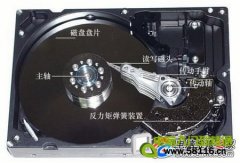 关于硬盘的保养的建议
接触电脑多年了,对电脑的只是了解的也不少了,下面是一些关......
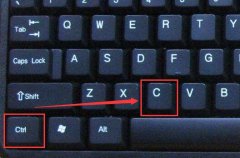
很多的用户们在使用电脑的时候,如果遇到一些需要复制粘贴的东西时,用鼠标复制非常麻烦,那么复制粘贴的快捷键需要如何使用呢,快来看看详细的教程吧~...

显卡驱动的安装过程在电脑维护与优化中占据着重要位置。无论是新购买的显卡还是需要更新的驱动程序,正确的安装方式都会直接影响到显卡的性能和系统的稳定性。在进行显卡驱动安装时,...

SSD与HDD的优缺点分析:选择SSD还是HDD更划算近年来,随着存储技术的快速发展,固态硬盘(SSD)和机械硬盘(HDD)在市场上备受关注。尤其是在DIY组装电脑和硬件升级中,如何选择合适的存储设...
打印机与电脑的连接问题常见于家庭和办公环境中,影响工作效率。这些问题通常源自多种原因,包括物理连接、不兼容的驱动程序或设置错误等。为了帮助用户更好地排查和解决打印机无法连...

驱动程序是计算机系统中至关重要的组成部分。它们负责管理硬件与操作系统之间的通信。在日益复杂的软硬件环境中,驱动程序冲突的问题时常会出现。这不仅会影响系统性能,甚至可能导致...
旧电脑升级不仅可以延长设备的使用寿命,还能提升性能,使其满足现代应用的需求。面对琳琅满目的硬件选择,如何合理升级旧电脑的各个部件成为了一个值得深入探讨的话题。本文将指导你...

问题现象:电脑桌面右下角图标变大,而且显示模糊,影响电脑使用。怎么还原回来? 解决办法:在桌面 右键 属性 外观---高级 改项目 和大小那里就可以了,默认项目那里 显示 是 桌...

电脑电源是整个系统的核心部分,负责为各个组件提供稳定的电力。电源故障的发生往往会导致电脑无法启动或表现出异常的问题,了解如何判断电源是否正常工作显得尤为重要。以下将深入探...

电脑主板作为计算机的核心部件,扮演着连接各个硬件和进行数据传输的重要角色。主板故障可能导致计算机无法启动、蓝屏等问题,给用户的工作和生活带来不便。在了解并排查主板常见故障...
USB接口问题常常困扰着许多用户,接触不良现象尤为常见。轻微的接触不良可能导致设备无法正常识别或充电,长此以往还可能对设备的硬件造成损害。解决USB接口接触不良的问题显得尤为重要...
电脑开机速度是现代用户体验中一个重要的衡量标准。随着技术的不断进步,用户对开机速度的要求也越来越高。一个快速的开机过程不仅能节省时间,还能提高工作和娱乐的效率。本文将探讨...

USB设备连接不上的问题时常困扰着用户,尤其当你尝试使用新购买的外设时。能够准确识别并解决这些连接问题,不仅能节省时间,还能提高工作效率。以下是一些常见的导致USB设备无法连接的...
打印机在日常办公和家庭使用中扮演着重要角色,连接故障时常令人头疼。打印机无法连接的问题可能源于多种原因,包括硬件故障、网络配置不当、驱动程序缺失等。接下来,将为大家提供一...
电脑无法启动是一个令人头疼的问题,尤其是在我们急需用电脑的时候。这种情况可能由多种原因引起,包括硬件故障、软件冲突或电源问题。排查这一现象需要系统的方法,从最简单的步骤入...
电脑无法启动是许多用户都会遇到的常见问题。它可能是由于硬件故障、软件冲突或电源问题等多种原因导致的。解决这一问题需要耐心和冷静,本文将详细解析电脑启动无反应的几种可能原因...
















 鄂公网安备42118102000349