
硬盘格式化是维护电脑性能的重要环节,尤其是在数据存储管理及优化使用效率方面。无论是在安装新系统还是清理旧数据,了解硬盘格式化的步骤及注意事项显得尤为重要。本文将为您详细介绍如何安全、有效地格式化硬盘,同时分享相关技巧,帮助您更好地管理和优化硬盘性能。

在正式进行格式化之前,备份重要数据是第一步。硬盘格式化将清除所有数据,因此先行备份可以避免不必要的信息丢失。无论是使用外部硬盘、云存储还是其他媒介,确保信息的安全是前提条件。
格式化分为两种类型:快速格式化与完全格式化。快速格式化主要是删除文件系统中的数据,而完全格式化则会进行全面检查并重置硬盘的物理扇区。选择哪一种格式化方式,取决于您对数据清理的需求和硬盘的状况。
在Windows系统中,格式化的步骤如下:
1. 打开此电脑或文件资源管理器。找到需要格式化的硬盘,右键单击。
2. 在弹出的菜单中选择格式化选项。进入格式化界面时,可以选择文件系统格式(如NTFS或FAT32)、分配单元大小等参数。通常情况下,NTFS适用于大容量硬盘,FAT32则在兼容性上表现更好。
3. 在选择快速格式化或完全格式化后,点击开始。系统会提示您确认是否继续,确认后将开始格式化过程。
4. 完成后会显示格式化成功的提示,您可以选择关闭窗口。
Mac系统的格式化过程相比之下稍有不同:
1. 打开磁盘工具应用程序,您可以在应用程序文件夹的实用工具中找到。
2. 在左侧选择硬盘,点击抹掉选项。此时可以设置新名称、格式(选择APFS或Mac OS扩展)及分区方案。
3. 进行格式化前,请仔细检查,确保选择正确的硬盘。确认后点击抹掉开始格式化。
无论使用哪种系统,格式化后务必进行系统更新及必需软件的安装,以获取更好的性能和安全性。
在格式化完成后,有一些实现性能优化的小窍门可以助您一臂之力。定期清理硬盘、使用SSD工具进行性能监控、及时更新驱动程序都是提高硬盘使用寿命和效率的重要措施。合理使用磁盘分区也能提升数据管理的便利性。
常见问题解答:
1. 格式化后数据完全丢失吗?
- 是的,格式化会清除硬盘上的所有数据,确保先行备份。
2. 什么情况下需要完全格式化?
- 当硬盘出现问题或需要彻底清除所有数据时,建议选择完全格式化。
3. 格式化后能恢复数据吗?
- 某些专业的数据恢复软件可以恢复格式化后的数据,但成功率不一定。
4. 如何判断我的硬盘是否损坏?
- 如果您发现频繁的蓝屏、数据无法读写或文件损坏等情况,应考虑对硬盘进行检测。
5. 使用SSD时需要格式化吗?
- SSD在重装系统或进行清理时需要格式化,但通常建议使用专用工具进行优化而非传统格式化。
希望这些信息能帮助您安全地格式化硬盘,并为日常电脑使用提供有价值的参考。
 wps Word文档设置多级标题的方法
在WPS软件中,我们可以进行各种文档的编辑和制作,并且我们可......
 WPS PPT演示将一张图片进行分割的方法
有的小伙伴在设计PPT文件内容的时候,想要将导入到幻灯片页面......
 电脑公司xp系统正常运行Windows所需的文件
近日有运行电脑公司xp系统用户来反应,在使用电脑时遇到经常......
 MSI Afterburner(微星显卡超频工具)使用操
大伙会使用MSI Afterburner(微星显卡超频工具)吗?今日笔者就为......
 WPS ppt制作随机点名幻灯片的方法
在WPSPPT中进行设计文字内容是非常方便的,我们想要在幻灯片页......

电脑启动不了的问题常常让用户感到头疼,特别是在现代社会,电脑已经成为我们工作与生活中不可或缺的工具。为了帮助大家更轻松地判断故障来源,接下来将深入探讨一些常见的故障原因及...

HDMI接口作为现代电子设备中常见的连接方式,已经广泛应用于电视、显示器、游戏机和电脑等设备。面对复杂的设备连接,有时遇到HDMI输出故障是不可避免的。确定HDMI接口是否损坏,是排查故...

打印机连接问题是许多用户在日常办公或家庭使用中常常遇到的烦恼。现代打印机具有多种连接方式,包括USB、Wi-Fi和蓝牙等,然而各种技术带来的便利有时也蕴藏着问题。深入了解打印机的连...
应用程序无法启动0xc0000005是一个第三方软件冲突导致的问题,一般情况下卸载清楚就可以了,今天小编就给大家带来了0xc0000005错误修复解决教程。想解决的来看看吧。...

电脑维修基础知识入门:如何判断硬件故障的具体表现?现代电脑使用频率越来越高,硬件故障也随之增多。对每位用户来说,了解如何判断硬件故障的具体表现,相当于掌握了一把打开电脑维...

主板是电脑系统中至关重要的组件,承担着连接和协调各种硬件设备的任务。即使是最先进的主板,也可能因为各种原因出现故障。掌握主板故障排查的常见步骤,可以帮助用户及时发现问题并...

SSD(固态硬盘)因其读写速度快和稳定性高而受到越来越多用户的青睐。随着使用时间的增加,SSD的性能可能会逐渐劣化,导致读取速度变慢、写入延迟增加等问题。本文将探讨如何有效处理...

处理器在现代电脑系统中扮演着至关重要的角色,而AMD和Intel则是当前市场上最具影响力的两大品牌。选择适合的处理器,会直接影响到系统的整体性能、稳定性和使用体验。最新的硬件评测显...
显示驱动程序错误是许多用户在使用电脑时常见的问题。无论是高速游戏、视频编辑还是日常办公,显示驱动程序的稳定性都会直接影响使用体验。针对这个问题,深入理解显示驱动程序的工作...
进入网页浏览内容的时候,遇到需要打印的话也是可以直接去操作的,或许一些用户不会操作,我们也给大家提供了教程,其实非常的简单哟,看看网页内容怎么打印出来吧。...

硬盘故障一直是许多用户在使用电脑时面临的一个棘手问题,尤其是坏道现象更是让人感到心急如焚。当硬盘出现坏道时,用户通常会担心重要数据的丢失,想尽快找出解决方案。技术人员掌握...
系统还原是操作系统自带的一项重要功能,旨在通过回滚系统到之前的状态来解决各类软件故障和问题。当电脑在更新驱动程序、安装新软件或修改系统设置后出现异常,系统还原往往可以作为...

蓝牙耳机近年来逐渐成为人们日常生活和工作中的必需品,也难免会遇到各种连接问题。要找到解决方案,首先需要对蓝牙耳机的工作原理、设备兼容性及常见故障进行深入了解。蓝牙耳机通过...
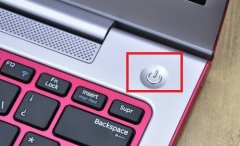
有很多朋友在笔记本电脑休眠之后,不知道win10休眠怎么唤醒了,其实一般的笔记本我们只需要使用电源键就可以唤醒了,如果无法唤醒的话可能是没有开启唤醒权限,一起来看看具体的操作吧...
主板是电脑的核心组件之一,它负责连接并协调各个硬件的工作。主板故障的出现往往会导致整台电脑无法正常运作,因此及时检测和修复主板故障显得尤为重要。了解常见的主板故障症状及其...



















 鄂公网安备42118102000349