
蓝牙耳机的普及已经改变了我们与设备连接的方式,但不少用户仍然会遇到连接不上的问题。无论是耳机不被识别,还是连接时断时续,这些问题都会影响用户体验。了解如何解决这些连接难题,可以让你更好地享受无线音频的便利。以下是一些有效的技巧和步骤,帮助你顺利连接蓝牙耳机。
检测兼容性,是确保蓝牙耳机顺利工作的第一步。不同的耳机和设备之间可能存在兼容性问题。在购买耳机之前,查看其与手机、电脑等设备的兼容性建议,确保蓝牙版本的一致性。一般情况下,支持蓝牙5.0及以上版本的设备连接更稳定,传输距离也更远。
断开已有连接,尝试连接新耳机时,设备可能依旧与之前连接的耳机保持联系。进入设备的蓝牙设置,确保已断开所有未使用的蓝牙设备连接。对于一些安卓手机,可能需要从设置中清除之前的蓝牙缓存,以排除干扰。
重启设备是快速解决许多技术问题的有效方法。蓝牙耳机或设备有时会因小故障导致连接失败,重启可以帮助清除这些潜在的错误。关闭蓝牙功能,再重启耳机,之后再尝试连接。
调试耳机本身,同样是解决连接问题的重要环节。检查耳机电量是否充足,部分蓝牙耳机在电量较低时可能无法稳定连接。长按耳机上的多功能按钮,确保耳机进入配对模式。有些耳机在第一次使用前需要进行长时间的充电,以确保它们正常工作。
保持设备周围环境的清洁与干扰最小化也至关重要。蓝牙信号容易受到其他无线信号的干扰,比如Wi-Fi、微波炉等。确保耳机和设备间没有障碍物,同时尽量远离其他电子设备。
注意耳机固件的更新,随着技术的进步,耳机制造商会定期推出固件更新,以提升耳机的性能和兼容性。通过官方网站或相关应用程序检查耳机的固件,确保它们保持最新版本。
对于一些特定型号,可能需要利用设备的蓝牙缓存和设置调整来解决连接问题。在设备的设置中找到重置网络设置选项,通常,这将清除所有蓝牙设备信息并让你重新配对,这对于解决长期的连接障碍很有效。
尽管列举了上述解决方案,用户在实际操作中仍可能会遇到各种个性化的问题,以下是一些常见问题及其解答:
1. 耳机无法被设备识别,怎么办?
- 确保耳机已开启配对模式,并且其他设备未连接耳机。尝试重启蓝牙功能或重启手机。
2. 连接后声音时断时续,如何解决?
- 检查耳机电量,确保电量充足。避免在频繁干扰的环境下使用,比如靠近其他无线设备。
3. 耳机配对成功但音质差,该怎么办?
- 确保耳机和设备之间的信号良好,并检查设备的音量设置是否合理。可以尝试在设置中调整音频输出格式。
4. 如何恢复耳机到出厂设置?
- 不同的耳机有不同的恢复出厂设置方法,通常需要根据产品说明书上的指引操作。
5. 蓝牙连接后没有声音,可能是什么原因?
- 检查音量控制设置,确保未将耳机音量调至最低。也可以尝试切换其他音频源来确认问题是否设备相关。
掌握这些技巧,可以让用户在享受蓝牙耳机带来的便利时,更加从容应对可能的连接问题。希望每位用户都能顺利享受完美音质带来的乐趣。
 电脑无法开机的解决方案:我该如何判断
电脑无法开机是许多用户面临的一个常见问题,虽然可能会让人......
 Win10系统打开麦克风使用权限的方法
Win10系统是一款拥有丰富功能,能够满足我们对于电脑设置各种......
 Revit设置视图范围的操作步骤
刚入手Revit软件的朋友可能还不会设置视图范围,而今日小编就......
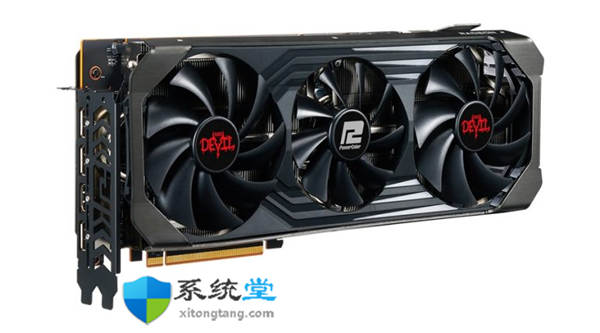 迪兰恒进已提交 Radeon RX 6750 XT Devil
AMD即将在桌面平台推出Radeon RX 6times;50 XT系列显卡。这些 RDNA 2 更......
 内存条更换与升级指南:如何选择适合的
内存条的选择与升级在电脑维修过程中至关重要,不仅影响系统......

每次系统更新都不免让人兴奋,但也可能引发兼容性问题。尤其是当构建的一台性能卓越的PC,面对更新后设备无法正常运行的尴尬局面,无疑是一场噩梦。如何解决这些兼容性问题,并确保您...
现代电脑的性能不仅依赖于处理器、内存和显卡等核心部件,芯片组驱动作为计算机与硬件之间的桥梁,其重要性不容小觑。对于DIY爱好者或专业用户而言,安装并更新芯片组驱动能够显著影响...

固态硬盘(SSD)已成为现代计算机中不可或缺的重要组件。相比传统机械硬盘,SSD以其高速读写能力、低延迟和耐用性,成为游戏玩家、设计师以及普通用户的首选。尽管SSD的优势明显,但在使...
驱动程序冲突在电脑运行过程中并不罕见,尤其是在计算机硬件不断更新换代的今天。多个设备通过不同的驱动程序协同工作,当这些驱动程序之间产生不兼容或者版本冲突时,可能导致多种问...

CPU风扇在电脑中扮演着至关重要的角色,它不仅负责保持CPU的温度在安全范围内,还影响整个系统的性能与稳定性。当CPU风扇出现故障时,可能导致CPU过热,甚至烧毁主板。及时检测和确认CP...
电脑可以帮助办公,特别是帮助财务类的用户来制作表格进行管理,或许大家刚入手电脑并不知道怎么去制作表格,因此带来了教程,看看电脑怎么制作表格吧。...
如今盗版软件非常之多,几乎所有的软件都有被盗版,由于这些盗版软件可能隐藏着病毒,一旦执行,会自动修改你的系统,使系统在运行中出现死机。但如果说都用正版软件恐怕也不现实,所...

显示器色彩不准确的问题是许多用户在使用电脑时都会碰到的困扰。无论是使用显示器进行图像处理、游戏、观看电影,还是日常办公,都希望能够看到真实而精准的色彩。本文将深入探讨显示...

主板电池更换的时机对许多用户来说可能并不直观。理解何时需要更换主板电池,可以帮助用户避免电脑在启动时出现问题,确保系统时间准确,以及防止数据丢失。主板电池通常是计算机中不...
使用笔记本的时候,出现了默认网关不可以,不知道如何去解决这个问题,其实很简单只需要几个步骤就能正常上网,那么接下来让我们一起看看笔记本默认网关不可用解决方法吧!...

DIY组装电脑是许多电脑爱好者追求的一项乐趣,同时也是一种探索技术的方式。在组装过程中,初学者往往会犯下一些错误,这不仅会影响电脑的性能,甚至可能导致硬件损坏。本文将探讨初学...
内存条是计算机系统中至关重要的组成部分,它负责临时存储和快速访问数据。随着技术的发展,用户对内存的需求不断提高,内存条的故障问题逐渐引起了大家的关注。内存条损坏可能导致系...

驱动程序是连接硬件与操作系统之间至关重要的桥梁,确保软硬件的无缝协同运作。不论是更新显卡驱动以实现更流畅的游戏体验,还是安装声卡驱动以提升音质,正确的驱动程序更新策略不仅...

电脑在生活和工作中扮演着重要角色,一旦出现故障,往往让人感到困惑和焦虑。快速诊断电脑问题不仅可以节省时间,还能降低不必要的维修成本。通过掌握一些实用的方法和技巧,用户能够...
外设设备的不兼容问题常常令人头疼,无论是新购买的游戏鼠标、键盘,还是高端耳机,遇到不兼容现象的用户不在少数。这不仅影响使用体验,有时甚至会导致设备无法正常工作。为了有效解...














 鄂公网安备42118102000349