
驱动程序的卸载和恢复是维护电脑性能的重要环节。了解如何安全地处理这些程序,可以显著延长设备的使用寿命,还能有效提升系统的运行效率。无论是更新设备,还是解决某些设备故障,正确的操作方法都至关重要。

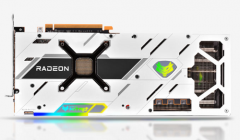
在进行驱动程序的卸载之前,首先确定哪些驱动需要处理。例如,显卡、新的外设或网络适配器等,都是我们经常需要更新或更换的内容。如果不再使用某些设备,完全卸载其驱动程序可以释放系统资源,减少潜在的兼容性问题。
安全卸载驱动程序的过程其实相对简单。Windows系统提供了设备管理器这一工具,可以帮助用户找到并管理所有已安装的驱动程序。右键点击需要卸载的设备,选择卸载设备即可。在弹出的选项中,确保选中删除此设备的驱动程序软件,这样可以彻底清理掉相关文件,避免后续的冲突或占用空间。
在卸载过程中,有时会遇到无法删除的驱动程序。这时候可以尝试进入安全模式进行操作。启动系统时不断按F8键,选择安全模式,进入后再尝试卸载,成功的可能性大大增加。也可借助一些专业的第三方软件,例如Display Driver Uninstaller(DDU)等,这类工具在处理显卡驱动方面表现优异,可以确保清理到最底层的文件。
驱动程序的恢复同样重要,尤其是在运行某些应用程序后发现性能出现波动或系统不稳定的情况下。Windows 10及其后的版本提供了驱动程序回滚功能,可以恢复到之前的版本。访问设备管理器,找到需要恢复的设备,右键点击属性,选择驱动程序标签页中的回滚驱动程序,便可返回到以前的稳定版本。
对于DIY用户而言,定期检查和更新驱动程序是提升性能的必要手段。新版本的驱动会针对硬件进行优化,修复已知的漏洞,提高设备的兼容性和稳定性。在某些情况下,厂商的网站上还会提供针对特定问题的热修复驱动,这些更新往往可以快速解决突发的性能问题。
针对驱动程序的管理,有几点建议值得注意。保持系统的定期备份,尤其是在进行大规模更新前;确保从官方或可信的渠道下载驱动,以避免安全隐患;定期了解硬件的市场趋势,关注是否有新型驱动支持的设备,适时更新,持续保持系统最佳性能。
常见问题解答
1. 如何查看自己电脑的驱动版本?
通过设备管理器找到相应设备,右键点击选择属性,然后在驱动程序标签中查看版本信息。
2. 卸载驱动程序后,系统是否会受到影响?
如果卸载的是不再使用的设备驱动程序,系统应当正常运行;若是关键硬件的驱动,则可能导致设备无法正常工作。
3. 有哪些工具可以帮助我卸载驱动程序?
Windows自带的设备管理器是最常用的工具,DDU等第三方软件也非常有效,特别是在显卡驱动方面。
4. 如何确保未卸载干净?
可以使用专业的清理工具进行深度扫描和清理,确认相关文件和注册表项都已删除。
5. 驱动程序更新后,系统崩溃怎么办?
可以通过安全模式启动系统,并进行驱动程序回滚来恢复到之前的稳定状态。
 番茄小说怎么写小说赚钱
很多爱看小说的小伙伴都下载了番茄小说,番茄小说不止可以看......
 GeoGebra中平移图形的方法教程
GeoGebra几何画板是一款非常好用的数学类软件,很多小伙伴都在......
 腾讯文档在幻灯片中插入图片的方法
腾讯文档是很多小伙伴都在使用的一款线上文档编辑软件,在这......
 旧电脑的流畅使用技巧:如何在低配置上
旧电脑的流畅使用,不再是难以实现的理想。随着技术的发展,......
 WPS Word将隐藏的功能区固定显示的方法教
WPS文档是一款非常好用的软件,在其中我们可以进行各种专业化......
CPU是计算机的核心组件之一,其性能直接影响整体的计算速度和稳定性。为了确保CPU在高效运转的同时不会因过热而产生故障,有效的温度监控与管理显得尤为重要。在现代的DIY组装趋势中,许...

电脑故障往往让人措手不及,尤其是当宝贵的数据在硬盘出现故障后意外丢失时。如何能够有效地恢复这些丢失的数据,成为了许多用户的关注焦点。本文将深入探讨在硬盘故障后找回文件的有...

电脑外设的稳定性直接影响用户的使用体验,尤其是边缘设备如鼠标和键盘。当它们出现失联的情况时,常常令用户感到困扰。如何有效排查和解决外设连接不良的问题,成为了许多电脑使用者...

设备管理器是Windows操作系统中的一项非常重要的功能,它可以帮助用户管理计算机中的硬件设备,确保它们正常工作。通过这一工具,用户可以诊断和解决多种设备相关的问题,从而提升系统...

显示器黑屏是许多用户在使用电脑时常遇到的问题,这不仅可能影响日常工作,也会导致游戏和娱乐体验的不畅。究其原因,可以由多个方面分析,了解这些原因将帮助用户在遇到显示器黑屏时...

电脑病毒查杀方法:如何确认和清除电脑中的病毒如今,电脑已经成为人们生活中不可或缺的一部分,随之而来的各种安全隐患也让用户感到无奈。网络上充斥着病毒、恶意软件等威胁,这些都...

光驱故障对于长期依赖光盘进行数据存储和读取的用户而言,常常带来不小的困扰。当光驱无法读取光盘时,许多人士难免会感到手足无措。本文将为您详尽分析导致光驱无法读取的常见原因,...

电脑的使用频率日益增加,但往往伴随着系统垃圾的不断积累。这些垃圾文件、临时文件和无用程序会占用宝贵的系统资源,导致电脑的运行速度缓慢,甚至出现死机的现象。清理系统垃圾显得...
最新的显卡市场上,NVIDIA的RTX4080以其卓越的性能和强大的光线追踪能力,成为许多游戏玩家和创作者的热门选择。拥有一张高性能显卡并不意味着能够自动发挥其全部潜能。通过一些优化手段...
我们经常会需要联合办公,这时候就希望电脑能够共享文件,这样就不需要花时间去传输了,那么两台电脑怎么共享文件呢,其实只要修改网络共享设置即可。...

固态硬盘(SSD)和机械硬盘(HDD)是存储设备中最为常见的两种选择。许多用户在面对这两者时常常感到困惑:究竟固态硬盘真的比机械硬盘更好吗?在深入了解各自的优缺点之前,首先要考虑...
电脑经常死机是什么原因? 一、电脑频繁死机,在进行CMOS设置时也会出现死机现象,一般由硬件问题引起的,散热不良,电脑内灰尘过多,cpu设置超频,硬件存在坏道,内存条松动等...

USB接口的损坏常常困扰着使用者,尤其是在快节奏的现代生活中,USB接口几乎是每台电脑不可或缺的一部分。无论是连接移动硬盘、打印机还是其他外设,接口的正常运行都显得至关重要。本文...

打开网页的时候有些用户发现自己的网页显示都是不全面的,其实这个原因很多是因为大家将网页放大了,所以内容显示的不全面了,下面就带来了设置方法一起看看吧。...
USB接口松动的问题在现代电脑维修中屡见不鲜,这不仅影响了设备的使用体验,还可能导致数据传输的不稳定。在用户频繁插拔设备的情况下,USB接口的硬件磨损和接触不良成为了常见现象。本...













 鄂公网安备42118102000349