
电脑硬盘的更换是一个涉及许多用户的常见问题,尤其是在硬盘日益成为数据存储的关键节点时。无论是因为容量不足、速度慢,还是为了升级到固态硬盘,人们更换硬盘的原因各式各样。更换硬盘后,许多人面临的数据迁移问题并没有得到足够的重视。本文将为你深入探讨如何安全地更换硬盘以及数据迁移的实用技巧,帮助你从容应对这一过程。

如今,固态硬盘(SSD)市场上的技术创新层出不穷,许多用户因为其显著的速度提升和较好的耐用性而选择升级。与此传统机械硬盘(HDD)依然在海量存储需求上扮演重要角色。虽然固态硬盘在读写速度上具有优势,但在存储成本和容量上,机械硬盘依然是家庭和企业用户的选择。
替换硬盘前,有几个准备步骤需要注意。决定购买哪种类型的硬盘,考虑到你的使用需求和预算。确保新硬盘的接口与主板的兼容性,如SATA或M.2接口。提前备份当前硬盘上的重要数据,以免在更换过程中出现意外导致数据丢失。这可以通过外置硬盘或云存储服务轻松实现。
更换硬盘时,首先拆下电脑机箱,找出硬盘所在的位置。关掉设备电源,断开所有连接线,轻轻取出旧硬盘。在安装新硬盘前,可以清理一下电脑内部,确保没有灰尘影响散热。按照说明书将新硬盘牢固安装到位,并连接好数据线和电源线。
数据迁移是完成硬盘更换后的重要一步。市面上有多种软件可以实现这一目标,例如Acronis True Image、EaseUS Todo Backup和Clonezilla等。这些工具可以帮助你将旧硬盘上的数据完整复制到新硬盘,保留操作系统、应用程序和个人文件。
对于初次进行硬盘更换和数据迁移的用户,建议选择易于操作的图形用户界面工具,这将大大降低迁移过程中的犯错几率。安装好新硬盘后,使用这些软件进行克隆作业。以Acronis True Image为例,你只需启动软件,并选择克隆磁盘的选项,接下来按照提示选择源盘和目标盘即可完成迁移。
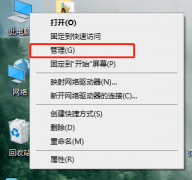
在新硬盘正常工作后,后续还需要检查一下系统的识别情况。进入计算机管理,确认新硬盘是否被正常识别与分区,若未分区,可以使用系统自带的分区工具进行分区和格式化。完成这些操作后,一切准备就绪,新硬盘将为你提供更快的数据读写速度与更愉悦的使用体验。
某些用户可能不会选择克隆旧硬盘,而是想重新安装操作系统。你需要准备系统安装光盘或USB启动盘,启动设备并根据指导进行系统安装。在成功安装操作系统后,别忘了再行备份原有数据,以保护核心信息。
常见问题解答:
1. 更换硬盘后,旧硬盘的数据会丢失吗?
数据不会丢失,除非你在更换过程中选择格式化或清理老硬盘,但建议在更换前备份重要数据。
2. 如何选择适合我的硬盘类型?
选择SSD或HDD取决于你的需求,SSD速度更快,但价格较高;HDD适合存储大量文件,价格更实惠。
3. 数据迁移需要多长时间?
数据迁移的时间取决于数据量的大小和硬盘的速度,一般数分钟到数小时不等。
4. 是否需要重新安装软件?
如果使用克隆软件迁移数据,通常不需要重新安装软件,但如果是新系统安装,则需要重新安装。
5. 如何确保新硬盘的稳定运行?
定期使用磁盘管理工具检查硬盘状态,并定期备份数据,以防意外数据丢失。
 win10共享接受操作方法
在win10系统中用户和用户之间是可以相互传送共享文件的但是很......
 wps表格每个单元格随着字数增多而自动
wps软件是一款深受用户喜爱的办公软件,为用户带来了许多的便......
 KB5007484 Win11 Build 22483.1011一个小更新到开
KB5007484 Win11 Build 22483.1011一个小更新到开发频道 Windows 11 Insider......
 AMDRyzen97950X超频指南:如何安全地超频我
近年来,电脑硬件的发展速度让人瞩目,尤其是AMD的Ryzen系列处......
 中望cad调整块尺寸大小的教程
中望cad是一款国产二维cad软件,为用户提供了智能的图纸绘制平......

选购显卡是现代游戏玩家和创作者进行电脑升级时的重要考量。市场上各类显卡应有尽有,其中NVIDIA旗下的RTX4080和RTX3070因其出色的性能表现而备受关注。怎样选购适合自己的显卡呢?让我们来...
双系统安装在近年来变得越来越流行,尤其是在需要使用不同操作系统进行工作或娱乐的人群中。通过双系统,不仅可以在一台电脑上体验多种操作环境,还能根据需求进行灵活切换。成功安装...

外接显示器不仅拓宽了工作空间,还能有效提升使用体验。如今,越来越多的用户将外部显示器纳入日常办公和娱乐环境中,尤其是在远程工作和游戏的热潮下。正确设置外接显示器的方法也因...

内存条在电脑性能中扮演着举足轻重的角色,但不幸的是,它们也可能会出现故障,导致电脑运行缓慢或无法启动。在现代计算机环境下,内存条的故障不仅可能影响日常工作,还可能对游戏、...

选择合适的显卡型号,对每一个DIY组装爱好者和游戏玩家来说,都是一项重要的任务。市场上各种型号的显卡鱼龙混杂,性能参数差异显著,各种品牌频繁推出新产品,让人眼花缭乱。本文将就...

电脑在日常使用中必然会吸附大量灰尘,这不仅影响外观,更会对内部硬件的散热、性能造成负面影响。如果电脑长时间未清理内部灰尘,温度过高就可能引发意外的硬件故障,甚至缩短电脑使...

驱动程序在计算机中扮演着重要角色,它们让硬件能够与操作系统和软件进行良好的沟通。对于任何一位电脑用户而言,定期备份和恢复驱动程序是确保系统稳定性以及避免不必要故障的重要环...
计算机的性能不仅受限于其核心硬件,散热系统同样发挥着至关重要的作用。选择和安装合适的散热器,对于提升处理器的稳定性和延长其使用寿命至关重要。市场上散热器种类繁多,性能和安...
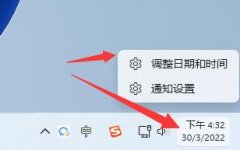
当电脑使用时间长了之后,可能会发现系统里时间和真实时间出现了一些误差,即使开启了时间同步,也会出现服务器时间与电脑时间不能同步的问题,这应该怎么解决呢。...

升级电脑显卡不仅可以显著提升游戏体验,还能增强图形处理能力,满足创意工作者的需求。随着市场上新技术的不断涌现,了解如何更换显卡及其相关注意事项变得愈加重要。本文将详细介绍...
蓝牙耳机的普及已经改变了我们与设备连接的方式,但不少用户仍然会遇到连接不上的问题。无论是耳机不被识别,还是连接时断时续,这些问题都会影响用户体验。了解如何解决这些连接难题...

蓝牙技术已经渗透到日常生活的方方面面,无论是耳机、音响还是其他智能设备,几乎都在使用这一无线连接方式。在享受蓝牙带来的便利时,连接故障时常会出现,这让用户头痛不已。本文将...

系统崩溃无疑是每位电脑用户都可能遭遇的噩梦,这不仅会导致工作进展的延误,还可能使重要文件面临丢失的风险。如何有效修复这样的情况,是备用知识库中必不可少的一部分。接下来,将...
电脑硬件的散热问题一直是广大玩家和DIY爱好者热衷讨论的话题。风扇作为关键的散热组件,其性能直接影响整机的运行稳定性和硬件寿命。合理选择和更换散热风扇,不仅能提升散热效果,还...
电源是电脑硬件中不可或缺的重要组成部分,一旦出现故障,可能导致电脑无法正常启动或工作。电源故障检测显得尤为重要。许多用户在组装DIY电脑或进行硬件升级时,往往忽视了对电源状况...











 鄂公网安备42118102000349