
麦克风无法使用的原因各式各样,可能源自硬件故障、软件设置不当甚至是驱动程序错误。在日常生活中,尤其是远程办公、视频会议以及游戏直播中,麦克风的正常工作至关重要。本文将深入探讨可能导致麦克风不工作的不同因素,并分享一些解决方案,帮助你排查问题。

硬件问题是导致麦克风不工作的主要原因之一。检查麦克风的连接是否牢固,插头是否正确插入到计算机的音频端口。有时,松动的连接可能导致音频信号不稳定。使用替代麦克风进行测试,可以判定故障是否由原麦克风本身引起。如果替代麦克风能够正常工作,那就可能是原来的麦克风出现了硬件故障。
另一方面,如果硬件没有问题,则可能是软件设置的原因。操作系统会将输入设备进行管理,因此用户需要确保麦克风被系统正确识别。可以通过进入声音设置来查看当前的输入设备是否选中。如果有多个设备,确保所使用的麦克风是默认输入设备,这样才能正常发挥功能。
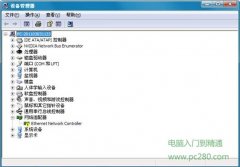
驱动程序问题同样也是不容忽视的因素。过时或不兼容的驱动程序可能导致麦克风无法正常工作。访问制造商的官方网站,下载并安装最新的驱动程序。对于Windows用户,设备管理器中的音频输入与输出选项下可以找到麦克风,右键点击并选择更新驱动程序以获取最新版本。
除了以上排查步骤,用户还应考虑特殊的软件权限设置。某些应用程序(如Zoom、Skype等)可能需要特定的权限以访问麦克风,确保在这些应用程序的设置中,已允许访问麦克风资源。如果你的操作系统有任何防火墙或安全软件,亦需检查其设置,保证不会误拦截麦克风的使用。
性能优化是另一个需要注意的方面。如果使用的是外接麦克风,确保使用合适的音频接口以及稳定的USB端口。USB集线器可能会导致带宽不足,从而影响麦克风的正常工作。在这种情况下,可考虑直接将麦克风连接到计算机的USB端口进行测试。定期清理系统、更新操作系统可以最大程度上避免因软件冲突导致的麦克风故障。
为了更加方便地解决麦克风问题,以下是常见问题解答部分:
1. 如何检查麦克风是否连接正常?
通过插入不同的音频端口和尝试其他麦克风以确认硬件是否有故障。
2. 系统没有识别到麦克风,怎么办?
检查音频设置,确保已选择正确的输入设备,并重启计算机。
3. 我应该如何更新麦克风的驱动程序?
访问麦克风制造商官网,下载并安装最新驱动程序,或者在设备管理器中手动更新。
4. 软件是否会影响麦克风的使用?
是的,某些应用程序需要特定的权限,请在应用程序设置中检查。
5. 如何提升麦克风的性能?
尝试避免使用USB集线器,使用直接连接的方式,并定期更新和清理系统。
 无线网络协议理解:802.11ac与802.11ax有什么
 Vmware16打不开拷贝文件怎么办-Vmware16虚拟
 如何升级电脑配置:升级电脑配置需要换
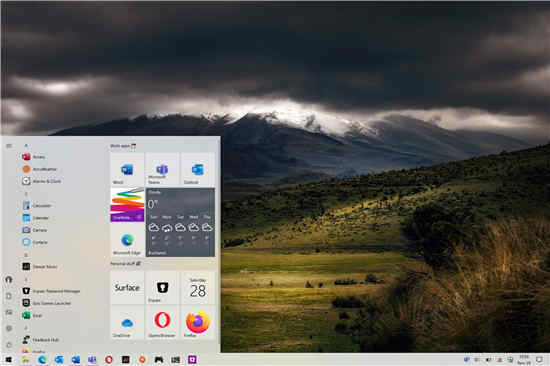
 据报道微软已经在测试windows10 21h2 21264版
 快手怎么移除粉丝-快手移除粉丝的方法
小伙伴们知道快手怎么移除粉丝吗?今天小编就来讲解快手移除粉......
 剪映如何查看帮助中心-剪映查看帮助中心
小伙伴们知道剪映如何查看帮助中心吗?今天小编就来讲解剪映查......
 蓝屏代码0x000000ed安全模式进不去
很多小伙伴启动电脑的时候,出现蓝屏代码0X000000ED情况,进不了......
 win10怎么投影到手机
win10系统下的投影仪是我们经常会使用的东西,但是在使用的时......
 数据备份及恢复:万一硬盘坏了我该怎么
硬盘故障往往是用户最害怕遇到的问题,数据如同金钱一样珍贵......

随着科技的迅速发展,旧电脑的价值仍然在于其可升级性。很多用户可能会发现,随着软件需求的增加和新技术的涌现,原本能够流畅运行的旧电脑越来越吃力。这时候,选择适当的硬件进行升...

打印机的连接问题常常令人困扰。许多用户在设置了合适的驱动程序后,仍然发现电脑无法与打印机顺利连接。在深入探讨原因之前,我们需要先了解打印机连接方式的多样性以及常见的故障排...

电脑常见问题解析现在的电脑使用频率越来越高,许多人在家中都有自己的台式机或笔记本,但在使用过程中难免会遇到各种问题。面对这些困扰,许多用户可能感到无从下手。其实,许多常见...

我们在电脑上使用浏览器时,经常会遇到浏览器弹出各种广告、讯息等我们不需要的窗口,非常烦人,因此很多朋友都想要使用干净的浏览器,下面小编就给大家推荐五款电脑最干净的浏览器,...
数据对于个人和企业来说,都是无比重要的资产。无论是文件、照片还是工作项目,意外的丢失都可能导致不可挽回的损失。掌握有效的数据备份方法至关重要。接下来,将探讨几种常用的数据...

电脑主板作为整台计算机的核心组件,负责连接和协调各个硬件部件。在使用过程中,主板可能会出现故障,导致系统无响应、蓝屏或无法启动。检测和解决主板故障成为每一个电脑维修高手和...
主板作为电脑的核心组件之一,其功能与性能直接影响整台计算机的稳定性与效能。面对各种故障,许多用户往往感到无从下手。《主板故障诊断指南:我的主板该如何检测问题》致力于为您提...
游戏卡顿是许多玩家在享受高品质游戏时常遇到的问题,不仅影响了游戏体验,还可能使他们在激烈的对战中失去机会。这篇文章将深入探讨游戏卡顿的原因,以及可以采取的有效解决方案,以...
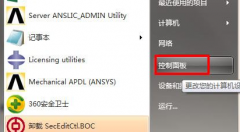
我们日常使用电脑的时候想要电脑快速浏览网页的时候DNS就至关重要了,如果DNS设置不好,上网就会非常慢,现在就给大家一起来介绍一下DNS的设置方法。...
显示器无信号问题常常让用户感到困惑,不知该从何入手解决。为了帮助大家更好地判断问题所在,本文将提供一套实用的解决步骤,明确识别硬件问题和连接问题,从而让你的电脑恢复正常工...
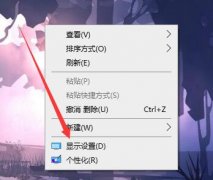
我们在使用计算机的时候,有的情况下可能会遇到觉得自己电脑的分辨率不是特别清楚的情况。那么对于电脑显示器分辨率多少合适这种问题,小编觉得我们可以根据自己电脑的显示器尺寸进行...
电脑内存条更换是一项相对简单但极具影响力的维护工作。内存条作为计算机中至关重要的组件之一,直接关系到系统的性能和响应速度。随着软件的不断更新和用户需求的增加,越来越多的人...
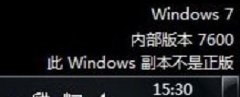
如果我们安装了一个非正版的windows系统,就会经常弹出此windows副本不是正版的提示,那么此windows副本不是正版有什么影响呢,其实除了视觉外,功能也会有影响。...
星期天在家闲的无聊,于是乎就开了电脑打NBA Live 08,聊以解闷。游戏默认的800600分辨率是在是让人受不了,画面太垃圾了,打开游戏设置更改分辨率,调至12801024试了下,但是游戏分辨...
电脑系统崩溃是每位用户最害怕经历的情形。无论是突如其来的蓝屏,还是无法启动的问题,都可能造成重要数据的丢失。面对这样的困境,数据恢复的步骤尤为重要。学习并掌握这些步骤,能...













 鄂公网安备42118102000349