
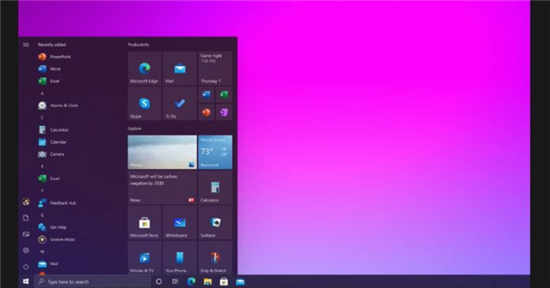
蓝屏问题常常困扰着许多Windows用户,尤其是在进行系统更新后。这种情况不仅影响使用体验,甚至可能导致数据丢失或其他严重后果。当Windows进行自动更新时,系统可能会安装一些不兼容的驱动程序或系统文件,从而引发蓝屏死机。这类问题往往让很多用户感到无奈和困惑,但实际上,有许多有效的方法可以帮助解决这些问题,恢复系统的稳定性。

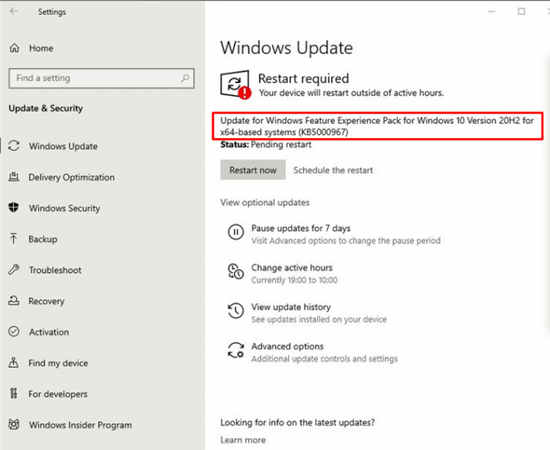
面对蓝屏问题,首要步骤是了解何种更新导致的故障。更新之后,系统日志中通常会记录相关错误信息,通过事件查看器查找这些日志可以帮助用户弄清楚问题具体出在哪里。对于新驱动和更新不兼容的情况,尝试重新安装或卸载相关驱动程序是常见的解决方案。对于不再需要的更新,可以通过控制面板或者Windows设置中找到更新和安全,然后选择查看更新历史记录,找到并选择卸载最近安装的更新。
如果蓝屏问题依旧,那么进入安全模式是一个不错的选择。在安全模式下,Windows仅加载基本的驱动程序和服务,这样用户便可以对系统进行故障排除。通过按下F8键或在开启时按住Shift键可以进入安全模式,此时进行系统检修或驱动回滚通常能解决问题。重置网络设置或系统恢复也是有效的手段,可以把系统恢复到某个时间点,避免近来的更新所带来的影响。
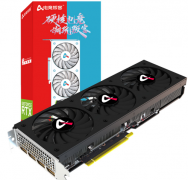
有时,硬件问题也是导致蓝屏的重要原因。长时间的使用可能导致硬件老化,尤其是内存和硬盘。这时候,检查内存条是否松动、硬盘是否存在坏道,或使用相关工具进行自检和优化,可以有助于清晰了解硬件状况。搭配市场上最新的硬件评测,选购合适的替代品或升级现有硬件,正是提升系统稳定性的好方法。
对于热爱DIY的用户,组装自己的电脑可谓既有趣又实用。确保所有组件的兼容性,有助于避免很多更新后的蓝屏问题。例如,搭配最新的主板和内存,不仅可以提高性能,还有助于提升对未来系统更新的兼容性。从而实现更加流畅的使用体验,减少因硬件问题带来的蓝屏几率。
提高系统性能的一个有效方法是定期进行系统清理和优化。清理无用的文件、清空系统缓存,以及更新软件和驱动都是必不可少的步骤。使用一些专业的性能优化工具能够更全面地帮用户清理系统,从而提升整体性能,进一步降低蓝屏发生的风险。
常见问题解答:
1. 蓝屏死机的常见原因是什么?
答:更新不兼容驱动、硬件故障、或者系统文件损坏都是常见原因。
2. 更新后蓝屏怎么办?
答:可以尝试重启系统、进入安全模式,卸载最近的更新或驱动程序。
3. 如何进入安全模式?
答:可以在启动时不断按F8键,或者在Windows设置里找到恢复选项进入安全模式。
4. 有哪些工具可以帮助解决蓝屏问题?
答:可以使用Windows内置的故障排除工具、系统文件检查器,以及其他第三方维护工具。
5. 如果蓝屏问题频繁发生,是否需要更换硬件?
答:频繁的蓝屏可能是硬件出现故障的信号,建议进行硬件检测并考虑更换老化的组件。
 winxp系统怎么升级win7
我们在使用安装了winxp操作系统的电脑时,有的小伙伴可能会想......
 美版iphone是什么意思
美版iphone就是销售在美国的版本,美版在国内不能享受售后和换......
电脑黑屏故障排除方法
对于电脑黑屏的处理基本上采用排除、替换相结合的方法,其原......
Tagxp_电脑维修视频教程1
现在电脑已经开始普及到千家万户,如同电视机一样,慢慢的几......
 网络监控系统安装指南:如何选择合适的
监控系统已经成为现代家庭与企业安全不可或缺的一部分,选择......
i5-9600KF处理器是一段以中端主流为定位打造的高性价比处理器!如果你有深入了解i5-9600KF处理器的想法,不妨来看看小编为i5-9600KF整理的评测、跑分、价格、参数等详细信息。...

近年来,SSD(固态硬盘)技术迅速崛起,逐渐在存储市场中占据主导地位。相比于传统的HDD(机械硬盘),SSD以其超快的读写速度、较低的功耗以及更强的抗震能力备受青睐。随着技术的进步和...

打印机无法打印是日常办公中经常遇到的问题,虽然看似简单,但实际排查时却可能涉及多种因素。有效的故障排查技巧能让用户快速恢复打印功能,避免不必要的时间浪费和经济损失。本文将...

开机自检是电脑启动过程中的一个重要环节,此过程能够检测硬件是否正常工作。若自检失败,电脑将无法正常启动,给用户带来诸多烦恼。了解可能的原因及解决方法,能够帮助用户快速排查...
电脑被灰尘侵袭是许多用户面临的普遍问题。长期以来,灰尘会影响电脑的散热性能,甚至导致硬件故障。及时清理灰尘不仅能延长设备寿命,同时还能提升性能。本篇文章将介绍如何正确清理...

智能设备的迅速发展推动了外设市场的繁荣,用户在购买新外设时常常面临兼容性问题。了解外设与电脑之间的兼容性,不仅能避免不必要的经济损失,更能提升使用体验。本文将深入探讨如何...

硬盘坏道是影响电脑性能与稳定性的重要因素,尽早发现并处理坏道能有效延长硬盘使用寿命,保证数据安全。现实中,很多用户在使用电脑时,常常会遇到文件打开缓慢、电脑运行不稳定等问...
一.显示器的使用维护: 1.显示器的放置应尽量远离强磁场,如高压电线、音箱等,否则显像管容易被磁化。 2.使用时尽量将显示器面向东方,因显示器出厂调整是面向东方进行的,这...
了解如何优化游戏设置是每位玩家追求更优游戏性能的重要步骤。随着技术的进步,玩家们渴望借助最新硬件和软件来提升游戏体验。本文将深入探讨如何通过正确设置优化游戏性能,以便在激...

把电脑硬盘空间清理干净不仅能够释放存储容量,更能显著提升系统性能。随着时间的推移,系统中的临时文件、无用的程序和浏览器缓存会不断占据硬盘空间。定期清理硬盘,可以有效避免电...
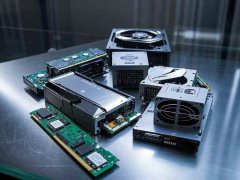
RTX4080显卡的推出,无疑为玩家和创作者带来了全新的性能提升。尽管显卡本身的性能令人惊叹,正确安装显卡仍然是保证硬件稳定性和性能发挥的关键。本文将详细介绍安装RTX4080显卡的步骤、...

电脑故障排查流程:我该如何确定故障原因当面对电脑故障时,许多人感到无从下手。无论是蓝屏问题、无法启动,还是无线网络连接不稳定,这些故障不仅影响工作效率,还可能引发更大的麻...

显卡作为电脑的重要组成部分,直接影响着系统的图形处理能力和游戏性能。了解显卡的常见故障及其解决方法,对用户而言非常重要。以下将深入探讨如何判断显卡是否故障,以及常见问题和...

现代计算机的性能与其硬件配置息息相关,而BIOS设置则是影响硬件性能的重要因素之一。通过合理配置BIOS,用户能够充分挖掘系统的潜力,实现更高的性能和稳定性。这篇文章将为您提供一份...

显示器黑屏问题常常让人头疼,无论是工作中还是进行游戏时,这种故障都可能导致效率低下。它通常会让人陷入困惑,究竟是显示器本身出现故障,还是连接线路发生了问题?通过一些简单的...
















 鄂公网安备42118102000349