
显示器是电脑系统中不可或缺的一部分,其性能直接影响到使用体验。当显示器出现黑屏问题时,用户往往感到困惑,不知从何入手。本文将帮助你定位显示器黑屏的可能原因,并提供一些解决方案,以便你能够找到问题的根源,尽快恢复正常使用。

在出现显示器黑屏时,首先要考虑的是连接问题。检查显示器与电脑之间的连接线是否牢固,确保数据线没有损坏。如果有备用的连接线,可以尝试更换,以排除线缆影响。HDMI、VGA、DP等不同接口的适配器也可能导致信号不稳定,确保接口干净且无松动。
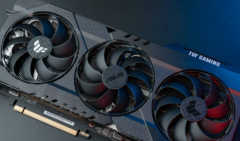
显卡可能是另一大隐患。检查显卡的安装是否稳固,有效的固定将确保信号传输的稳定性。如果有条件,可以把显卡拔下,清理插槽,然后重新安装。在此过程中,观察显卡风扇是否正常运转,如果一直没有反应,显卡可能出现故障,需要进一步检测或更换。
显示器本身的故障也不可忽视。尝试将显示器连接到另一台电脑,看看是否仍然存在黑屏问题。如果在另一台设备上正常工作,显然是电脑本身出现了问题。需要特别注意显示器的电源指示灯状态,若指示灯不亮或闪烁,可能说明电源适配器或内置电源模块出现故障。
软硬件兼容性问题也是导致黑屏的常见原因。有时候,电脑的驱动程序未及时更新,或者新安装的软件与显示器不兼容,会引起黑屏。需确保显卡驱动程序以及其他相关软件保持最新,并定期更新系统,以最大限度减少兼容性问题的出现。
如果问题仍然存在,有必要考虑深入硬件检测。有时,主板或内存条故障也可能导致无信号输出。拔掉内存条并用橡皮擦清理接触点,再重新插入,最终检验是否出线问题。BIOS设置中也可能存在影响显示输出的选项,重置BIOS可以帮助恢复到默认设置。
针对上述问题进行排查时,建议准备好基本的工具,如螺丝刀和清洁工具,以便随时处理突***况。这些简单的维修技巧不仅让你能更快地解决问题,也可以培养自己的动手能力,为未来的DIY电脑组装打下基础。
针对显示器黑屏问题的常见疑问如下:
1. 显示器黑屏时如何检查连接问题?
- 查看数据线连接是否稳固,尝试更换连接线。
2. 显卡故障如何检查?
- 拔下显卡清理后重新安装,并观察显卡风扇运转情况。
3. 电源指示灯不亮怎么办?
- 检查电源适配器是否正常工作,可能需要更换。
4. 如何判断是否是软件问题导致黑屏?
- 定期更新显卡驱动,卸载最近安装的软件以排除兼容性问题。
5. 黑屏问题是否和主板、内存有关?
- 可以尝试清理内存条接触点或重置BIOS设置来排查。
通过以上方法,可以更有效地定位显示器的问题,解决黑屏困扰,确保您能尽快恢复畅享电脑带来的便利。
 Word插入连续图片列表的方法
Word文档相信是很多小伙伴都非常熟悉的一款文字编辑工具了,你......
 外部存储设备故障:SD卡无法被检测该如
外部存储设备的使用已经成为现代数码生活不可或缺的一部分,......
 微信弹窗突然不显示了
微信弹窗不显示是因为关闭了消息通知。1、打开微信,点击我,......
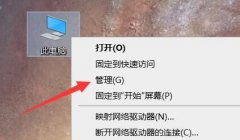 计算机管理打开win10教程
如果我们想要修改磁盘、服务等设置,就可以在win10计算机管理......
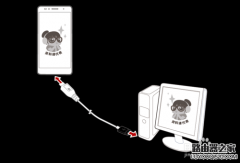 华为荣耀手机USB连接电脑怎样查看图片和
最近刚刚入手了华为荣耀7手机,有时想把手机中的照片传到电脑......

数据备份与恢复技巧:怎样安全备份电脑重要数据数据是现代生活中不可或缺的重要组成部分。在一个不确定的数字时代,重要数据的安全性显得尤为重要。无论是工作的文件、家庭照片还是其...
面对网卡无法连接网络的困扰,许多用户常常感到焦头烂额。网络已成为我们日常生活中不可或缺的部分,学习如何排查网络故障显得尤为重要。本文将详细讲解网卡无法连接网络的解决方案,...
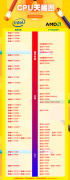
2022年的CPU最新天梯图出炉了,相信很多的用户都对CPU非常的关注吧,一款好的CPU能够给你带来了质的飞升,下面就带来了2022年最新最全CPU性能天梯高清大图,如果你很关注cpu就赶快来看看吧。...

文件后缀是可以进行更改的,但是有用户很担心自己的文件更改了后缀是不是会损坏,为了解决用户的顾虑,我们带来了详细介绍,看看更改文件后缀会损坏文件吗。...
近年来,固态硬盘(SSD)在数据存储领域中的重要性不断增加,广泛应用于个人电脑和游戏主机。相较于传统的机械硬盘(HDD),SSD具有更快的数据传输速度和更高的可靠性,成为了许多用户的...
光驱作为电脑中一个重要的外设,在信息存储和读取方面发挥着不可或缺的作用。许多用户在使用中会遇到光驱无法读取光盘的情况,给日常工作和娱乐带来了困扰。了解光驱故障的诊断方法和...
现在使用电脑的小伙伴的要求越来越高,显示器使用23寸大屏的用户也是越来越多,但是大家知道23寸显示器应该设置多少分辨率吗?下面就一起来看看吧。...

固态硬盘(SSD)已经成为提升电脑性能的重要组件,相比传统的机械硬盘(HDD),SSD在读写速度、耐用性和能效方面表现得更加出色。选购和安装合适的SSD不仅能大幅提升系统启动速度,还能加...

电脑病毒清除方法:如何有效清除电脑内的病毒电脑在日常使用中难免会遭遇病毒的侵扰,这不仅影响了系统的性能,还可能导致数据的丢失。掌握一些有效的清除病毒方法是每个用户必备的技...
如今,DIY组装电脑越来越受到玩家们的青睐,但同样也伴随着性能评估的困扰。如何判断一台组装电脑的性能是否合理,成为了许多消费者关注的问题。在选购或配置电脑时,了解评估性能的标...
软硬件冲突是许多电脑用户在使用过程中常常遇到的棘手问题。冲突的原因多种多样,可能是操作系统与应用程序间的兼容性问题,也可能是新设备与旧硬件不兼容。了解如何判断与排查这样的...
旧电脑在现代社会中越来越常见,许多用户在功能和性能方面感到不足,却又心存不舍。这种情感不仅源于对旧设备的依恋,更与设备背后的历史和回忆密切相关。但从经济实用的角度来看,旧...

识别主板短路故障是每位DIY爱好者和电脑维修工程师必备的技能。主板作为电脑的核心之一,它的稳定性直接影响到整个系统的性能和可靠性。短路故障的发生会导致主板无法正常工作,甚至损...
笔记本电脑因其便携性受到广大用户的青睐,但温度过高的问题频繁出现在许多使用者中。高温不仅影响电脑的性能,还可能缩短硬件的使用寿命。面对这个困扰,如何有效地降低笔记本电脑的...
软件卸载后的系统优化不仅能提升电脑的整体性能,还有助于释放存储空间和提升用户体验。很多用户在卸载不常用的软件后,常常忽视了后续的系统优化步骤,导致系统依然滞后。本文将为大...














 鄂公网安备42118102000349