
固态硬盘(SSD)作为现代电脑硬件的一部分,近年来受到了越来越多用户的关注。相比传统的机械硬盘,SSD在读取和写入速度上的优势明显,能够极大提升系统的响应能力和启动速度。正确安装SSD后如何进一步提升其性能是许多用户关心的话题,这不仅涉及硬件本身的性能调优,也包括对系统的管理与操作。
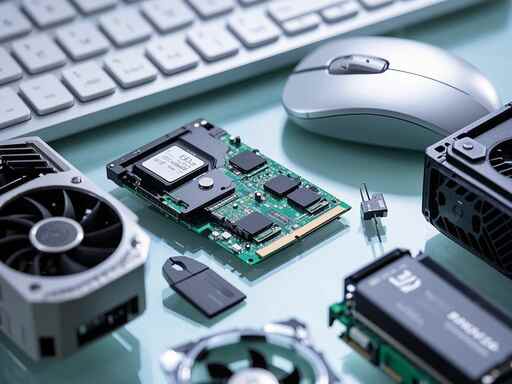
在安装SSD后,获取最佳性能的几个关键步骤可以让用户充分发挥硬件的潜力。确保SSD的固件是最新版本。固件的更新通常会带来性能优化和bug修复,可以通过制造商的官方网站下载并安装最新版本。定期查看固件更新是确保SSD稳定性和性能的一个重要环节。
接下来,合理设置SSD的分区和文件系统同样关键。对于Windows用户,通常推荐使用NTFS文件系统,因为它拥有更好的性能和安全性。在分区时,应将操作系统和常用程序放在SSD上,而将数据文件、视频、音乐等较大的文件保留在机械硬盘上,这样可以最大化SSD的效率。
除了操作系统的安装,优化系统设置也极其重要。启动Windows的快速启动功能可以减少开机所需时间,利用SSD的高速读写能力加快开机速度。关闭不必要的启动项和服务也有助于提升系统性能,确保资源专注于正在运行的重要任务。
文件的整理和清理也能间接提高SSD的性能。定期使用系统自带的磁盘清理工具,清除系统临时文件和不必要的缓存,有效释放SSD的存储空间,从而改善数据访问速度。避免SSD存储空间过满,以保障优化性能。一般建议在SSD上保留至少10-20%的空闲空间。
Venturing into the realm of personalized adjustments, tweaking the virtual memory settings can also yield significant benefits. Disabling the paging file or moving it to another drive, if available, should be considered for users who frequently utilize immense amounts of RAM or have large SSD capacities. However, users should exercise caution with these changes, ensuring they are well-informed about their system's memory requirements.
市场趋势显示,越来越多的用户意识到SSD的重要性,尤以NVMe接口的SSD最为抢眼。其速度相比传统SATA接口更是一种质的飞跃。选择支持NVMe的主板和CPU,不仅能够兼容更快的SSD,也能全面提升系统性能。
对DIY玩家来说,组装和优化系统并非易事。选购具有散热设计的SSD产品,可以帮助提升硬件的稳定性。某些高端SSD还配备散热片,通过更好的散热效果,可以持续维持优越的性能。
而言,SSD的性能提升不仅依赖于硬件本身的质量,更需要用户在系统设置和维护方面做出合适的调整和优化。通过遵循以上建议,用户将能够充分体验到SSD带来的迅捷和高效。
常见问题解答
1. SSD的寿命有多长?
SSD的寿命通常取决于写入次数,现代SSD一般可以使用5-10年。
2. 如何检查SSD的状态?
可以使用软件如CrystalDiskInfo来监测SSD的健康状态和使用情况。
3. 安装SSD后,数据会丢失吗?
如果是全新安装,数据不会丢失。但在使用过程中备份重要数据总是明智的选择。
4. SSD满了要怎么办?
定期清理不必要的文件,或者将数据迁移到其他存储设备上。
5. 是否需要对SSD进行碎片整理?
不需要,SSD的结构不同于机械硬盘,碎片整理反而会影响其性能。
通过不断的维护和优化,SSD将能持久为用户提供卓越的性能体验。
 定期检查电脑性能的重要性:为什么要定
电脑性能的稳定性直接影响到用户的使用体验,尤其是在日常工......
 WPS excel表格将一列数乘以同一个数的方法
WPS这款软件是我们常常需要使用到的办公软件,在小伙伴们的电......
 重新审视S模式下的Windows 10:为什么在2
微软在一些产品上度过了艰难的时光。除了Windows Phone之外,还有......
 淘宝人生账单在哪里看
首先,打开淘宝App。然后,在搜索栏中输入“淘宝人生账单”,......
 DLINK524路由器怎么设置上网图解 无线路由
DLINK524路由器怎么设置上网图解 无线路由器dlink524如何配置教程......

在使用电脑过程中,主板作为计算机的核心组件,其健康状况直接影响整体性能。主板故障的表现多种多样,了解这些表现有助于我们及时进行诊断和维修。在这一领域,掌握一些常见的故障表...

电脑启动慢这一现象普遍存在,通常让人感到烦恼和不安。究其原因,可能是由于多种因素交织在一起。了解这些因素不仅能帮助用户快速诊断问题,还能提升电脑的整体性能。以下将深入解析...
电源是计算机系统中至关重要的组成部分,其正常工作直接影响到整个系统的稳定性和性能。对于普通用户而言,判断电源是否正常工作常常是一项挑战,因为许多问题可能掩盖在复杂的计算机...
更新了win10后总有些用户觉得卡顿想要重新安装一次系统来改善不流畅的问题,但是不知道怎么操作,为此下面就给你们带来了win10电脑重装系统操作方法,赶紧来学习一下吧。...
U盘作为一种便捷的存储设备,已经深入人们的日常生活。在进行系统重装、病毒清理,或是安装操作系统时,制作一个可启动的U盘显得尤为重要。这不仅能够提高效率,还能解决许多常见的电...
如果我们不小心休眠了系统却没有设置很可能会出现windows休眠后无法唤醒的问题,这时候就需要先重启电脑,然后修改电源选项的设置就可以避免这些问题了,下面一起来看看怎么操作吧。...
驱动程序的更新是提升电脑性能、兼容性和稳定性的关键环节。许多用户在更新驱动时常常忽视了一些潜在的问题,这可能导致设备异常或系统崩溃。为确保用户能够顺利更新驱动程序,下面列...

主板是电脑的核心组成部分之一,负责连接所有硬件并协调它们的工作。当电脑出现故障时,判断主板是否需要更换成为许多用户最关心的问题。这不仅关系到维修成本,还影响到后续的使用体...

电脑主板是组装一台计算机的核心部件,其功能和连接方式直接影响整机的性能与稳定性。在进行DIY组装或维护升级时,正确连接主板上的各种插槽显得尤为重要。了解主板的结构和插槽功能,...
电脑内存条更换是一项相对简单但极具影响力的维护工作。内存条作为计算机中至关重要的组件之一,直接关系到系统的性能和响应速度。随着软件的不断更新和用户需求的增加,越来越多的人...

家庭WiFi信号弱的问题困扰着很多用户,尤其是在现代社会中,互联网逐渐成为我们生活中不可或缺的一部分。无论是在线学习、远程办公,还是娱乐和购物,良好的无线信号都至关重要。为了...
电脑的流畅运行离不开内存的稳定性,但许多用户可能对内存故障的表现缺乏足够的了解。内存故障不仅会影响系统的整体性能,还可能导致数据丢失或系统崩溃,因此掌握排查内存故障的方法...
USB接口的松动问题通常会给用户带来不少困扰,特别是在日常办公或娱乐活动中,频繁的断连会影响工作效率,甚至导致数据丢失。解决这个问题的关键在于识别问题根源并采取恰当的措施。针...
电脑启动不起来的问题,常常让许多用户感到困惑。在日常使用中,电脑意外无法启动,可能是由于硬件故障、软件冲突或配置错误等多种因素造成的。对此,能够有效识别和排查问题是每一个...

《计算机蓝屏代码解释与解决方案是哪些》蓝屏死机,给无数用户带来了麻烦。这个现象不仅让人感到挫败,更可能影响到重要工作的进展。尤其是在更新系统、安装新软件或更换硬件之后,蓝...


















 鄂公网安备42118102000349