
显示器无信号问题常常给用户带来困扰,尤其是在需要迅速恢复工作的情况下。解决这一故障的技巧和方法不仅涉及到硬件知识,还需要细致的排查步骤,以确保问题能够高效识别与处理。以下是一些可行的方案,帮助用户快速定位并解决显示器无信号的问题。

1. 检查连接线
连接线的损坏或松动是最常见的因素之一。确保显示器的数据线(如HDMI、DisplayPort或VGA)与电脑主机和显示器的接口牢固连接。可尝试更换一根新的连接线,排除线材问题的可能性。例如,HDMI接口虽广泛使用,但也容易因频繁插拔而造成接触不良。
2. 检查显示器电源
显示器电源的故障可能导致无信号显示。确认显示器的电源是否正常工作,检查电源线是否插牢以及电源指示灯是否亮起。若指示灯没有亮,可能需要更换电源适配器或检查插座。
3. 硬件重启
进行硬件重启是解决无信号问题的快速方法之一。关闭电脑,拔掉电源线,等待几分钟后再插上电源并重新启动。若有外接设备,如显卡或HDMI分配器,也应及时断电重启,以清除暂存的故障状态。
4. 更换显示输出端口
有时问题可能出在显卡的输出端口上。尝试将连接线插入显卡的不同端口。这一技巧尤其适用于多显卡系统或多个显示器的环境。同时也要确保在BIOS设置中选择了正确的输出端口。
5. 检查电脑设置
进入系统设置,检查显示器的输出设置。在部分情况下,需要在系统中手动调整显示器的识别状态。在Windows环境中,右键点击桌面,选择显示设置,检查是否有额外的显示器检测选项。
6. 更新或回滚显卡驱动
显卡驱动问题同样可能导致显示器无信号。访问显卡制造商的官方网站,下载并安装最新的驱动程序。若更新后问题仍旧,尝试回滚到先前的驱动版本以测试是否因此出现问题。
7. 硬件故障排查
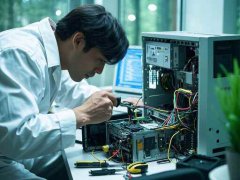
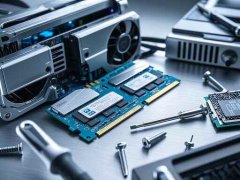
如果经过上述方法仍不能解决问题,可能需要考虑硬件故障。检查显卡、主板或内存条的安装情况。清洁金手指,确保没有灰尘或松动情况。若可能,借用或更换硬件组件进行测试。
通过以上技巧,用户可以有效地解决显示器无信号的问题,快速恢复工作。若问题依旧存在,考虑寻求专业的技术支持,以避免不必要的损失。
常见问题解答(FAQ)
1. 显示器无信号,但是电脑正常启动,该怎么办?
检查连接线是否牢固、显示器电源是否正常以及显卡的连接是否良好。
2. 我可以使用不同类型的连接线吗?
不同类型的连接线之间存在适配性问题,确保使用兼容您设备的连接线。
3. 如何检查显示器是否有故障?
可以将显示器连接到另一台电脑,如果显示正常,说明显示器无故障。
4. 如果我无法找到显卡驱动更新,应该怎么办?
可以尝试使用设备管理器中的自动搜索更新驱动程序功能。
5. 我需要购买新的显示器还是可以修复已有的?
如果经过多次排查仍无法恢复正常,建议请专业技术人员检查,可能只需修复即可。
 USB接口故障排查:如何判断USB接口是否正
USB接口作为现代电脑和移动设备中常见的连接方式,其稳定性和......
 windows10控制面板没有语言选项怎么办
当我们在使用win10系统的时候,如果想要进行语言的设置但是发......
 蓝牙适配器安装教程:如何让电脑支持蓝
电脑用户常常会遇到各种需求,其中蓝牙技术的使用越来越普及......
 win101607升级更新1903进度13%关机怎么办
如果我们使用的电脑安装操作系统为win101607版本的话,想要进行......
 win10搜索框设置透明方法
有些用户看到win10搜索框都是透明的,自己也想拥有,但是不知......
电脑摄像头无法正常工作,常常让人感到困扰。在视频会议、在线课程或直播时,摄像头是连接个人与外界的重要桥梁。如果遇到摄像头无法正常工作的情况,不妨通过以下几个步骤进行排查,...
硬盘是计算机中至关重要的存储组件,其健康状况直接影响系统的性能和数据的安全性。随着技术的进步,硬盘故障的诊断变得更加高效。现代的硬盘检测工具种类繁多,能够帮助用户及时识别...

拥有一个非常好用的纯净版系统或者旗舰版系统,能够帮助我们更加轻松的去使用电脑,但是很多的用户们对电脑系统的需求都不一样,所以在这里,系统家园为广大的用户们搜罗了非常齐全的...

电脑驱动程序在设备的正常运行中起着至关重要的作用。某些情况下,旧的或损坏的驱动程序可能会导致设备性能问题,甚至影响系统的稳定性。在这样的情况下,彻底卸载这些驱动程序成为了...

网络掉线问题是现代家庭和办公环境中常见的困扰,尤其是在对网络依赖越来越强烈的今天。网络连接的不稳定不仅影响工作效率,还可能导致数据丢失和用户体验下降。本文将介绍一些常见的...
缓存是计算机系统中不可或缺的一部分,负责存储临时数据以提高访问速度。随着时间的推移,这些缓存数据可能会累积,导致性能下降。定期清理缓存可以显著提升电脑的运行速度,实现更流...
显卡驱动的安装与配置是每位电脑爱好者和游戏玩家必须掌握的技能之一。正确的驱动程序不仅能提高显卡性能,还能确保系统的稳定性和兼容性。面对频繁更新的显卡技术和驱动版本,弄清楚...

现代电脑配件日益复杂,主板作为计算机的核心组件之一,承载着多个重要的硬件和连接接口。主板的问题常常导致系统故障,因此掌握一定的检测与维修技巧至关重要。针对主板损坏的判断,...

电脑开机无反应是许多用户常遇到的问题,这种情况不仅让人感到困惑,还常常伴随着焦虑。为什么我的电脑开不了机?解决这种问题需要从硬件、软件及其他方面进行全面分析。本文将为您提...

很多小伙伴在打开资源管理器的时候,发现cpu占用特别的高,这个是怎么一回事呢,cpu过高不仅会导致电脑的运行速度变慢,还会加速硬件的使用年限,很多小伙伴就行加个内存条减缓cpu,那么...

现代电脑使用频率越来越高,随之而来的是来自各类程序、文件和在线活动的垃圾数据积累。这些垃圾不仅占用存储空间,还可能严重影响电脑的运行性能。有效清理电脑垃圾是每位用户都应掌...
开机提示CMOS Memory size mismatch解决方法 电脑开机出现内存错误怎么办...

内存条是电脑中的重要部件之一,起着临时存储数据的关键作用。当内存条出现故障时,用户可能会遇到各种问题,如系统崩溃、蓝屏死机等。了解内存条的故障症状以及如何检测故障,能够帮...
系统启动速度直接影响用户体验,尤其在日常使用中,快速启动操作系统能够大幅提升工作效率。不妨深入探讨如何通过不同的方法来优化系统启动时间,无论是硬件的选择、系统设置的调整,...
显示器无信号的现象在日常使用中非常常见,尤其是当我们尝试启动计算机时,发现显示器依旧黑屏,显得十分无助。特别是在硬件不断更新的时代,用户对设备的依赖性更加增强。了解与修复...















 鄂公网安备42118102000349