
USB接口是现代电脑中不可或缺的一部分,但随着时间推移,USB端口的故障时有发生,对用户的正常使用造成困扰。识别和修复失效的USB端口,可以有效延长设备的使用寿命,同时节省不必要的开支。本文将探讨各种USB接口故障的成因及相应解决方案,帮助你快速应对这些问题。
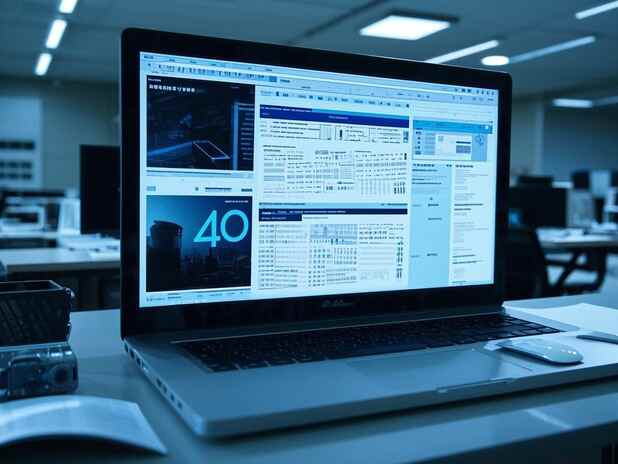
常见USB接口故障类型及解决方案
1. 不识别设备
连接USB设备后,计算机未能识别,通常表现为无法找到新硬件。这一问题可以通过以下几种方法解决:
- 检查USB设备和线材:尝试将USB设备连接到其他电脑,验证是设备问题还是端口问题。如果线材受损,换一根线材后重试。
- 更新驱动程序:进入设备管理器,查看是否有带有黄色感叹号的设备。右键更新驱动程序,确保操作系统能够识别USB设备。
2. 供电不足
当外部USB设备无法正常供电,可能出现设备功耗过高的提示。这里可以通过以下措施改善:
- 更换USB端口:部分端口供电能力不足,尤其是前面板的USB接口,尝试使用主板后置的USB端口。
- 使用USB集线器:选择带有外部电源的USB集线器,为多个设备提供稳定的电力供应。
3. 接触不良
USB接口由于使用频繁或环境因素,可能出现接触不良的状态,导致设备不稳定。解决方法包括:
- 清洁USB接口:使用压缩空气或干净的棉签,轻轻清理USB端口的污垢,确保良好的接触。
- 固定接口位置:如果接口松动,可以尝试使用胶水固定,或者更换主板的USB接口。
DIY修复技巧
对于具备一定动手能力的用户,尝试DIY修复USB接口是一个节约成本的方案。以下是几个实用的技巧:
- 主板焊接:如果USB接口物理损坏,可以拆开电脑,找到USB接口焊点进行重新焊接。这需要一定的电子焊接经验,请务必小心操作。
- 使用替代接口:如确实无法修复,可以使用USB转接卡,将主板的其他接口转换为USB接口,解决使用问题。
性能优化
除了修复USB接口故障,提升USB设备的使用性能也至关重要。以下方法可以助你一臂之力:
- 使用USB 3.0或更新版本:如果设备支持,使用USB 3.0接口,高达5Gbps的传输速度大大提高文件传输效率。
- 定期卸载不必要设备:避免同时连接过多USB设备,确保每个端口都有足够的电力和带宽,优化性能。
常见问题解答(FAQ)
1. USB端口失效的常见原因是什么?
USB端口失效的原因主要包括硬件损坏、驱动程序问题、供电不足和接触不良等。
2. 如何知道我的USB端口工作正常?
可以尝试连接已知正常工作的USB设备,若设备正常启动,则USB端口工作正常。
3. 我能自己修复USB接口吗?
如果有相应的工具和经验,可以尝试自己修复,但对于不熟悉的用户,建议寻求专业帮助。
4. USB端口故障是否意味着需要更换整个主板?
不一定。许多USB端口故障可以通过简单的维修或替代方法解决,无需更换整个主板。
5. 有什么方法能防止USB接口故障?
定期清洁USB端口,避免强行插拔,使用质量好的USB设备和线材,可以有效延长USB接口的使用寿命。
 对方把你拉黑了还能加好友吗
对方把你拉黑了是无法加好友的,只能让对方解除拉黑。1、打开......
 腾讯文档幻灯片更换背景图片的方法
很多小伙伴在选择文档编辑软件时都会将腾讯文档放在首选,因......
 Photoshop给图形填充颜色的方法
如果你想要使用一个非常好用且稳定性强的图片处理器的话,那......
 爱剪辑怎么开启硬件加速导出-爱剪辑开启
爱剪辑怎么开启硬件加速导出呢?其实很简单的,以下内容就是小......
 win101909多核优化是什么详细介绍
微软在十一月发布了win101909之后,很多朋友都在关注新版本更新......

主板是电脑的核心部分,承担着连接各个硬件和协调数据流的任务。当主板出现故障时,可能会导致整个系统无法正常工作。了解如何诊断和维修主板故障,是每一个电脑爱好者和DIY爱好者的重...
系统之家里面有很多好用的软件和系统,而且使用起来非常的不错,但是很多用户都有疑问系统之家的系统是正版吗,为此我们带来了详细的介绍,一起来了解一下吧。...
我们都知道打印机的耗材是有寿命的,用到一定的程度电脑就会提示我们需要换墨盒或者硒鼓了,其实在很多时候,我们不需要更换这些东西也可以继续使用,前几天我公司的一款爱普生R230喷...

主板作为电脑的核心组件之一,其稳定性直接影响整个系统的性能和使用体验。对于DIY爱好者和普通用户来说,了解主板的常见故障以及如何有效诊断这些问题,能够在日常维护中节省很多时间...
电脑无法开机常常让人感到沮丧,尤其是在重要工作或学习任务紧迫的时候。这种情况下,我们需要快速而有效地进行故障排查。许多人可能第一时间想到寻求专业的维修服务,但实际上,很多...

电脑的运行性能在很大程度上依赖于内存条的状态和质量。当系统运行缓慢、频繁出现蓝屏或崩溃现象时,内存条故障可能是导致问题的原因之一。了解如何检测和更换内存条,不仅帮助用户解...

电脑硬件的正常运作对于用户体验至关重要,而内存条作为核心组件之一,直接影响着系统的性能和稳定性。一旦内存条出现故障,可能会导致蓝屏、系统崩溃或速度缓慢等问题。面对这些潜在...

重装Windows操作系统的经历,常常是用户在遇到系统问题时的终极解决方案。对许多人而言,系统重装可能是一项复杂且充满挑战的任务,尤其在当今硬件和软件发展迅速的背景下。了解如何一...

电源是电脑系统中不可或缺的组成部分,其稳定性和性能直接影响整机的运作。电源故障往往难以察觉,且症状多种多样。了解电源故障的表现,不仅有助于快速诊断问题,还能在必要时采取有...

声卡驱动问题一直是电脑用户面临的一个普遍难题。无论是游戏玩家、音乐制作人还是日常办公用户,当声卡驱动出现问题时,往往会导致无法正常播放音频,甚至严重影响工作效率。本文将深...

更换CPU是提升电脑性能的重要环节,许多DIY爱好者和专业人士都在尝试通过更换处理器来获得更流畅的体验。在进行更换处理器的操作前,掌握一些技巧和注意事项显得尤为重要。这不仅能确保...

文件丢失是许多电脑用户常常会面临的问题,尤其是在意外删除、系统崩溃或硬盘故障等情况下,数据的恢复显得尤为重要。掌握一些有效的恢复方法,不仅能节省宝贵的时间,还能避免因数据...
随着存储技术的快速发展,固态硬盘(SSD)越来越成为电脑用户的首选。相比传统的机械硬盘,SSD不仅提升了读取和写入速度,还具有更好的耐用性和功耗表现。对于DIY爱好者而言,将SSD成功安...

连接外设时遇到问题让很多用户感到困扰,这不仅影响工作效率,还可能导致数据丢失或其他更严重的问题。有效排查这些外设连接问题有助于用户快速恢复正常使用。本文将探讨一些常见的外...

系统重装是电脑维护中一项重要的技能。虽然现今的操作系统越来越友好,重装过程也显得相对简单,但有一些步骤和注意事项仍然可以帮助确保重装的顺利进行,并最大限度减少意外情况的发...














 鄂公网安备42118102000349