
外部硬盘作为数据存储的重要工具,因其便利性和大容量而广泛应用。无论是备份文件、存储大型多媒体内容,还是进行数据传输,外部硬盘都发挥着关键作用。随着时间的推移或者意外情况的发生,外部硬盘可能会损坏,导致重要数据无法访问。面对这样的危机,掌握一些数据恢复的技巧显得尤为重要。
数据损坏的可能原因多种多样,包括机械故障、电子故障、文件系统损坏、误格式化以及突如其来的电源中断等。针对不同故障类型,用户可以采取不同的方法来尝试恢复数据。
了解问题
使用外部硬盘时,应当定期检查硬盘的健康状态。可以借助一些工具,如CrystalDiskInfo,监测硬盘的SMART状态,以便在问题发生之前采取预防措施。如果发现外部硬盘发出异常声音,或者无法被正常识别,这时应该及时采取行动。注意,不要强行读取或写入数据,以免加重损坏程度。
数据恢复步骤
在确诊硬盘出现问题后,首先应该冷静分析损坏的程度。若硬盘可以被电脑识别,可以尝试以下调整步骤:
1. 使用数据恢复软件。市面上有很多优秀的数据恢复软件,例如Recuva、EaseUS Data Recovery Wizard、Disk Drill等。这些工具可以帮助用户恢复丢失的文件。操作上,安装软件后,选择损坏硬盘进行扫描,然后按指示进行数据恢复。
2. 考虑UNIX/Linux工具。如果数据非常重要,或者软件恢复未能成功,可以考虑使用Linux环境下的工具比如TestDisk和PhotoRec,它们是处理分区问题和数据恢复的强力工具。
3. 专业服务。当外部硬盘出现物理损坏,比如无法转动的马达或读写头故障,建议寻求专业的数据恢复服务。这类服务可以在洁净室环境中通过专业设备进行恢复。
预防措施
为了防止数据丢失,平日的维护显得格外重要。定期备份数据至其他存储设备或云存储可以确保数据的安全性。使用硬盘时,避免突然拔掉连接,确保正确安全地退出硬盘。为外部硬盘选择合适的防护措施,如使用硬盘保护箱,减少震动和物理损害。
常见问题解答(FAQ)
1. 外部硬盘损坏后,能否完全恢复数据?
数据恢复的可能性取决于损坏的性质。轻微的逻辑损坏一般可以恢复,但严重的物理故障恢复难度较高。
2. 为什么使用的数据恢复软件无法找到我的文件?
可能是因为文件被严重损坏,或是采取的操作没有正确识别存储结构。此时可以尝试不同软件或寻求专业服务。
3. 定期检查硬盘健康的最佳频率是什么?
建议每月至少检查一次。如果硬盘使用频繁,可以增加检查频率。
4. 如何选择合适的数据恢复软件?
选择时考虑软件的评价、功能是否满足需求、支持的文件格式和用户体验。
通过了解外部硬盘数据恢复的基础知识和步骤,用户可以在遇到问题时更从容应对,保护宝贵的数据资源。提升对数据安全的重视,将为日常使用带来更高的保障。
 稻壳阅读器设置为默认阅读器的方法
稻壳阅读器是一款非常好用的文档阅读器,可以将本地中的文档......
 AE使用扭转属性制作旋涡旋转的动画效果
这几天有很多的朋友们表示才接触AE软件,操作时表示还不会使......
 按键小精灵启动后不自动运行怎么办-启动
有的朋友会遇到按键小精灵启动后不自动运行这种情况,该怎么......
 Windows Server 2022 20324 vNext(LTSC)再次具有
它将继续使用新的Windows Server2022。这次是Microsoft已提供下载的......
 FLstudio音乐怎么制作mv-FLstudio制作mv效果的
近日有一些小伙伴咨询小编关于FLstudio音乐怎么制作mv呢?下面就......

远程桌面连接是一项不可或缺的工具,特别是在当前疫情背景下,远程工作和学习成为了常态。尽管这一功能带来了便利,很多用户也常常会遭遇连接失败的问题。出现这种情况,可能是多种因...

病毒感染是电脑用户普遍面临的问题,一旦电脑被病毒侵入,系统运行变得缓慢,文件损坏,甚至重要数据丢失。清理电脑病毒的步骤至关重要,下面将详细介绍如何安全而有效地清理电脑病毒...

打印机作为日常办公和家庭使用中不可或缺的设备,有时会遭遇无法连接电脑的尴尬局面。如何调整打印机设置,以确保顺利打印是每位用户需要掌握的技能。本文将从打印机连接常见问题展开...
电脑死机的问题在日常使用中经常困扰着不少用户。究其原因,可能涉及多个方面,包括硬件问题、软件冲突、配置不足等。在这个信息高度发达的时代,了解电脑死机的成因不仅能帮助用户更...
选择合适的显示器对于提升电脑使用体验至关重要。市场上显示器种类繁多,参数复杂,消费者往往难以决策。本文将从多个方面探讨影响显示器好坏的关键参数,帮助你找到理想的显示器。分...

现代电脑的核心组件之一就是主板,负责连接并协调各个硬件之间的沟通。即使是高性能的设备,也难以避免遭遇故障,主板问题更是常见,这使得不少用户在面对异常时感到手足无措。了解如...

当前市场的电脑显示适配器不断变化,技术的进步让用户对画面质量和游戏性能的要求越来越高。无论是为了更好的游戏体验,还是出于日常办公的需求,换装更新的显示适配器已成了许多DI...
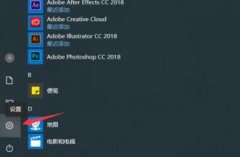
在网络和共享中心里,我们可以修改自己的系统网络连接设置,但是不同系统的网络和共享中心位置是不一样的,那么网络和共享中心在哪里呢,下面就来看看吧。...
BIOS(基本输入输出系统)在计算机中承担着重要任务,不仅负责启动硬件设备,还直接影响系统的性能。当讲到性能优化时,BIOS设置常常被忽视。实际上,合理的BIOS设置可以显著提升计算机性...
驱动程序是电脑正常工作的关键,尤其在DIY组装时,恰当的驱动备份与恢复能够避免重要数据丢失和系统故障。随着硬件更新换代速度的加快,市场上推出了许多新兴设备与技术。了解如何有效...

声卡作为电脑中极为重要的部件之一,负责音频信号的处理与输出,对用户的听觉体验有着直接的影响。当声卡出现问题时,用户往往会面临一系列令人困惑的症状。本文将深入探讨如何判断声...
如今,SSD(固态硬盘)与HDD(机械硬盘)正成为电脑用户在升级存储时的重要考量。二者各有所长,选择合适的存储设备,不仅关系到系统性能,更关乎数据的长期安全。在进行SSD和HDD的安装过...

重装操作系统是许多用户日常电脑维护中不可或缺的一部分。无论是为了提升性能,还是解决软件问题,掌握重装操作系统的技巧,将会大大简化这一过程。这里将分享一些有效的步骤和注意事...

光驱作为电脑的重要组件,虽然在如今以SSD、HDD为主的存储技术推动下,其需求量有所减少,但很多用户仍然在日常使用中遇到光盘读取不畅的情况。这种问题可能来源于多方面的因素,包括硬...

打印机作为现代办公和家庭工作的重要组成部分,常常会遇到无法连接的烦恼。无论是无线打印机还是有线连接,打印机连接问题可能会影响日常的工作效率。针对这一问题,本文将深入分析常...














 鄂公网安备42118102000349