
SSD的性能与传统硬盘相比有着显著提升,因此越来越多的人选择将其作为主存储设备。在安装SSD的过程中,许多细节因素可能影响其性能和使用体验。本文将探讨完整的SSD安装步骤以及安装过程中需要注意的事项,帮助用户更顺利地完成这一过程。

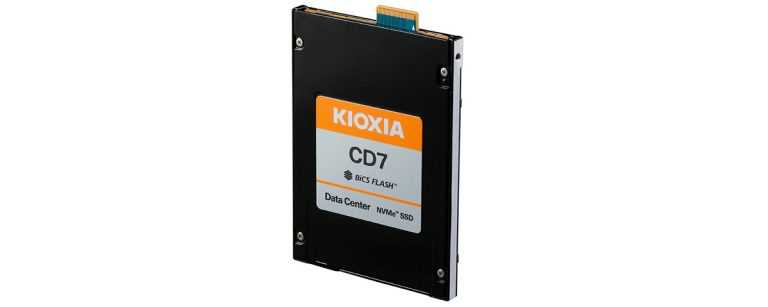
对于大多数用户而言,选择合适的SSD产品是第一步。市面上有多种品牌和不同规格的SSD,包括SATA接口和M.2接口等。在选购时,需要确认主板的接口类型和支持的SSD规格。M.2 NVMe SSD速度更快,适合追求高性能的用户。
安装SSD前,做好准备工作相当重要。确保工作空间整洁,备齐工具,例如螺丝刀、抗静电手套以及必要的线缆。确保资料备份,将旧硬盘上的重要数据转移到外部存储设备上,以避免意外数据丢失。
安装步骤如下:
1. 断开电源并打开机箱。先确保计算机完全断电,拔掉电源线。根据机箱设计,通常需要拧下几颗螺丝以打开机箱侧面。
2. 找到适合SSD的安装位置。对于SATA SSD,通常在2.5寸硬盘位;对于M.2 SSD,则需要寻找主板上的M.2插槽,并根据规格安装。
3. 安装SSD。对于SATA SSD,将其放入硬盘位后,用螺丝固定;M.2 SSD则插入插槽后,需要正确固定在主板上。
4. 连接数据线。SATA SSD需连接SATA数据线与主板,同时连接电源线。
5. 关闭机箱并重新接通电源。确保所有连接都紧密无误后,可以合上机箱,接通电源。
完成物理安装后,进入系统设置中进行初始化和格式化。Windows用户需进入磁盘管理界面,找到新安装的SSD,进行分区和格式化,选择NTFS或exFAT文件系统格式,以确保兼容性和效率。
在使用SSD时,有几点值得注意。避免SSD长时间处于满载状态,应定期清理不必要的文件,以保持其性能。开启TRIM功能可以优化SSD的性能,提升读写速度。确保操作系统及驱动程序保持最新,以获得最佳的兼容性和性能。
对于有意进行SSD安装但依然存在疑问的用户,以下常见问题解答或许能帮助到你:
1. SSD和HDD的主要区别是什么?
- SSD读取速度远高于HDD,不仅提升开机速度,还能加快应用程序加载时间。
2. 如何判断我电脑支持哪种类型的SSD?
- 可以查看计算机的主板说明书,或使用系统工具如CPU-Z检测主板型号及接口信息。
3. SSD的使用寿命有多长?
- 根据品牌和使用情况不同,SSD的寿命通常在三到十年不等,合理使用可延长其寿命。
4. 我需要为SSD安装额外的散热措施吗?
- 如果使用M.2 NVMe SSD,建议考虑散热片或风扇,以避免过热影响性能。
5. SSD能否和HDD共同使用?
- 可以,许多用户选择将系统及常用软件安装在SSD上,而将大容量文件存储在HDD上,以实现更好的性能和存储管理。
相信你对SSD的安装步骤和注意事项有了更全面的了解。SSD的使用能够显著提升计算机性能,但安装过程中的细节不可忽视。希望你的SSD安装之旅顺利顺畅!
 酷我音乐直接将歌曲下载到U盘的方法教程
 FastStone Capture如何截图-FastStone Capture截图
 Android 13 可通过 eSIM 支持多个 SIM 配置文件
 主机外设连接不良解决方案:我为什么无
 CPU超频设置详细解析:怎样安全地超频
了解CPU超频的技术细节是每位DIY爱好者和性能追求者的必修课。......
 电脑病毒清除方法:如何有效清除电脑内
电脑病毒清除方法:如何有效清除电脑内的病毒电脑在日常使用......
 联想电脑重装系统按f几详细介绍
联想电脑的用户还是非常的多的,不过大多数的用户应该在重装......
 Excel公式填充一整列的方法教程
Excel表格是一款非常好用的办公软件,在其中我们可以轻松编辑......
 icloud是什么意思可以关闭吗详情
icloud使用苹果设备的用户肯定很多都见过,但是基本是都是不知......
主板作为电脑的核心部件之一,其性能和健康状况直接影响整机的运行表现。随着市场上新技术的不断涌现,了解主板常见故障的诊断技巧变得尤为重要。针对那些热爱DIY组装或维修电脑的用户...
显示器闪烁问题常常令人困扰,它不仅影响工作效率,还可能造成眼睛疲劳。本文将深入分析显示器闪烁的原因,提供有效的解决方案,并探讨如何通过调节硬件和软件设置来提升用户体验。闪...

显卡更换是许多电脑爱好者和玩家提升系统性能的重要步骤。在众多显卡中,NVIDIA的RTX4080因其强大的性能和优质的图像处理能力而备受青睐。但在进行更换时,需要注意一些细节,以确保安装...

网络安全已经成为现代生活中一个不可忽视的重要话题。电脑作为我们日常工作与娱乐的核心工具,保障其安全显得尤为重要。本文将提供一些有效的网络安全防护技巧,帮助您在日常使用电脑...

在数字内容创作的浪潮中,采集卡已成为许多内容创作者和游戏玩家不可或缺的工具。通过采集卡,可以将游戏画面、视频信号或其他媒体流高质量地传输至电脑,实现录制、直播和编辑等功能...

硬件性能测试是评估电脑性能的重要手段,特别是在当前电子设备迅速迭代的时代。正确地选择和使用硬件性能测试工具,不仅能帮助用户了解自己电脑的实际运行能力,还能为DIY组装、优化性...

电脑过热是许多用户在使用过程中常常面临的问题,尤其在高负载运行时更为明显。过热不仅会影响系统性能,还可能导致硬件的损坏,从而增加维修成本。为了解决这个问题,有多种有效措施...

主机风扇噪音问题,许多电脑用户在长时间使用后都遭遇过。这种噪音不仅影响了工作和游戏体验,还可能对硬件的寿命产生负面影响。寻找有效的解决方案,提高计算机的安静性,已经成为一...
操作系统重装是计算机维护中常见的操作之一,特别是当系统出现严重问题或用户希望升级到新版本时。正确的重装系统不仅能够提升电脑性能,还能延长硬件的使用寿命。重装系统并不是一个...

USB驱动器格式化是我们日常使用电子设备时常常需要进行的一项操作。无论是为了清理旧数据、提升存储设备的性能,还是在将USB驱动器交给他人使用前,确保数据安全和隐私都是至关重要的。...

BIOS作为电脑的底层管理系统,对硬件的支持至关重要。正确的BIOS设置可以显著提升系统性能,甚至延长硬件使用寿命。对于DIY爱好者和硬件玩家来说,了解如何设置BIOS才能更好地搭配和优化硬...

面对计算机系统出现故障或崩溃的情况,系统恢复U盘已成为一个不可或缺的工具。制作这样一个U盘不仅能帮助用户快速恢复系统,也是在DIY电脑维护和学习过程中的一项实用技能。本文将详细...

显卡作为电脑系统中一项至关重要的硬件,对于游戏性能和图像处理能力有着直接的影响。而显卡驱动则是充分发挥显卡性能的关键因素之一。安装显卡驱动时,有许多细节值得注意,以确保系...

电脑蓝屏,这一突如其来的故障,无疑给用户带来了不少困扰。蓝屏代码的出现,意味着系统在运行中遇到了重大错误,需要通过特定的代码进行解读和处理。了解这些代码,能够帮助用户快速...

显卡在电脑性能中扮演着至关重要的角色,尤其是在游戏、图形渲染或专业设计领域。近期,NVIDIA推出的RTX4080和RTX3070两款显卡引起了广泛关注。虽然它们都属于GeForce系列,但性能和应用方向却...













 鄂公网安备42118102000349