
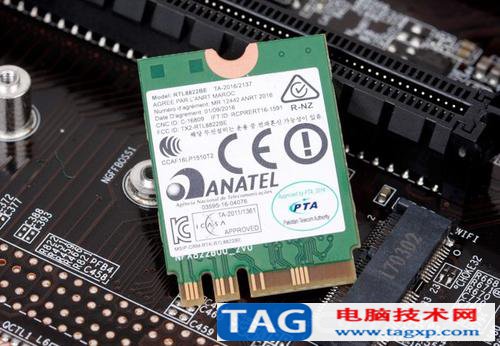
网卡的功能作用网卡的功能主要有两个:一是将电脑的数据封装为帧,并通过网线(对无线网络来说就是电磁波)将数据发送到网络上去;二是接收网络上其它设备传过来的帧...在平时的使用过程中只要在2台以上拥有网卡的主机上就可以实现直连,对于soho或者家里拥有2台以上笔记本电脑的时候,也可以突破线缆限制,通过合理设置在无路由器的情况下组建局域网。
如果没有无线路由器,用有无线网卡的笔记本也能组建局域网。
现在,使用笔记本的用户越来越多,为了方便用户移动办公,随时上网,一些家庭或单位都利用无线路由器组建了无线网络,给笔记本上网提供了方便。可是在没有无线网络的环境中,笔记本的无线功能也就失去用处了。不过你们想过没有,利用笔记本电脑无线网卡互联功能在宿舍内组建一个无线局域网呢?这样不但能共享上网,还可以实现各个电脑之间的文件共享。
小知识:点对点无线互联网络
无线互联网络,也称为点对点自动组网。这样的网络通过软件实现无线网卡的点对点(Peer-to-Peer)或者点对多点(Peer-to-Multi Peer)的Ad-Hoc网络,在该网络中无线网卡会自动搜索其他无线设备,随后自动进行快速连接和组网。点对点的Ad-Hoc网络,也是一种简单的局域网,用户间可实现资源共享、文件传输、游戏PK、共享上网等功能。
对点对点无线网络的原理了解一番后,我们就可以动手组网了。其实Ad-Hoc网络设置过程并不困难,我们可以通过Windows XP自带的无线设置向导实现无线互联。
利用无线设置向导实现无线互联
设置时首先将组建Ad-Hoc网络的其中一台笔记本电脑作为主机,并确保这台电脑通过“本地连接”或“拨号上网”的方式正常上网。
1.开启无线网卡的点对点模式
设置时,我们先进入到无线网卡的“无线网络连接属性”界面。
在该界面中,单击右下角的“高级”按钮打开“高级选项”界面,在“要访问的网络”选项中点选“仅计算机到计算机”。这一点设置非常重要,通过这项设置我们便开启了无线网卡的点对点互联功能。
2.设置网络标志
开启无线网络的点对点功能后,我们还要为该无线网络添加一个服务设置标志(SSID),这样其他笔记本才可以通过无线网卡搜索到该电脑的无线网络。如果你对该网络不想加密的话,可以在“数据加密”项中将密码方式设置为“已禁用”。接下来,我们还要为该主机指定一个IP地址和子网掩码。
主机设置后,其他电脑我们只要在“无线网络配置”界面,将无线网卡设置为“任何可用网络”或“仅计算机到计算机”任意一种模式即可。其他各项不用操作。客户机设置后,在任务栏中用右键单击无线网络的图标,选择“查看可用的无线网络”,无线网卡自动搜索到刚刚设置好的“SSID”标志,这样该无线网卡就可以与主机端无线网卡连接成功。
通过上面的设置,无线互联已经设置成功,这样用户间就可以在该无线网络内共享文件了。
3.共享上网设置
虽然无线网卡对联成功,但是其他电脑还是不能通过无线网卡共享网络,因为主机现在使用的是本地连接上网,我们对主机中的拨号连接或本地连接进行共享设置后,另一台电脑才能通过无线网络上网。
通过上面的设置后,点对点互联网络已经搭建成功,虽然没有路由器,我们仍然可以使用局域网中的文件传输、共享上网等功能。
 win11百度网盘下载安装教程
现在电脑内存用来保存文件完全不够用,所以我们经常会使用到......
阅读 谷歌浏览器将白色背景更换成黑色背景的
谷歌浏览器是我们平时会经常接触到的一款浏览器软件,这款浏......
阅读 淘特怎么解绑支付宝
淘特是一款非常受欢迎的优惠购物软件,也是阿里旗下的app,所......
阅读 dat文件用什么软件打开
DAT格式是一种磁带数字录音技术的一种标准格式,这种格式的文......
阅读 win7系统指定网络名不再可用的解决方法
一般有两台以上的电脑时,传文件就不用借助U盘来传递了,直......
阅读 电子社保卡有什么用?支
 抖音怎么涨粉?抖音吸粉方
 索尼最快将于本周公布其
 KB4602812和KB4602816在开发人
 现在微软也打破了在Wind
 最新的 Microsoft Edge Dev bu
 赢了自己才赢了江湖是什
 云闪付要怎么查询交易记
 元气骑士饰品搭配攻略
 明日方舟号角怎么样-明日
 仙剑奇侠传7仙霞派神秘事
 盈通rx6500xt大地之神能玩啥
 耕升显卡怎么样
 win11 n卡控制面板打不开?
 如何禁用Windows11中的非必
 wps文档页面底色变黄的
 Excel表格插入和使用切片器
 Windows10系统百度网盘分享
 windows10版本1903更新卡在
 中国电信宽带如何连接路
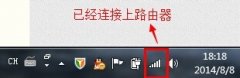 怎么更改无线路由器密码
无线网络已经成为现代生活中不可或缺的一部分,无论是工作、学习还是娱乐,稳定的无线连接都是基础。很多用户在新电脑或重装系统后,常常面临无线网卡驱动未安装的问题。正确手动安装...
次阅读

电脑主板是计算机的核心组件之一,其正常运作直接影响整个系统的性能。主板的电源问题常常让不少用户感到困惑。本文将深入探讨如何判断主板是否供电正常,并分享一些排查技巧,帮助用...
次阅读
电脑硬件兼容性问题一直是DIY组装爱好者关注的重要话题。在选择和组合各种组件时,用户常常面临不同品牌、型号和技术标准之间的兼容性挑战。解决这些问题不仅能提高系统性能,还能避免...
次阅读
教你Win8系统dump日志文件如何获取 Windows8dump日志文件获取教程...
次阅读
首先调下鼠标灵敏度,看看! 如果不行,可参考以下方法: 1、一些老用户由于计算机升级或商家原因,仍保留着串口鼠标。这种鼠标在目前任何一类具有COM接口的主板上都能正常使用...
次阅读

硬盘是计算机中最重要的组成部分之一,承载着用户的数据和系统信息。使用一段时间后,难免会遇到需要格式化或重新分区的情况。尽管格式化是一个简单的操作,但如果处理不当,可能会导...
次阅读

USB接口的普遍使用使它成为每台电脑中不可或缺的一部分。随着时间的推移和频繁的使用,USB接口难免会出现损坏的情况。面对这样的困扰,许多用户往往一筹莫展。不必过于担心,本文将详细...
次阅读

RTX 3080显卡采用了很多的新功能和新的材料,让很多喜欢显卡的用户都非常的喜欢,而今天我们就给大家带来了RTX 3080评测、跑分、价格、参数、图片,快来一起了解一下吧。...
次阅读
电脑常见故障及应对方法解析在日常生活中,电脑作为我们的工作和娱乐工具,常常面临各种硬件故障问题。无论是工作中的蓝屏、游戏时的卡顿还是无法开机,了解这些常见故障及其解决方法...
次阅读
系统崩溃带来的数据丢失,无疑是许多用户心中的一大隐忧。面对这种情况,数据恢复软件成为了许多人恢复重要文件的首选工具。市场上众多的数据恢复软件效果参差不齐,究竟有多少能够真...
次阅读
Z390主板,作为高性能计算与游戏的最佳选择,吸引了众多DIY爱好者和专业用户的关注。其独特的设计与功能,使其在市场上占据了重要的位置。为了帮助更多用户理解Z390主板的特点,以及它适...
次阅读
电脑蓝屏错误代码解析如何自行修复蓝屏死机,通常被称为蓝屏,是许多电脑用户在日常使用中常遇到的问题。面对这一状况,许多用户往往感到无从下手。其实,只要掌握一些基本的错误代码...
次阅读
虚拟机的使用越来越普遍与重要,特别是在软件测试、网络安全、模拟多操作系统环境时。安装虚拟机的过程也需要一些技巧和注意事项,以确保系统能够稳定运作并优化性能。以下是关于安装...
次阅读
电脑蓝屏错误代码分析:如何理解蓝屏中的错误代码面对电脑蓝屏的突发状况,很多用户往往感到手足无措。蓝屏死机(BSOD)的出现往往意味着系统遇到了严重错误,而罪魁祸首通常与硬件、...
次阅读
有些用户发现自己的软件打开了之后出现了并行配置不正确的提示,很多人都不知道该怎么去进行处理,下面就带来了并行配置不正确怎么处理的教程,一起看看吧。...
次阅读







 鄂公网安备42118102000349