
如何修复win11或win10中的错误代码 0x801901f5(已解决!)
由于多种原因,错误代码 0x801901f5 可能会出现在win11或win10中,修复它可能会很麻烦,尤其是当您不知道真正的罪魁祸首时。这个问题主要是由注册表损坏引起的,直到你纠正它,更多的应用程序开始失败,并且随着时间的推移情况变得更糟。由于这是普遍看法,因此可能还有其他一些因素会触发此类错误,例如损坏的系统文件。此外,不兼容的应用程序、错误的存储缓存、过时的设备驱动程序、无效的服务也会带来同样的后果。
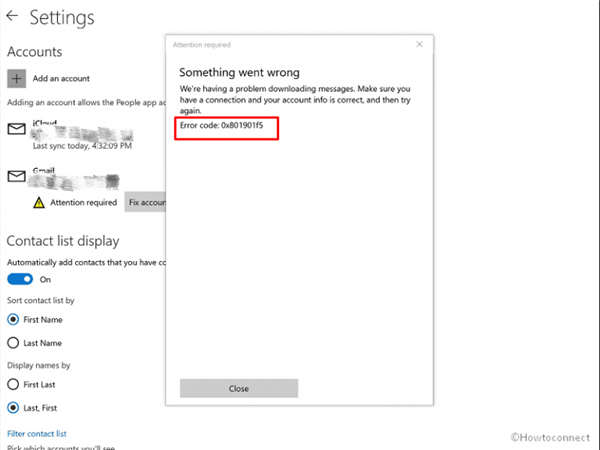
win11或win10中的错误代码 0x801901f5
以下是如何在win11或win10中修复错误代码 0x801901f5 –
方式一:重新输入添加的账号
如果您添加的 Gmail 帐户因某种原因变得无效,则可能会出现错误 0x801901f5,这将导致同步无法正常工作。您可能还会注意到该应用已导入您所有的 Gmail 文件夹,但所有这些文件夹都是空白的。无论如何,重新添加帐户通常可以解决问题,因为错误来自同一个帐户。
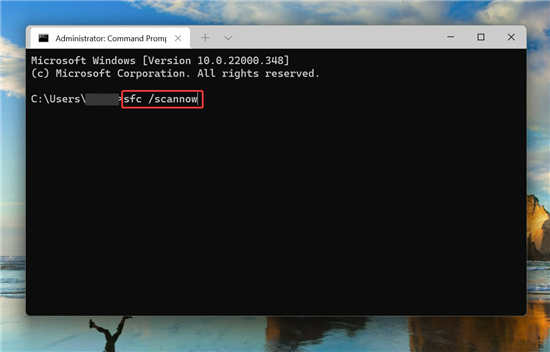
方式二:检查有故障的系统组件
系统文件在使操作系统正常运行方面发挥着重要作用。这些元素不会自动损坏或丢失,可能涉及多种原因。在大多数情况下,恶意软件攻击和软件冲突会导致相同的结果。结果,一些应用程序和服务停止工作并且抛出错误代码。
方式 三:重置邮件和日历应用程序以解决 0x801901f5 错误代码
错误代码在 Windows 操作系统中非常常见,并且多年来一直是一个突出问题。有时,当您继续安装最新补丁时,会出现一些顽固的问题,而由于应用程序不同,会出现一些问题。
其中一些故障有明确的原因、适当的根本原因,您可以使用简单的技巧轻松修复它们。但是很少有错误代码如此奇怪以至于它没有正确的来源,并且您必须来回寻找明确的解决方案。在许多情况下,win11或win10中的错误代码 0x801901f5 仅通过重置设备中的邮件和日历应用程序即可轻松解决。
方式 四:清除 Microsoft Store 缓存
缓存是一种特殊类型的存储空间,用于容纳临时文件以使设备运行得更快,有时会减少浏览器或应用程序的加载时间。首次登录应用程序后,它需要一些凭据,这些凭据将存储为缓存,无需进一步重新提交。但是,Microsoft Store 中的大量缓存也可能导致计算机中的win11或win10中出现错误代码 0x801901f5。
方式 五:暂时禁用 Windows 防火墙
病毒是当今连接到网络和互联网的设备最危险的威胁。黑客和恶意软件可以轻松访问系统,您将丢失有价值的数据,破坏系统文件的完整性,并对机器造成严重损害。安全接口确实是保护您的敏感信息和在线设备强度的必要条件。Windows 防火墙是一个内置的安全系统,可以筛选从 Internet 传入系统的信息。最终,该程序将阻止潜在有害数据有效地与防火墙结合。
禁用 Windows 防火墙将允许数据包进入系统并最终将网络激发到不受限制的状态。通常的流量肯定会增加,但恶意数据也会在那里,使网络处于危险之中。但是,Windows Defender 工作得如此有效,以至于它通常可以阻止潜在的更新,认为它们也是有害的。同样,您可能会在win11或win10中遇到错误代码 0x801901f5。为避免这种不便,请暂时禁用应用程序并重复导致问题的方案。成功完成后,不要忘记再次启用该功能。
方式 六:运行 Windows 疑难解答以修复错误 0x801901f5
随着错误代码成为过去用户的严重麻烦,微软提出了革命性的结果。一些专用的疑难解答程序是在操作系统中开发和引入的,只是为了轻松找出故障并修复它们。如果您在更新或使用任何应用程序时在win11或win10中遇到错误代码 0x801901f5,请尝试使用 Windows 更新疑难解答以及 Windows 商店疑难解答。
方式 七:更新过时的设备驱动程序
设备驱动程序是 Windows 操作系统中的关键组件,因为它们保持硬件附件和驱动它们的软件之间的正确通信和交互。当他们过时,不能真正执行分配的任务并采取不利的行动。如果您让机器长时间过时,大多数问题都可能出现在机器上。
根据许多专家的说法,如果系统中存在过时且不兼容的设备驱动程序,则会发生win11或win10中的错误代码 0x801901f5。更新驱动程序很简单,因为 Microsoft 在操作系统中提供了 Windows 设备管理器。您可以查看哪个已过时,自动从受信任的供应商处为选定的驱动程序安装最新更新,并根据需要进行更改,例如卸载它们或推出有问题的更新。
方式八:卸载第三方防病毒程序
一个强大的安全接口对于保护系统不被盗和保护有价值的数据是非常必要的。出于这个原因,反恶意软件程序现在如此流行,并且大多数可用的程序都非常有效。由于 Windows 安全性是提供 24/7 实时保护的内置程序,因此您实际上不需要第三方应用程序来实现相同目的。相反,安装第二个或第三个应用程序可能会导致根本无法预料的软件冲突。
第三方防病毒程序经常将 Windows 安装程序文件误解为可疑文件,并阻止设备安装它们。即使在下载后,带有相关文件的外部安全程序也可能损坏补丁。结果是win11或win10中的错误代码 0x801901f5。因此,如果您已经安装了第三方防病毒应用程序,请卸载它们。
方式 九:重启 Windows 更新服务
通常标识为 WSUS 的 Windows Update Services 在系统中启动信息技术管理员。目的是通过全面管理补丁的分发,在操作系统中部署最新的 Windows 更新。
该服务保持启用状态,以便管理补丁的分发,除非意外禁用。如果 Windows 更新服务不工作,win11或win10中可能会出现错误代码 0x801901f5。
方式十:删除有问题的应用程序
相反,在操作系统中安装各种第三方程序并不总是有帮助,您可能会遇到同样的几个问题。它们占用磁盘的额外空间,使系统相当缓慢,并且在许多情况下崩溃。有些程序真的很麻烦,因为它们可以使 Windows 文件被现有的和剩余的组件损坏。
 怎么打开红米手机的无线热点呀
你先打开【设置】,在设置界面点击【更多无线连接】按键 在进......
阅读 优麒麟和银河麒麟对比介绍
不少麒麟用户在挑选使用的Linux系统的时候,正在犹豫应该选择......
阅读 王者营地q币奖励怎么领取
王者营地是王者荣耀的官方app,有小伙伴在软件内参与的活动,......
阅读 谷歌浏览器切换到暗夜模式的方法
很多小伙伴在使用谷歌浏览器时都有自己的使用习惯,有的小伙......
阅读 Switch神机兽新世纪王者暴风金手指代码作
本金手指只支持switch版本的神机兽新世纪王者暴风使用,你要知......
阅读 2021年磁带存储产品出货量
 Google 开始与电信运营商合
 意大利将设立40亿欧元芯片
 注意 Windows 11 Alpha
 Windows10版本21H1使用率跃升
 在线发现在Windows11上运行
 上网安全知识,安全使用
 浏览器强大而可怕的历史
 怎么玩狼人对决黑袍魔术
 《地下城与勇士决斗》自
 小森生活多余的皮肤券怎
 R9 295X2显卡详细性能评测
 打印机品牌型号查看教程
 戴尔打印机怎么换墨盒
 win8.1系统无法睡眠了怎么
 迅雷精简版闪退怎么办?
 向日葵远程控制设置代理
 Excel表格设置超链接的方法
 WPS PPT设置第一页幻灯片不
 有道翻译官如何翻译短信
 win10xbox下载0b/s怎么办
 win10系统下h3c路由器默认密
 电脑连不上wifi?笔记本怎
如果我们的u盘有重要文件想要保护他们,就准备给他设置密码,那么win11u盘怎么设置密码呢,其实只需要使用bitlocker加密功能就可以了。...
次阅读
如何将 Windows 11 桌面投射到 Chromecast 您不必受限于使用物理连接到 Windows 11 PC 的显示器。借助 Google 的投射功能,您可以通过 Chrome 或 Microsoft Edge 浏览...
次阅读
华硕K556UJ是一款搭载第6代英特尔酷睿处理器的15.6英寸笔记本。预装的是win10系统,但是还有不少的用户喜欢win7系统,该笔记本因为采用的是intel 6代CPU,intel 6代cpu在在安装WIN7过程中USB设备不能...
次阅读

如果我们在使用win7操作系统的时候,有的情况下出现了win7系统网络连接正常但是无法上网情况的话,小编觉得可能是因为我们电脑的硬件出现了问题。可以看一下是不是断网、或者是路由器出...
次阅读

windows7从2009年发布开始,就成为了大部分电脑的操作系统,承载了一代人的电脑记忆。但是时代变化,信息技术不断发展,操作系统也终将面临淘汰和升级。2019年1月15日,微软就宣布了要在2...
次阅读
神舟战神Z5-KP5D1笔记本是一款搭载了intel酷睿7代处理器的15.6英寸笔记本电脑。预装的是win10系统,但是还是有不少的用户习惯使用win7系统,而且intel 7代CPU安装WIN7时usb3.0设备无法使用,要在采用...
次阅读
设置优先级有什么用?win11系统下设置优先级方法 优先级较高的进程会优先于优先级低的进程运行。优先级高的进程也可以在性能不够时中断优先级低的进程。 1. 按ALT...
次阅读

拯救者r7000p是广受欢迎的笔记本电脑,不过旧版使用的都是win10系统,那么拯救者r7000p适合升级win11吗,其实现在win11升不升级没有太大的区别。...
次阅读

败家之眼其实说的就是华硕,所以败家之眼怎么升级win11我们可以理解成华硕电脑怎么升级win11,这时候就只需要确认电脑满足win11升级要求就可以升级了。...
次阅读
win7系统以其稳定性和良好的兼容性一直深受大家的喜爱,很多小伙伴但是不知道win7哪个版本比较好,该如何安装,今天小编带来了下载的方式及其下载安装步骤,具体的解决方法下面一起来看...
次阅读
小组件 不显示内容_Win11小组件不显示内容处理方法 正常情况下你可以使用Windows 11小组件面板快速概览需要的数据,无论是最新的天气预报、日历、运动还是交通更新。...
次阅读
如何在windows11上启用亚马逊应用商店 bull; 新的 Amazon Appstore 终于在windows11上以官方身份发布。 bull; 但是,有些人对商店有问题,要么没有出现,要么没有工...
次阅读
很多用户应该已经更新使用上win11新系统了吧,在很多方面,休眠模式类似于睡眠模式,因为它的目的是暂停您的活动,以便您可以从上次中断的地方返回。但与后者不同的是,在休眠模...
次阅读
完整的开箱如何在 Windows 11 上设置安装 如果您有一台新笔记本电脑,您至少可以通过两种不同的方式进行设置。您可以完成开箱即用体验 (OOBE) 以创建新帐户、配置您的...
次阅读
windows11桌面崩溃了怎么恢复?win11桌面崩溃解决方法 用户最害怕的一个错误是什么?可能是操作系统在处理重要事情时崩溃了。不幸的是,最近有几位用户报告说Windows11...
次阅读






 鄂公网安备42118102000349