
如何修复win11或win10中的更新错误 0x80248007
win11或win10接收不同类型的更新以维持操作系统的健康、添加改进和修复错误。这些是安全更新、带外更新、累积更新,它们会定期到达并使 Windows 保持最新状态。其中之一是 Windows Defender 的定义更新,它增强了此安全应用程序的强度,以对抗新的恶作剧威胁。0x80248007 是一个烦人的错误,通常在您尝试安装定义更新时出现。但是,此代码也可能会在 win11或win10上获取其他更新时出现。
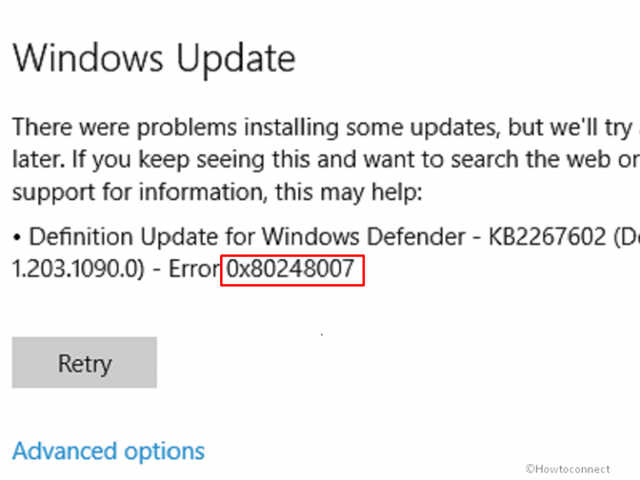
更新错误0x80248007 通常是由于更新缓存损坏、系统文件损坏或丢失、互联网连接不稳定等原因而发生的。当 Windows Installer 服务的配置不正确且不支持更新过程时,有时也会出现同样的情况。完整的错误消息是——“安装某些更新时出现问题,但我们稍后再试。如果您一直看到此内容并想要搜索 Web 或联系支持人员以获取信息,这可能会有所帮助:Windows Defender 的定义更新 – KB2267602(版本 1.361.1116.0) – 错误 0x80248007”。当更新找不到 Microsoft 软件许可条款时,也可能发生这种情况。
在win11或win10中更新错误 0x80248007
以下是如何修复 win11或win10中的更新错误 0x80248007 –
方式一:运行系统文件检查器
此问题最可能的原因是系统文件故障会中断 Windows 更新过程并导致安装失败。幸运的是,您可以使用System Files Checker aka SFC 通过具有管理权限的命令提示符运行它来从 0x80248007 错误中解救出来。但是,对于 Windows 更新错误,系统文件在正常情况下不负责,但这种情况很少见。按照步骤 -
1. 点击 -开始。
2. 类型 - CMD。
3. 按 - Ctrl + Shift + Enter。
4. 出现用户帐户控制确认对话框后,单击 -是。
5. 在命令提示符下,键入 – SFC /Scannow。
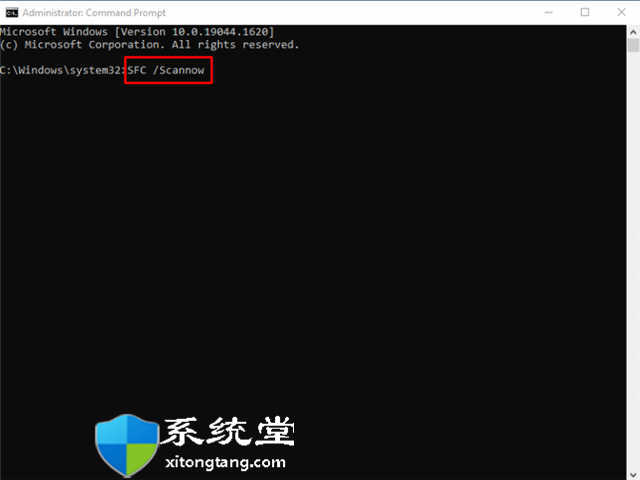
6. 按 - '输入'。
7. 你会看到一条消息——
开始系统扫描。这个过程需要一些时间。
开始系统扫描的验证阶段。
验证 x% 完成。
8. 让它达到 100%,然后重新启动您的 PC。
方式 二:检查互联网连接
一致且自发的 Internet 访问是 Windows 更新在任何版本的 Windows 中执行的先决条件。错误代码0x80248007表示互联网连接存在一些故障,因此,您需要检查网络并修复它。这些帖子将帮助您处理它们如何在 Windows 10 中修复无法访问 Internet、如何在 Windows 10 中运行网络适配器疑难解答、如何在 Windows 10 中一站式修复网络连接问题。通常,您可以继续执行解决常见问题的步骤 -
1. 关闭路由器电源至少 10 秒。
2. 打开路由器。
3. 连接到互联网。
4. 现在转到设置 更新和安全 Windows 更新。
5. 点击 -检查更新。
6. 如果您能够下载并安装更新,
方式 三:将 Windows 更新疑难解答付诸行动
为了修复 win11或win10中的更新错误 0x80248007 等问题,操作系统包含一个内置工具,可以检测、检查挂起的重新启动、重新启动 Windows 更新和位服务。Windows 更新疑难解答是能够以最小的努力和最大的生产力修复错误的实用程序。因此,请遵循指南 -
1. 按Windows键。
2. 键入疑难解答。
3. 按Enter。
4. 打开疑难解答设置时,单击其他疑难解答。
5. 在下一页中,选择 - Windows 更新。
6. 单击 -运行疑难解答。
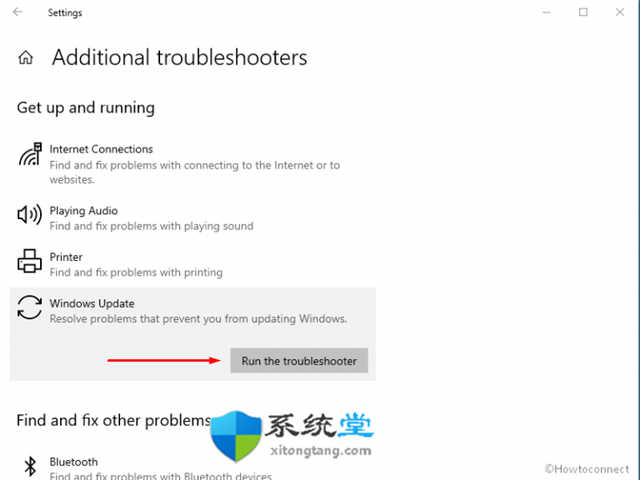
7. 该工具将快速开始识别问题的原因,并为您提供建议以解决问题。
方式 四:重置 Windows 更新组件
Windows 更新是 Windows 的必备组件,它为安装在计算机中的硬件设备带来新的驱动程序、安全补丁、修复的已知错误、主要更新和升级。但是,由于某些问题,通常与系统文件中的某些损坏有关,Windows 更新可能无法正常工作。幸运的是,Windows 允许重置组件,当您遇到无法安装更新的错误时,这非常有用。一般来说,你要运行多个cmd命令来重置,这很麻烦,因此,我们提出了一个脚本。这是重置 Windows 更新组件的最简单方法,因此,请继续遵循重置组件的指南 -
1. 下载Wureset_Windows 10
2. 右键单击此文件并选择Extract。
3. 从提取的文件夹中,双击WuReset.bat。
4. 当您被要求继续执行命令时,请按任意键。
5. 您可能会被要求在命令提示符下再按几次该键,因此请按照它进行操作。
6. 重新启动计算机并检查 0x80248007 是否仍然存在。
方式五:启动 Windows Installer 服务
Windows Installer 服务是帮助 Windows 部署应用程序并修复共享 DLL 之间发生的冲突。通常,错误配置的 Windows Installer 服务会生成 0x80248007 错误代码。该服务还有助于在 Windows 中卸载和安装应用程序,因此,请按照说明正确设置服务 -
1. 以管理员身份打开命令提示符。您也可以按照方式 -1中的步骤打开提示。
2. 类型 -net start msiserver.
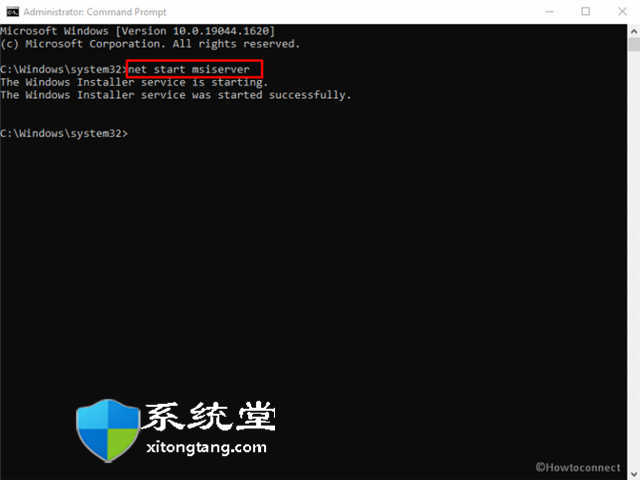
3. 按 -输入。
4. 您将看到一条消息 – Windows Installer 服务已成功启动。
5. 关闭命令提示符并重新启动设备。
6. 希望现在应该解决更新错误。
方式 六:使用 DISM 工具
部署映像服务和管理(又名DISM)是 Windows 提供的内置实用程序,用于处理与 Windows 映像相关的错误。有时更新错误 0x80248007 也可能由于 Windows 映像文件中的故障而被触发,因此使用以下指南运行命令行工具 -
1. 按 - Winkey+R。
2. 键入 - cmd.exe。
3. 右键单击结果部分中显示的命令提示符。
4. 选择——以管理员身份运行。
5. 一旦 UAC pop 应用程序启动,请单击Yes。
6. 键入 - DISM.exe /Online /Cleanup-Image /Restorehealth。
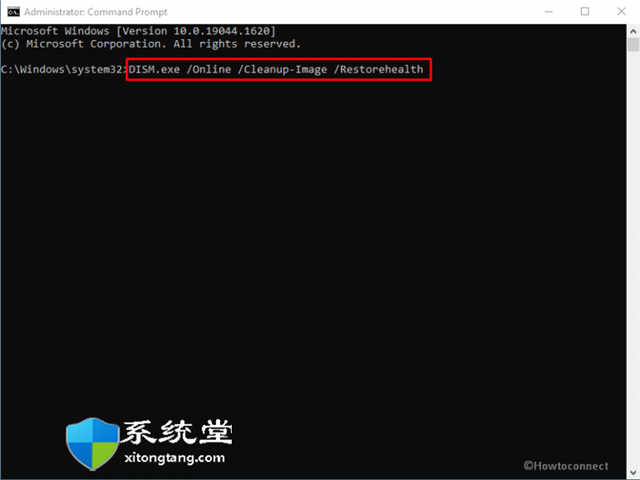
7. 按Enter。
8. 该命令将在几分钟内执行任务,因此请保持静止,然后重新启动计算机。
方式 七:执行系统还原
如果上述方法无法修复 Windows 更新错误代码 0x80248007,那么系统还原是一个可用的工具。当没有任何问题发生时,这会将操作系统恢复到您选择的时间和日期,最重要的是,不会影响您的应用程序和个人文件。推进修复它的步骤 -
1. 点击 -搜索。
2. 类型 - rstrui。
3. 按Enter。
4. 将出现系统还原向导;点击“下一步”。
5. 选择您的设备上不存在错误的日期和时间。
6. 单击下一步。
7. 现在点击完成。
8. 一个弹出窗口会询问您,“一旦开始系统还原就不能中断。你要继续吗?”; 选择“是”。
9. 这将需要很长时间,可能需要 1 或 2 个小时,因此请耐心地完成修复。
方式-8:借助就地升级
就地升级是Windows 10的一种安装方式,直接将操作系统部署到最新版本。这意味着您无需检查更新,并绕过手动或自动更新过程以获取最新版本的 Windows。
就这样!!
 怎么获得光遇端午节斗篷-光遇端午节斗篷
光遇这款游戏非常受女孩子喜欢,即将到来的端午节,在这次端......
阅读 迪兰显卡驱动能用amd通用驱动吗
许多人购买了迪兰的显卡之后安装驱动时却不知道该安装哪一个......
阅读 win11下如何始终以管理员身份运行 PowerS
win11下如何始终以管理员身份运行 PowerShell Windows 终端有一个始终......
阅读 ppt将动画应用到全部的教程
用户遇到演示文稿的制作问题时,都会选择在ppt软件中来解决,......
阅读 ghost win7中猎豹急速wifi 安装不能上网解决
ghost win7中猎豹急速wifi 安装不能上网解决方法朋友们在使用win......
阅读 配备 Intel Arc 显卡的三星
 支付宝告诉你:天下没有
 Google 不再允许 Android 通话
 Windows10可能会获得类似m
 最新的 Microsoft Edge Dev bu
 Windows11任务栏是一个降级
 zao怎么注销账号?zao换脸
 Windows10 2004、20H2和21H1 19
 英雄联盟手游启程任务怎
 育碧《彩虹六号手游》正
 theshy霸哥石头人梗出处
 R9Nano显卡性能详细评测
 映众显卡售后怎么样
 笔记本连接电视机的操作
 格式化分配单元大小多少
 WPS表格电脑版对数据透视
 quicker删除某一个程序的动
 EXCE制作出库表
 WPS总是异常闪退崩溃的解
 win7系统用手机投射屏幕到
 光环助手怎么统计游戏时
 磊科无线路由器串联配置
 360路由器登陆页面打不开
如何使用Windows11截图工具截取屏幕截图 使用截图工具在 Windows 11 上截屏很容易,方法如下。 在Windows 11上,您可以通过多种方式截取屏幕或活动窗口的特定区域,但...
次阅读
有时候我们会使用较大的屏幕,这时候系统默认的屏幕分辨率可能会因为太小而让我们的画面显示不清晰。这时候我们可以在个性化的显示设置中找到分辨率设置,就可以更改了,下面就一起来...
次阅读
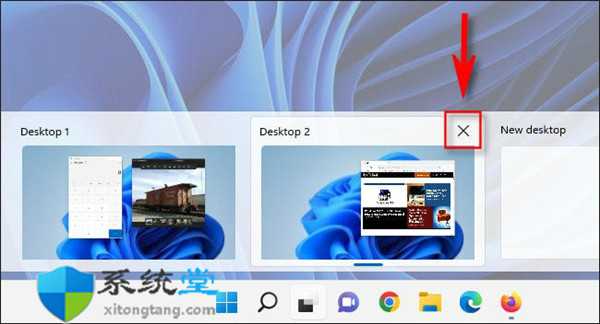
如何在 Windows 11 中删除虚拟桌面 要在 Windows 11 中删除虚拟桌面,首先通过单击任务栏中的图标(或按键盘上的 Windows+Tab)打开任务视图。将光标悬停在要关闭的虚拟...
次阅读
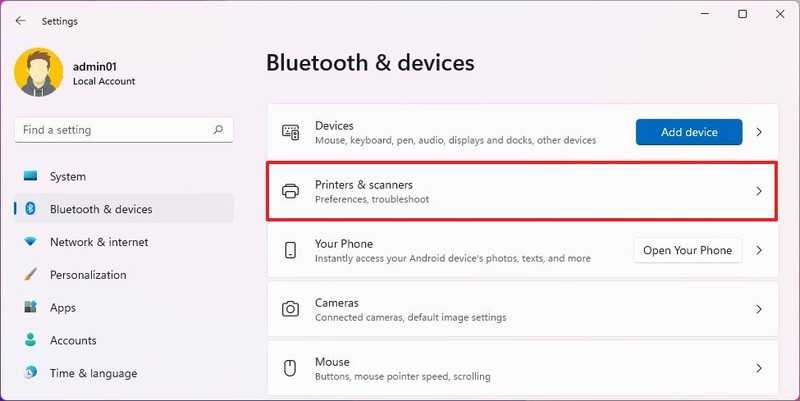
windows11下办公室安装本地打印机步骤 要使用并行或串行电缆安装打印机,请使用以下步骤: 1. 打开设置。 2. 点击蓝牙和设备。 3. 单击打印机和扫描仪设置。...
次阅读
如果我们需要长时间使用Excel表格,可能会对视力有影响,这时候软件为我们提供了护眼模式可以使用,那么win11excel护眼模式在哪开呢,其实进入视图就能找到了。...
次阅读
有的朋友发现自己的下载速度非常慢,但是不知道win11怎么提高下载速度,其实可以通过管理应用程序和传递优化来提高速度。...
次阅读
VMware Workstation是一款功能强大的桌面虚拟计算机软件。如果你需要一款虚拟机产品的话,不妨下载VMware Workstation试试看吧,希望你喜欢。有用户在安装使用虚拟机后,发现...
次阅读
360极速浏览器是目前一些小伙伴比较喜欢的浏览器,该浏览器是360系列中比较好用的一款浏览器,在该浏览器中下载软件以及其他的一些文件内容的时候,是比较快速的,而且在该浏览器中还可...
次阅读
win11如何恢复永久删除的文件_这些前提必须要做 幸运的是,被永久删除的文件仍然可以恢复。但是,有一个规定!如果您希望在 Windows 10 中恢复永久删除的文件,请立即关闭...
次阅读
如果我们在使用win7操作系统的时候,有的情况下出现了win7系统网络连接正常但是无法上网情况的话,小编觉得可能是因为我们电脑的硬件出现了问题。可以看一下是不是断网、或者是路由器出...
次阅读

许多在使用win7系统的小伙伴们肯定都遇到过网络连接错误711的问题吧。遇到这种情况,我们只需要在计算机管理的服务中启动相关文件就可以了。下面就让我们一起来看一看吧。...
次阅读
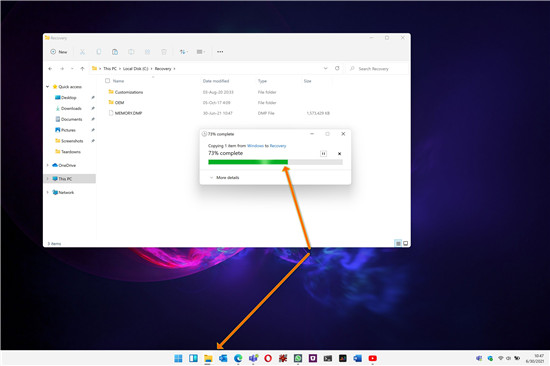
Windows 11 已经加入了 Windows Insider 计划,虽然目前缺少支持 Android 应用程序和 Microsoft Teams 集成等一些重要功能,但用户在安装此早期版本时会逐渐发现一些较小的...
次阅读
自2020年1月14日开始,微软宣布正式停止对win7系统的支持,那么以后将不会对win7系统进行安全修复和更新。而继续使用win7系统将会极大的增加病毒和恶意软件攻击的风险,很多升级后无法启动...
次阅读
我们知道,如果系统的开机启动项过多,可能会让我们电脑开机变得很慢,而且开机后占用过多内存。但是如果有些程序不设置开机启动,可能会无法正常运行。因此我们可以在系统配置中设置...
次阅读
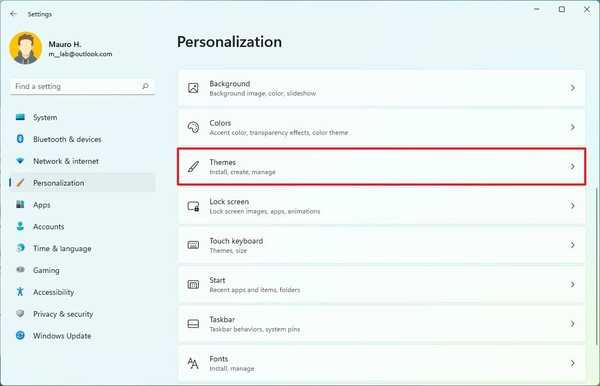
如何在Windows11上添加或删除桌面图标 如果您只想显示或隐藏旧系统图标,则需要使用设置应用。 要将系统图标添加(或显示)到桌面,请使用以下步骤: 1...
次阅读






 鄂公网安备42118102000349