
电脑硬盘坏了能修复吗?修复Windows11上的硬盘问题方法
您可以使用 Windows 11 上的检查磁盘工具检查和修复驱动器逻辑错误,方法如下。
在Windows 11上,在任何硬盘驱动器(包括固态驱动器 (SSD) 或传统硬盘驱动器 (HDD) 的生命周期内)都可能出现错误和其他问题。例如,您可能会遇到升级到新版本的问题,驱动器可能会消失,或者可能会出现应用程序锁定等奇怪行为。
无论出于何种原因,在 Windows 11 上,您都可以使用检查磁盘工具通过文件资源管理器、命令提示符和 PowerShell 修复大多数逻辑问题。
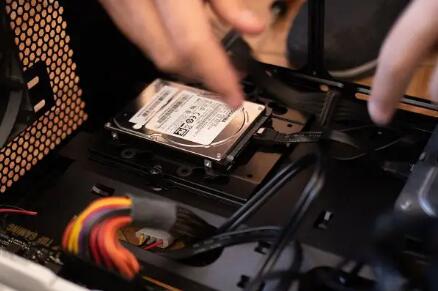
Check Disk (chkdsk) 是一种工具,可以扫描分区上文件系统的完整性并修复任何逻辑错误。如果数据写入不正确或驱动器存在物理问题,命令行工具还可以检查和修复坏扇区。
在本指南中,您将了解使用 Windows 11 安装驱动器和辅助存储查找和修复错误的步骤。
要在 Windows 11 上使用 Check Disk 修复硬盘驱动器错误,请使用以下步骤:
1. 在 Windows 11 上打开文件资源管理器。
2. 从左侧窗格中单击此 PC 。
3. 在“设备和驱动器”部分下,右键单击要检查和修复的硬盘驱动器,然后选择“属性”选项。
4. 单击工具选项卡。
5. 在“错误检查”部分下,单击“检查”按钮。
6. 单击扫描驱动器选项。
完成这些步骤后,如果实用程序未发现任何错误,请单击关闭按钮,但如果某些错误无法修复,系统将提示您在下次重新启动期间安排另一次扫描。
也可以使用命令提示符使用检查磁盘 (chkdsk) 工具检查和修复硬盘驱动器错误。
要使用命令提示符修复 Windows 11 上的坏扇区等驱动器问题,请使用以下步骤:
1. 打开开始。
2. 搜索命令提示符,右键单击顶部结果,然后选择以管理员身份运行选项。
3. 键入以下命令以运行 chckdsk 工具并按Enter:
chkdsk /fc:
4. 键入Y并按Enter以在下次重新启动期间安排扫描。
5. (可选)键入以下命令以修复硬盘驱动器上的坏扇区,然后按Enter:
chkdsk /rc:
6. 键入Y并按Enter以在下次重新启动期间安排扫描。
完成这些步骤后,错误和坏扇区应该会消失。如果您想了解有关使用“chkdsk”的可用选项的更多信息,请使用该chkdsk /?命令。
使用检查磁盘工具时,应始终从/f开关开始修复错误,但如果仍有问题,则应使用带选项的检查磁盘工具,该工具也会在选项打开/r的情况下运行命令。/f
扫描后,如果发现错误,但有打开的文件,则必须在下次重新启动期间安排扫描(建议这样做)。
与 PowerShell 等效的检查磁盘工具是“Repair-Volume”cmdlet。该工具提供了与命令提示符几乎相同的功能,但用于 PowerShell 的工具提供了更多控制。
要使用 PowerShell 修复硬盘驱动器错误,请使用以下步骤:
1. 打开开始。
2. 搜索PowerShell,右键单击顶部结果,然后选择以管理员身份运行选项。
3. 键入以下命令以检查 PowerShell 的问题,然后按Enter:
Repair-Volume -DriveLetter C -Scan
4. (可选)键入以下命令以检查驱动器是否存在在屏幕上显示进程详细信息的问题,然后按Enter:
Repair-Volume -DriveLetter C -Scan -Verbose
快速说明:这是第 3 步中命令的变体。您可以使用任何一种。
5. 如果先前的扫描返回错误,请键入以下命令来修复问题,然后按Enter:
Repair-Volume -DriveLetter C -SpotFix
6. (可选)键入以下命令以扫描和修复卷问题,然后按Enter:
Repair-Volume -DriveLetter C -OfflineScanAndFix
快速说明:您可以简单地使用此命令通过一个命令执行检查和修复,而不是运行扫描然后修复命令。
完成这些步骤后,PowerShell 命令将扫描并修复您指定的硬盘驱动器的问题。
 如何在 Windows 11 上毫无问题地运行biomut
 Windows 10 Insider build 20190凭借新的更新后体
 哈利波特魔法觉醒世界探索任务一次性做
 WPS文档进行截图的方法教程
 snapchat怎么设置中文
snapchat是外国的社交软件,新下载的软件是英文的,那如何设置......
阅读 王者荣耀怎么撤销注销账号功能?
王者荣耀怎么撤销帐号注销撤销帐号注销流程是什么最新游戏上......
阅读 宽带拨号上网和通过无线路由器上网的方
由于目前一般家里用的猫的拨号上网方式,很多是不用路由器上......
阅读 win10字体文件夹显示为空解决方法
很多小伙伴在电脑上安装自己需要的文字字体的时候发现文件夹......
阅读 纯净版xp系统反应慢或无响应的解决方法
相信很多用户还是使用Windows XP操作系统,在使用过程中难免会......
阅读 优酷会员怎么更换手机号
 腾讯视频版权限制无法观
 抖音摇摆特效制作方法图
 微软市值超过苹果达到了
 更稳定的Windows11预览版即
 Chrome 87在Windows10专业版上
 VMware发布安全漏洞的详细
 QQ被盗怎么找回?QQ密码保护
 王者荣耀摄像头检测在哪
 奇门之上长相思何若琳灵
 仙剑奇侠传7角色图鉴 全人
 笔记本和台式机的显卡驱
 撼讯显卡质量怎么样
 win7搜索不到网络打印机怎
 学修电脑需要掌握哪些东
 xmind修改主题框中部分文字
 WeGame新建安装路径的方法
 Word目录页码跟内容对应起
 Word入门动画教程:自定义项
 oppofindx5pro续航介绍
 QQ影音安卓版4.0上线,新
 光纤怎么接无线路由器
 怎么防止别人蹭网?路由
众所周知,不同的win7主板进入bios设置的快捷键是不同的,因此很多朋友都不知道自己电脑主板应该如何用快捷键进入bios设置。所以今天小编就给大家带来了win7主板快捷键详细介绍,大家可以...
次阅读
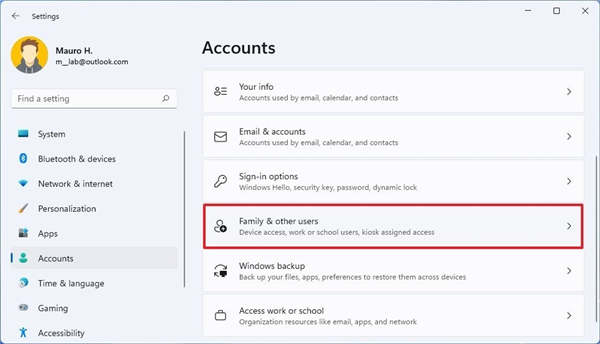
win11下载安装后如何使用设置创建访客帐户 要在Windows11上创建访客帐户,请使用以下步骤: 1.打开设置。 2.单击帐户。 3.单击右侧的家庭和其他用户页面。...
次阅读
在我们工作时,经常会遇到人需要去休息的时候,电脑还需要运行一段时间来完成未完成的工作,可以我们又不想让电脑连续开一夜,这时就需要用到定时关机这项实用的功能了,下面就是wi...
次阅读
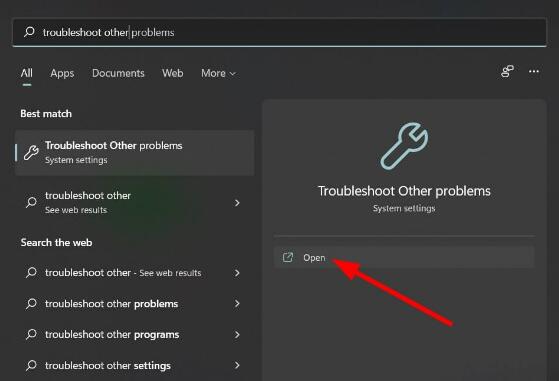
win11疑难解答怎么进入及使用 Windows11自带的疑难解答功能,能够为您自动修正您Windows11装置上的某些重大问题,使其能够顺畅地执行。具体操作使用方法如下: 1. 打...
次阅读
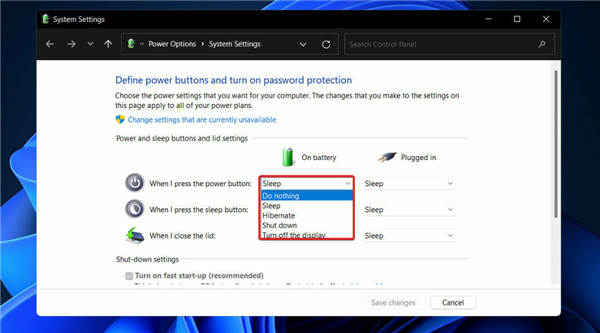
详细解读win11睡眠和休眠模式有什么区别? 大多数人经常互换使用睡眠模式和休眠模式,但实际上它们并不是一回事。 前者是一种省电模式,一旦设备再次完全充电,就可以重...
次阅读
如何禁用Windows11中的非必要服务_win1不需要的服务优化 Windows 11 拥有种类繁多的服务,您可能不知道其中的大部分服务存在。服务是旨在管理非常具体的功能的小程序...
次阅读
自定义分辨率在Windows11中不起作用?尝试这些修复方法 众所周知,Windows 提供了调整屏幕分辨率的功能。但是,它确实提供了某些固定数字,因此用户需要创建一个自定义数字...
次阅读
在我们日常使用win7系统的时候,有些情况下可能就会遇见操作系统在更新的时候出现卡在一个进度上不动的状态。对于win7旗舰版更新卡在35%开不了机的问题,小编觉得可是因为我们电脑后台网...
次阅读
我们在购买电脑,尤其是购买单独硬件需要自己装机时,就需要亲自完成主板开机线的接入。但是很多人面对杂乱的各种线不知道从何下手,更别提安装了,因此今天小编就给大家带来win7主板...
次阅读

win10更新1903后无法联网一般的情况原因就是网络监测关了,所有会出现无法联网的情况,其实解决方法非常简单,只要修改注册表就行,下面来一起看看解决教程吧。...
次阅读
我们在使用win7电脑时,一般没有更改电脑用户名称的习惯,这样它就一直会是默认的administrator。但是如果我们有多个用户,就需要更改用户名称来将他们区分开来了,下面就一起来看一下win...
次阅读
设置开机密码是我们防止不法分子或者其他人接触我们电脑,保护我们文件隐私的重要方法。一般来说,新系统是没有设置密码的,所以需要我们自行设置,下面就一起来学习一下吧。...
次阅读
如果我们要长时间离开电脑,那么最好将电脑关机保护它,那么win11关机在哪里呢,其实一般来说只要打开开始菜单,在其中就可以找到关机按钮了。...
次阅读
如何修复Windows11下Valorant的Vanguard错误 Valorant 仍然是一款适用于 Windows 11/10 的相对较新的第一人称射击多人游戏。自 Windows 11 发布以来,越来越多的玩家...
次阅读
在 Windows 11 上使用控制面板禁用防火墙 要禁用 Windows 11 防火墙,请使用以下步骤: 1. 打开控制面板。 2. 点击系统和安全。 3. 单击Windows Defender 防火...
次阅读





 鄂公网安备42118102000349