
修复Win11或win10 中的Cldflt.sys蓝屏错误方法
蓝屏是系统崩溃、挂起和死机时出现的一个折磨人的问题。默认设置下的错误会迫使 PC 立即重新启动。有几次重启后,蓝屏依然出现,需要上前一步开始修复任务。Cldflt.sys 就是这样一个错误,可以与不同的停止代码一起看到。这些可能是系统服务异常,页故障未分页区,KMODE异常没有处理,系统线程异常没有处理,和内核数据页内广告素材。在所有情况下,蓝屏显示失败原因:Cldflt.sys 这意味着系统因该文件失败而崩溃。

Cldflt.sys 蓝屏死机主要是由于您的计算机上安装了第三方程序。此外,在某些情况下,设备的驱动程序版本不兼容也是根本原因。错误的 Windows 更新、损坏的系统文件、恶意软件的存在是导致此蓝屏错误的其他主要因素。cldflt.sys 是指在 Windows 11 和 10 中用作驱动程序的 Cloud Files Mini Filter Driver 文件。
Cldflt.sys BSOD 或蓝屏死机错误
这是在 Windows 11 或 10 中修复 Cldflt.sys BSOD 蓝屏错误的方法 –
方式 一:修改注册表项
要修复与 Cloud Files Mini Filter Driver 相关的蓝屏问题,以下注册表修改效果惊人 –
1. 按 – Winkey + R。
2. 类型 - regedit。
3. 按 –输入。
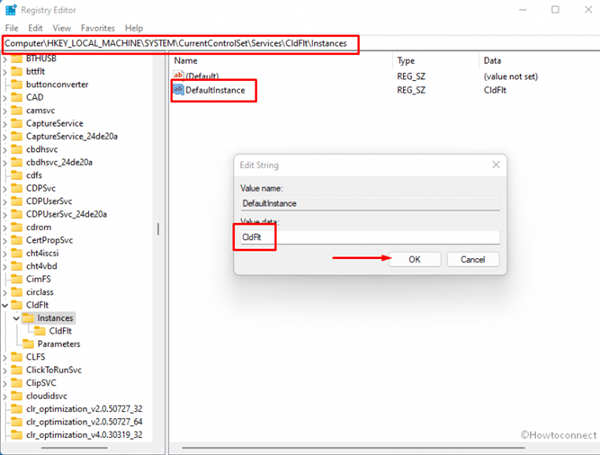
4. 当注册表编辑器出现时,导航到以下位置 -
Computer - HKEY_LOCAL_MACHINE - SYSTEM - CurrentControlSet - Services - CldFlt - Instances
5. 右键单击DefaultInstance并选择 – Modify。
6. 在 Value data 字段中输入CldFlt并单击OK。
7. 关闭注册表编辑器并重新启动您的 PC。
方式二:卸载第三方程序
在安装或更新 Keypass 或 KeypassOneDriveSync 实用程序后,您可能会遇到问题。许多用户在 GitHub 和其他技术论坛上分享了他们对 Cldflt.sys 蓝屏问题的痛苦。其他一些用户报告在安装另一个程序时遇到此错误。解决此问题的更好方法是卸载 Keypass 或导致错误的实用程序。但是,您可以借此机会更新 Keypass。而且,请始终记住安装最新版本的软件。
1. 按 - Windows+R。
2. 输入 – appwiz.cpl。
3. 点击 -输入。
4. 程序和功能窗口将出现,显示所有已安装软件的列表。
5. 找到要卸载的实用程序并右键单击它。
6. 选择 -卸载。
7. 如果出现确认提示,请单击是。
8. 重新启动系统并查看 Cldflt.sys Bsod 是否仍然存在。
方式 三:安装 Windows 更新
当您遇到 What failed: Cldflt.sys 和任何错误检查 Windows 更新可能会帮助您解决此问题。此前微软已经在KB4522355 ..内发送了有关这方面的解决方案。因此,安装更新而不会浪费更多时间 -
1. 单击位于任务栏上的搜索。
2. 类型 -更新。
3. 按 –输入。
4. 加载设置应用程序后,单击检查更新。
5. 系统将立即开始寻找更新。根据您的互联网连接速度,给它几分钟的时间来下载相同的内容。
6. 下载过程完成后,系统会要求您选择安装更新的时间。选择 - 立即重启。
7. 在此之后,希望您不会看到 BSOD 错误。
方式 四:更新设备驱动程序
当任何设备驱动程序已过时,也可能会出现 Cldflt.sys BSOD 错误。事实上,旧的驱动程序文件与最终转换为停止错误的系统组件产生冲突。您知道驱动程序软件是在硬件和 Windows 操作系统之间建立通信所必需的。一旦过时,不兼容问题就会开始导致驱动程序和系统文件之间发生冲突。当系统调用 Cldflt.sys 文件时,它不会返回并出现有问题的蓝屏。因此,使用以下指南从设备管理器更新所有驱动程序 -
1. 按 – Winkey+R。
2. 类型 – devmgmt.msc。
3. 点击 -输入。
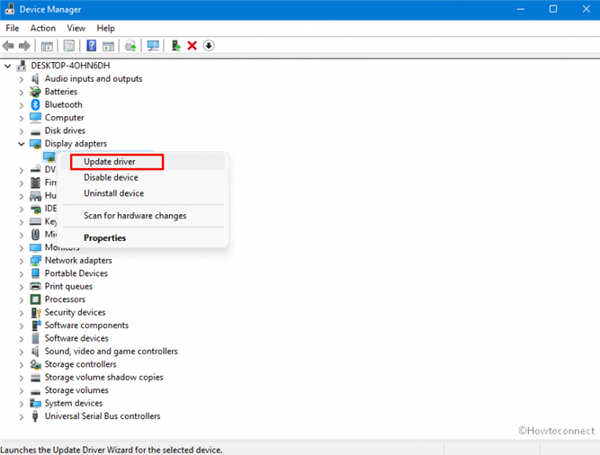
4. 设备管理器加载后,一一点击类别。在每一个下,您会找到一份驱动程序列表。您需要确保任何人都没有显示黄色感叹号。此符号表示驱动程序已过时。
5. 如果显示感叹号,则右键单击它并选择 –更新驱动程序。
6. 单击 –自动搜索驱动程序。
7. 对那里所有过时的驱动程序重复相同的操作。
8. 重启设备,查看蓝屏是否解决。
9. 如果您仍然看到蓝屏,请检查显示感叹号的驱动程序。
10. 尽管如此,该标记仍会出现,然后再次右键单击并选择 – Update drivers。
11. 这一次,单击 -浏览我的计算机以查找驱动程序。
12. 在下一个窗口中,选择 -让我从计算机上的可用驱动程序列表中进行选择。
13. 单击“下一步”。
14. 现在终于重新启动PC。
方式 五:运行系统文件检查器又名 SFC
系统文件损坏是一个巨大的过程,可能会导致多个错误。就 Cldflt.sys BSOD 的问题而言,由于故障的 .sys 文件和 Windows 组件之间的冲突,会发生损坏。由于系统文件是基本要素,因此PC无法启动并蓝屏死机。幸运的是,使用以下步骤可以修复错误 -
1. 单击 -开始。
2. 输入 – cmd。
3. 按 – Ctrl+Shift+Enter。
4. 在用户帐户提示上,单击Yes。
5. 当命令提示符为明显类型时 - SFC /Scannow。
6. 按 –输入
7. 该工具将启动修复任务并显示您-“开始系统扫描。这个过程需要一些时间”。
8. 一旦达到 100% 并成功完成,请重新启动计算机。
 家用打印机好用实惠的牌子介绍
很多时候我们在家里只是偶尔需要打印文件,因此想要购买一台......
阅读 win10xbox怎么录屏
win10Xbox是win10系统自带的游戏平台,全称Xbox Game BAR,很多的用户......
阅读 使用计算机故障排除工具的技巧:我如何
电脑故障定位和修复是每一个电脑用户都可能遇见的难题。借助......
阅读 微软将在 10 月发布前修复 Windows 11 的圆角
在 windows11中,大量 UI 元素和菜单将接收 WinUI 2.6 或 WinUI 3 刷新。......
阅读 原神隐藏成就白之幻影怎么完成 隐藏成就
原神隐藏成就白之幻影怎么完成?白之幻影是鹤观岛新增的一个......
阅读 支付宝刷刷脸美颜功能关
 半导体制造设备交付等待
 钉钉群收款输错了怎么办
 微软的 PowerToys 获得了受
 Windows10 21H1版本已完成
 新的Windows10 Insider内部版本
 Win10 2004:通过设备管理器
 MX150相当于什么显卡?MX
 使命召唤手游最终护卫转
 游戏王决斗链接纳祭魔卡
 原神千来神祠石板在哪里
 撼讯显卡驱动是从官网下
 华硕主板如何恢复出厂设
 哔哩哔哩直播姬随机播放
 欧路词典允许鼠标对中
 PPT字一个一个出现效果的
 WPS文档批量为文字添加拼
 骁龙8gen1plus和天玑9000哪个
 默认网关怎么设置正确详
 搬家了路由器怎么设置才
 水星无线路由器连接校园
我们在系统无法使用需要重装系统或者安装新电脑系统时都有可能需要用到u盘重装,这个时候就需要将u盘更改为第一启动项,但是有很多人都不知道如何更改,下面就跟着小编一起来看一下不...
次阅读
如何(以及为什么)在Windows上执行netsh winsock重置 您的互联网连接问题可能令人沮丧,并且难以诊断。有可能是 Winsock 的问题。幸运的是,重置 Winsock 很简单。 ➡...
次阅读
如何在Windows11上检查蓝牙电池电量 您现在可以使用设置应用检查蓝牙设备的电池电量方法如下 在Windows11上,如果您连接鼠标、键盘、...
次阅读
miracast功能怎么打开_Miracast无法在Windows11中运行? 在 Windows 操作系统上接收错误代码或错误消息非常普遍,几乎我们所有人在使用微软操作系统时都遇到过一个错误...
次阅读
如果我们想要在win11官网下载win11的iso文件,可能会因为微软服务的原因导致下载速度太慢,这时候推荐直接在系统家园里下载,就能解决这个问题了。...
次阅读
360安全浏览器是大家平常都在使用的一款浏览器,通过该浏览器可以帮助大家更好的进行搜索自己需要的资料以及下载视频、图片和软件等,但是有些时候浏览器会出现一些问题,比如当你需要...
次阅读
win11系统添加或删除文件夹项目教程 要在开始上的电源按钮旁边添加或删除快速访问,请使用以下步骤: 1. 打开设置。 2. 点击个性化。 3. 单击右...
次阅读
很多朋友发现win11自带的onedrive并没有什么用,但是不知道win11onedrive怎么关闭,其实我们只要打开这款软件,在设置里就可以将它关闭了。...
次阅读
如何在Windows11中禁用自动Nvidia驱动程序更新? 1.按Windows+S启动搜索菜单,在顶部的文本字段中输入更改设备安装设置,然后单击相关搜索结果。 2.现在,选择否复选框(...
次阅读
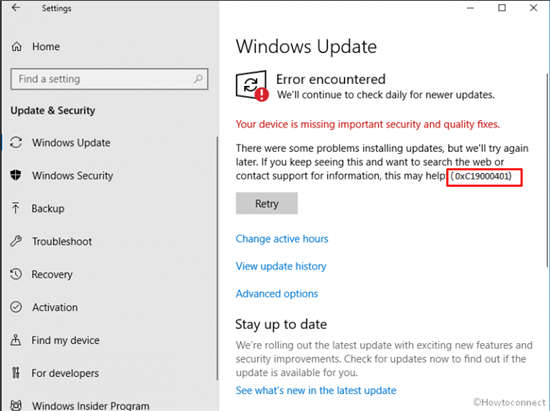
如何修复Windows11或Win10中的更新错误0xC19000401 最近,许多用户在Windows11或Win10中发现更新错误0xC19000401,这基本上会阻止您升级当前版本。尽管围绕 Windows 更...
次阅读
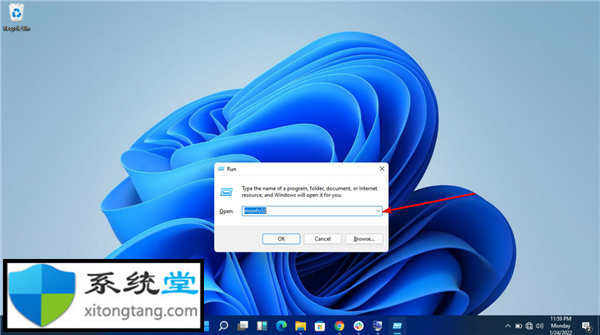
如何在Windows11上进入和更新BIOS_win11 BIOS更新方法 无论您是购买一台最新的笔记本电脑,还是自己构建笔记本电脑,都没有关系。在某些时候,您可能需要执行 BIOS 更新或...
次阅读
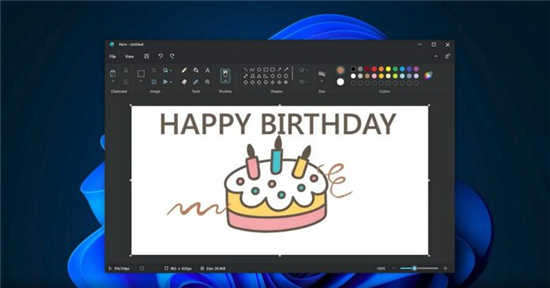
除了Snipping Tool、Windows Calculator 和 Mail Calendar 应用程序之外,大家最喜欢和流行的 MS Paint 也在 Windows 11 中看到了重新设计。经典的 Paint 工具正在通过...
次阅读
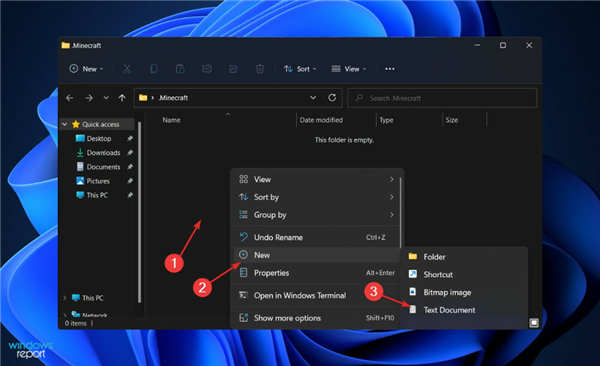
在Windows11中minecraft国际版设置未保存怎么修复 Minecraft 是一款沙盒游戏,用户可以在其中通过组合各种构建块来创建自己的 3D 世界。这是有史以来票房最高的游戏,可...
次阅读
如何在Windows11上启用休眠 在Windows11上,休眠是一项功能,可将加载到内存中的内容保存到硬盘驱动器上,允许您关闭计算机以节省电池电量而不会丢失会话。下次您关闭计算...
次阅读
如果您厌倦了 Windows11 或10 电脑的屏幕自动变亮或变暗,可以轻松关闭。只需快速访问设置即可。这是如何做到的。 在开始之前,重要的是要知道自动(或自...
次阅读






 鄂公网安备42118102000349