
修复:windows11保持随机死机
• 由于图形问题、有限的系统 RAM、程序冲突、损坏的系统文件等,windows11对某些用户来说一直处于死机状态。
• 一些用户可能需要运行系统文件和磁盘扫描来修复 windows11的挂起问题。
• 更改屏幕分辨率设置有时可以解决持续死机的问题。
• 调整虚拟内存分配是您可以修复常规 windows11死机的另一种方法。
有一些潜在的原因可能会触发随机的 windows11死机,如上面引用中所述。对于使用 GPU 有限的 PC 的用户来说,这可能是一个图形问题。死机可能是因为您 PC 的图形适配器的屏幕分辨率设置得过高。
或者由于 GPU 驱动程序兼容性而导致死机。如果您最近升级到 Microsoft 最新的桌面平台,则您的显卡可能具有不兼容的 Windows 10 驱动程序。在这种情况下,您需要将 GPU 的驱动程序更新为更兼容的驱动程序。
有限的系统 RAM可能是 windows11随机死机的另一个因素。系统内存不足会导致在具有 4 GB RAM 的 windows11PC 上发生此类崩溃。扩展虚拟内存分配可以解决此类问题。
系统文件损坏是 windows11随机死机的另一个潜在原因。运行系统文件扫描可能会解决这种情况下的问题。重置 windows11是修复系统文件的更彻底的替代解决方案。
Sonic Studio 3 是一个有冲突的程序,已知会与 windows11发生冲突。一些用户已经确认卸载该软件可以修复 windows11死机。也许您应该检查是否安装了 Sonic Studio 3。
因此,解决此问题的方法不止一种。这是在 windows11中修复随机死机的方法。
如何修复 windows11随机死机?
1. 运行系统文件扫描
a. 首先,单击任务栏上开始菜单旁边的放大镜图标。
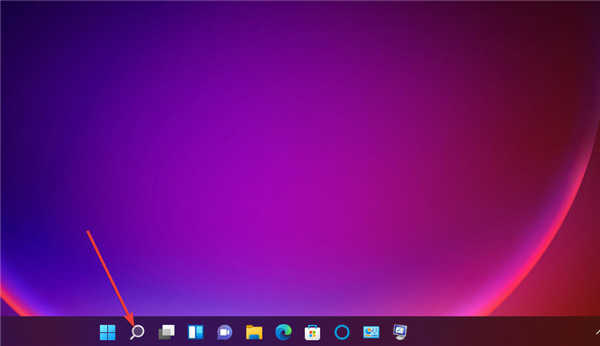
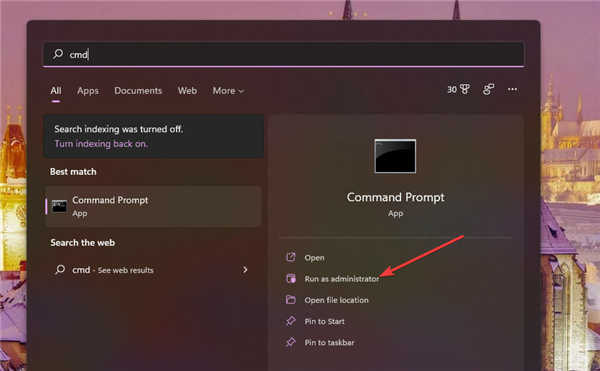
b. 您需要在搜索框中输入cmd才能找到命令提示符。
c. 确保通过右键单击命令提示符搜索结果并选择以管理员身份运行来打开提升的提示符。
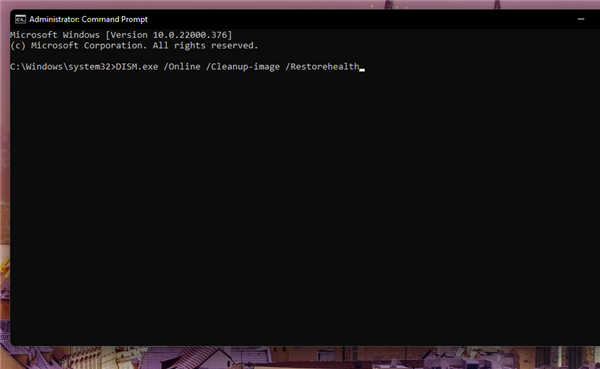
d. 输入此命令并按Return:DISM.exe /Online /Cleanup-image /Restorehealth
5. 接下来,输入以下 SFC 命令并点击Enter:sfc /scannow
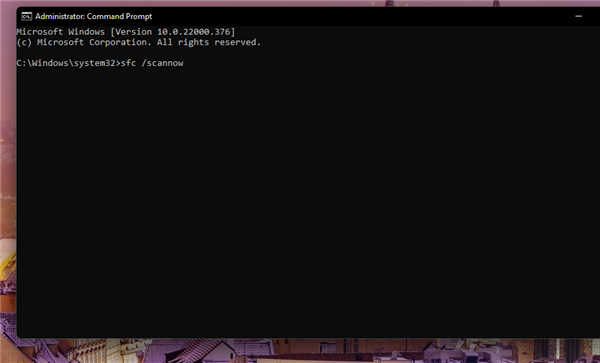
6. 现在等待系统文件检查器扫描完成并在命令提示符窗口中显示结果。
如果没有解决问题,您可以尝试使用Restoro,它会扫描您的 PC 并自动修复与系统变慢相关的任何问题。
2. 运行磁盘扫描
3. 降低显示器的分辨率设置
4. 检查内存问题
此后,Windows 将重新启动,Windows 内存诊断将进行扫描,然后应显示结果。但是,如果没有,您需要在事件查看器中检查扫描结果,如我们的内存诊断工具 mdsched.exe指南中所述。
如果 Windows 内存诊断检测到错误,您可能需要更换有故障的 RAM 模块。
5. 扩展虚拟内存分配
6. 更新您的 GPU 驱动程序
您还可以使用第三方驱动程序更新程序软件升级显卡驱动程序。DriverFix就是这样一种实用程序,您可以使用它扫描您的 PC 并自动更新具有过时设备的设备的驱动程序。
7. 卸载 Sonic Studio 3
8. 将 windows11重置为出厂默认设置
此方法将卸载所有未预装在您的 PC 上的第三方软件包。因此,您需要在重置 windows11后重新安装软件。尝试应用此潜在解决方案作为修复 windows11死机的最后手段。
是的,用户也在支持论坛中报告了类似的 Windows 10 死机。有趣的是,一些用户表示在操作系统更新后开始死机/崩溃。此类问题也可能发生在 Windows XP、Vista、7 和 8 上。
上述某些解决方案可能有助于解决不同 Windows 平台上的类似死机问题。但是,我们的Windows 10 随机死机指南包括专门针对该平台的潜在解决方案和说明。
我们不能保证本指南中的潜在解决方案将为所有用户修复 windows11中的随机死机。但是,他们很有可能会修复许多 Windows PC 上的随机和定期死机。尝试按照指定的顺序应用所有这些修复。
唯一值得一试的其他潜在解决方案是重置或更新 BIOS。我们的如何轻松更新您的 BIOS 指南提供了有关如何更新 BIOS 的完整内容。该修复:BIOS损坏后也包括有关解决BIOS损坏的进一步细节。
如果这些潜在的修复不能为您解决此问题,请考虑联系 Microsoft 的 Windows 支持服务以获得进一步的建议。您可以通过单击“联系 Microsoft 支持”页面上的“获取帮助” “联系支持”来发送支持请求。
 如何修复系统启动失败:导致系统无法启
系统启动失败的问题,总能让人感到无比沮丧。无论是关键文件......
阅读 Win10系统允许应用访问文档库的方法
很多小伙伴在使用电脑时都会将Win10系统设置为自己电脑中的操......
阅读 浩辰CAD看图王怎么编辑文字-浩辰CAD看图王
对于刚接触浩辰CAD看图王这款软件的时候,想必有很多朋友还不......
阅读 Windows 11 问题:微软确认广泛的应用程序
另一天,在Windows11中又发现了另一个错误。正如我们在今天早些......
阅读 Windows10X将于12月在2021年春季通过GA完成
根据一份新报告,微软将在12月完成Windows 10X,这意味着RTM版本将......
阅读 GTC 2022 参与者可以参加由
 过万?新MacBook Air再此泄露
 任天堂收购其总部附近的
 Windows10 21H1版本已完成
 Windows10版本20H2随附任何重
 Ignite 2021:现在,所有Wi
 再次提供 Windows 7 和 IE 1
 Microsoft准备关闭Internet E
 哈利波特魔法觉醒世界探
 《觅长生》金虹剑派拜师
 网络热词6馍梗来源出处介
 索泰显卡sn码查询
 RX6600XT显卡相当于什么N卡
 SSD安装详细步骤:如何在
 迅捷视频剪辑软件旋转视
 ppt将图片中间裁剪掉的教
 WPS Excel设置自动递增序号
 安卓手机系统哪个好用?
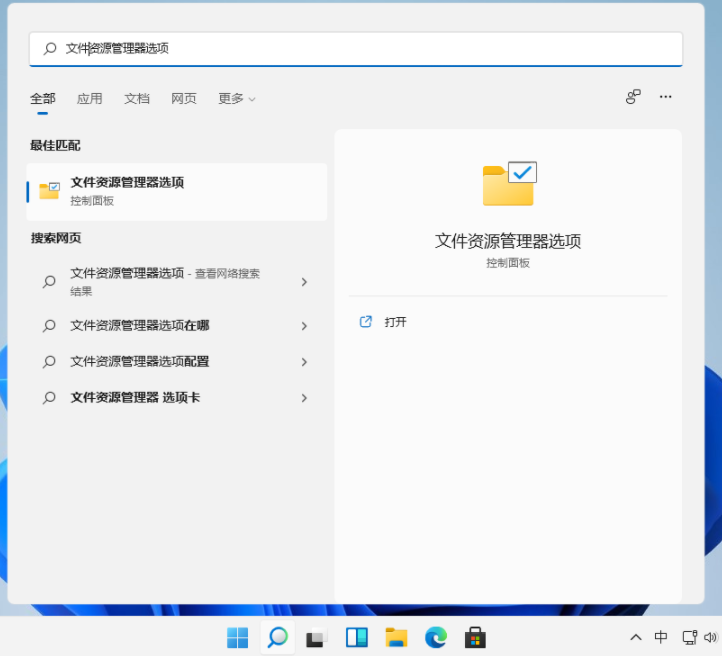 系统win11怎么显示文件后缀
 melogin.cn无线路由器怎么设
 路由器wifi设置网址是多少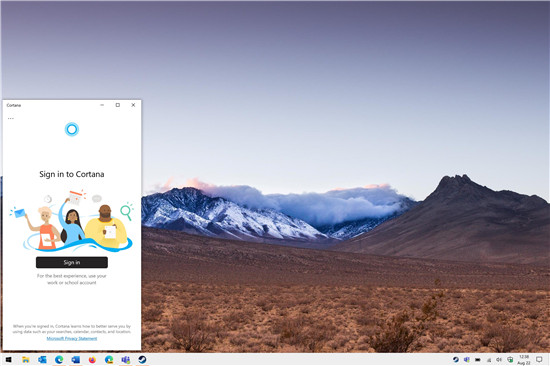
微软不再是对Cortana的超级承诺,该公司本身最近已放弃了一些面向消费者的助手功能。 但是,这并不一定意味着该软件巨头希望完全摆脱Cortana,因此最近,该公司重新引入了Wi...
次阅读
最近很小伙伴发现电脑耳机麦克风打不开,而现如今无论是台式电脑还是笔记本电脑都会自带麦克风的功能,这也为我们提供了大大的方便,但有很多的朋友在使用的过程中会突然发现自己的电...
次阅读

我们在使用win7操作系统的时候,如果想要重装我们的操作系统,据小编所知我们首先需要下载一个适合自己电脑和符合自己需求的操作系统。可以在系统家园网站进行下载。然后在根据自己喜...
次阅读
我们在使用win7操作系统的时候,有的情况下可能会需要去连接电脑的无线网。那么还有很多小伙伴不知道应该怎么做,对于win7怎么连wifi无线网,小编觉得我们可以在电脑的控制面板中找到网络...
次阅读
最近很多用户在使用win732位系统之后想升级成64位不知道弄,一般来说是不能直接更新升级的,必须要重新装系统,而且内存也有一定的要求,下面来一起看看教程吧。...
次阅读

当觉得xp系统使用起来不是那么合适了的时候,就可以选择将自己的系统升级更好的系统版本,而很多的用户都会选择系统之家的系统,为此今天就带来了系统之家如何用优盘xp升级win7详细介绍...
次阅读
联想 U31 是一款搭载英特尔五代酷睿处理器的13.3英寸笔记本电脑,默认预装win8.1系统,用win8.1还不如用win10,但是又不喜欢,就习惯用win7,所以很多用户都想把win8改成win7,那么这篇文章就是...
次阅读
win7系统是一款被电脑系统用户们都任何的优秀系统,在不断的使用过程中许多用户们遇到了win7电脑屏幕闪烁不停的故障!今天小编就为大家带来了电脑屏幕闪烁不停抖动的解决办法让我们一起...
次阅读
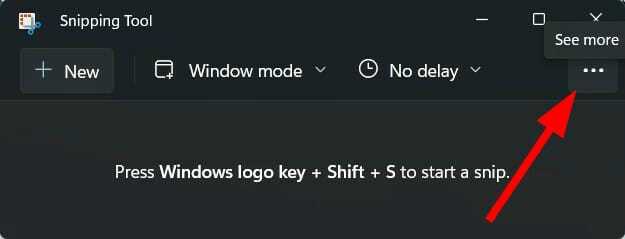
win11截图设置快捷键_教你win11电脑如何设置键盘快捷键 1. 打开截图工具。 2. 单击3 水平点图标。 3. 选择设置。 4. 单击更改打印屏幕快捷方式的设置。...
次阅读

华硕TP500LB是一款搭载第5代英特尔酷睿处理器的15.6英寸笔记本。预装的是win8系统,不过还有不少的用户喜欢使用win7系统,那么华硕TP500LB笔记本要怎么把win8改成win7系统呢?...
次阅读

我们在使用win7操作系统的时候,可能有的小伙伴可能遇到了一些系统故障导致电脑无法使用的情况,需要对自己的电脑进行系统重装。那么如果想要下载操作系统,对于windows7旗舰版百度云网盘...
次阅读
最近很多使用win10系统的小伙伴发现,设置蓝牙和其他设备中蓝牙开关不见了,之前在“蓝牙和其他设备”一句下面是有蓝牙开启开关的,现在不见。其实win10系统的小bug一直比较多,不是什么...
次阅读
我们在MacBook上,经常会安装双系统,现在装的话基本就是安装win11和macos,那么win11和mac哪个好用呢,其实我们主要是根据自己的使用需求来选择。...
次阅读
UAC功能就是我们大家熟悉的用户账户控制功能,在我们电脑安装恶意软件或者windows不能识别的软件都会被此功能阻止,这在给我们的电脑的带来安全防护时,也带来了很多不便,有时我们必须...
次阅读
Win11开启/禁用触摸屏怎么做 某些Windows 11PC 上提供的触摸屏功能无疑是一项很棒的功能,但它也是在屏幕上收集大量指纹的好方法。那Win11系统如何禁用触摸屏呢?针对...
次阅读





 鄂公网安备42118102000349