
Windows11 声音不起作用?这是如何修复
Windows 11 声音不起作用是新操作系统中最令人沮丧的问题之一。它可能随时出现,例如当您在工作场所看电影或展示某些东西时。通常,Windows 更新后不会出现声音问题。操作系统更新后,声音驱动程序可能无法立即与其兼容,直到您也更新驱动程序。
Windows 11 中没有声音可能还有其他一些原因。在极少数情况下,也可能是硬件问题。在这篇文章中,我们将列出可用于修复 Windows 11 声音不工作问题的所有可能的解决方案。
►检查是否是硬件问题
在执行任何故障排除步骤之前,请确认 Windows 11 没有声音不是因为硬件故障。如果声音问题出在笔记本电脑的内置扬声器上,请尝试连接外部扬声器或耳机并检查是否仍然没有声音。如果是这样,那么无疑是软件或驱动程序问题。
对于 PC,您可能已经在使用外部扬声器。检查其电线是否正确插入插孔。如果可能,请使用任何其他外部扬声器或耳机检查声音是否正常。
►检查音量混合器
如果您确定这不是硬件问题,下一步是执行一项基本任务,即检查系统音量混合器。为此,请按照以下步骤操作:
1. 在 Windows 11 任务栏上,查找最右侧的音量图标,右键单击它,然后选择打开音量混合器。
2. 在 Volume Mixer 窗口中,确保音量级别适合每个正在运行的应用程序和系统。
尝试运行疑难解答
________________________________________
为了解决各种系统问题,Windows 11 附带了一个内置的疑难解答功能。在 Windows 11 没有声音问题的情况下,您可以尝试运行故障排除程序,它可能会找出障碍并自动修复它。
以下是在 Windows 11 中运行疑难解答的方法:
1. 从开始菜单打开 Windows 11设置。
2. 在系统选项卡下,单击疑难解答选项。
3. 接下来,单击其他疑难解答。
4. 单击播放音频旁边的运行按钮。
5. 选择声音不起作用的输出设备,然后单击“下一步”。
6. 它将开始检测问题。
7. 运行故障排除后,它会建议您尝试一些解决方案。
________________________________________
►尝试更改声音格式
声音格式也可能是 Windows 11 声音问题的原因。为此,您需要更改系统的默认声音格式。
1. 导航到 控制面板 - 硬件和声音。
2. 点击 声音 设置。
3. 在 播放 选项卡下,双击您的耳机选项。
4. 转到“ 高级” 选项卡,然后从下拉菜单中选择适合您耳机的声音格式。您可以通过单击“ 测试” 选项来测试它。
________________________________________
►更新音频驱动程序
Windows 11 声音不起作用的最常见罪魁祸首之一是过时的驱动程序。驱动程序是将有关操作系统的基本信息传送到所连接硬件的媒介。如果操作系统已更新,但驱动程序未更新,则它们将具有相同的旧信息并导致兼容性问题。因此,要解决 Windows 11 上的声音问题,您必须更新音频驱动程序。
按照以下说明更新 Windows 11 中的音频驱动程序:
1. 右键单击“开始”按钮并选择“设备管理器”。
2. 在设备管理器窗口中,展开音频输入和输出,右键单击扬声器,然后选择更新驱动程序。
3. 如果您的系统上已经下载了驱动程序,请单击浏览我的计算机以查找驱动程序,否则单击自动搜索驱动程序。
4. 按照屏幕上的说明更新音频驱动程序。
虽然使用这种方式更新驱动程序并不难,但最好还是获取一个 Driver Updater 程序, 以便您的系统驱动程序在需要时自动更新。
________________________________________
►卸载音频驱动程序
如果仍然,声音在 Windows 10 设备上不起作用,这可能是因为驱动程序已损坏或某些文件可能被删除。在这种情况下,更新驱动程序可能无法解决问题。尝试卸载然后重新安装驱动程序。以下是步骤:
1. 导航到 设备管理器
2. 在 音频输入和输出下,右键单击扬声器/耳机并选择 卸载。
卸载音频驱动程序后,您可以从制造商的网站、系统更新或使用第三方驱动程序更新程序重新安装它们。
________________________________________
►调整通讯设置
如果在与某人通信时没有声音,则必须调整通信设置。
1. 在 Windows 搜索栏上,搜索并打开 控制面板。
2. 转到 硬件和声音
3. 选择 声音 设置
4. 在“ 通信” 选项卡下,单击 “什么都不做” 要点。
5. 单击 应用 和 确定。
________________________________________
►重启音频服务
重新启动音频服务可能会修复系统上的音频问题。为此,请按照以下步骤操作:
1. 启动运行命令框。
2. 类型SERVICES.MSC并按下回车键。
3. 查找Windows Audio服务,右键单击它,然后选择Restart。
4. 之后,重新启动计算机并检查无声音问题是否解决。
________________________________________
►总结
没有声音的计算机系统是不完整的。在 Windows 11 中无法运行的声音可能会很麻烦,但幸运的是,按照本指南中提供的修复程序可以快速解决它。如果是硬件问题,建议联系厂商服务中心更换。
如何提高笔记本电脑的音质?
要提高笔记本电脑的音质,您可以编辑本指南中介绍的 Windows 11 上的一些设置或获取音量和低音增强程序。
声音增强器有效吗?
真正的 Sound Booster 肯定会放大您系统的音量。但是,错误的增强程序甚至会损坏设备的扬声器。
 如何在 Windows 11 上设置动态桌面壁纸
如何在 Windows 11 上设置动态桌面壁纸 是的,您可以在 Windows 11......
 win7下载路径更改教程
win7一般默认下载位置在c盘的下载文件夹中,或者是与下载内容......
 钉钉设置直播观看权限的方法
钉钉是很多小伙伴都在使用的一款移动办公软件,在这款软件中......
 安卓手机为什么要ROOT?
ROOT已经成为安卓手机用户最常的操作之一,ROOT就说的手机最高......
 哔哩哔哩如何查看哔哩哔哩妙评-哔哩哔哩
近日有一些小伙伴咨询小编哔哩哔哩如何查看哔哩哔哩妙评?下面......

微软正在开发将于秋季推出的大型 Windows 更新已不再是秘密,公司首席执行官萨蒂亚middot;纳德拉本人也证实计划对操作系统进行重大改革。 被描述为自 2015 年夏季 Wi...
很多朋友发现,在电脑电源按钮中由于多了一个休眠,经常会误触它进入休眠模式,非常麻烦,所以想知道win11休眠模式怎么关闭,其实在电源选项中就能设置。...
戴尔 Latitude 5285 是一款英特尔酷睿第七代的12.3英寸二合一笔记本,默认预装win10系统,不过好多用户都不喜欢win10系统,那能怎么办?只能改装win7,但是预装win10的机型默认是UEFI引导,在安装...
我们在使用win7操作系统的时候,有的小伙伴在更新安装kb2670838补丁的时候就可能会遇到提示丁无法安装程序遇到错误的情况。对于这种问题小编觉得可能是因为我们的系统内部出现了某种错误...
共享打印机是很多公司都会使用的东西,但是Windows系统共享打印机总是会遇到一些问题,例如最近就有了win11共享打印机709错误,只要卸载更新就可以了。...
微软最新的Win10系统累计更新所造成的问题比他们修复的要多。谢天谢地,Windows 10 2021年7月更新终于解决了今年报告的关键缺陷。 微软已经修复了windows10的三个问题...
如果您没有在系统上自动获得此补丁,这里有几种方法可以确保您获得此更新。 更改和错误修复 bull; 如前所述,这个特别的主要亮点之一是对某些持续的 VPN 问题的潜在...
电脑蓝屏是在使用电脑有误时经常出现的问题,很多人都不知道如何解决。其实大部分的电脑都可以通过自带的修复功能修复计算机,或者直接重装一个更加稳定的系统,下面就一起来看看吧。...

win7正版多少钱这个问题很多想买的用户都问过,今天小编就给大家带来了价格,但其实没用多大的意义了,因为没有几个月就没用正版了,为什么呢?下面来一起看看吧。...
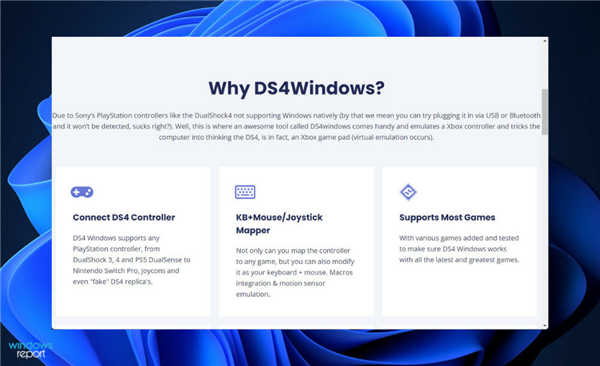
ds4windows怎么用?在Windows11上下载DS4Windows 对于那些仍然不确定 DS4Windows 是什么或为什么需要此应用程序的人,这里有一个简短的解释。该软件允许您通过在您的计...
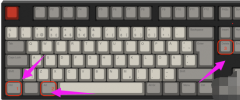
很多小伙伴在使用电脑的时候遇见某个软件卡住。电脑动不了的情况,这个时候就需要调出任务管理器来结束这个进程,那么win7系统该如何呼出任务管理器呢?最简单的莫过于Ctrl键+Shift键+Es...
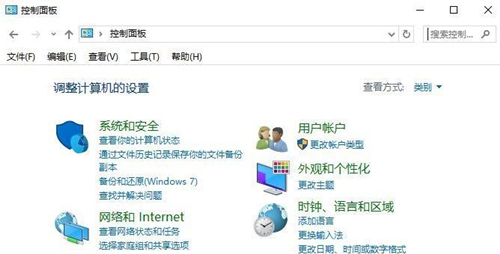
win7旗舰版下如何禁止某个程序联网电脑软件 ghost win7系统好用,运行稳定,万能驱动兼容,下载速度快,一键安装,是电脑装机必备之选,有时候在使用ghost win7电脑想阻止...
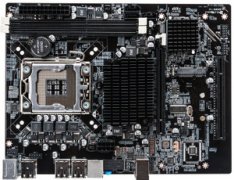
x58主板是一款Nehalem架构的Bloomfield/Core i7处理器,它可以支持最多6条内存插槽,拥有非常强大的性能。不过距离它推出已经过去了很久,很多朋友想知道它是否支持win11系统,下面就一起来看一...
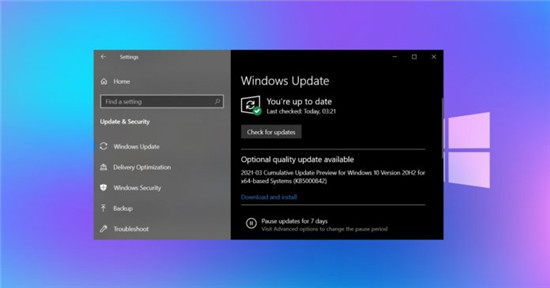
Windows10 KB5000842(属于2021年3月更新周期的一部分)现已向运行v20H2和2004的PC推出。对于那些希望手动更新其系统或有安装问题的人,请直接下载Windows10 KB5000842脱机...
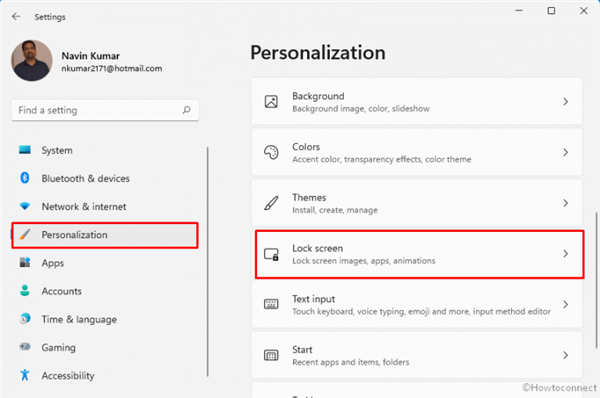
更改Windows11锁屏超时的方法 Windows 11 中的锁定屏幕超时设置为内置配置后的 60 秒,显示器将在时间范围结束后休眠。这确实是一个非常短的跨度,因为如果您离开工作站...












 鄂公网安备42118102000349