
Windows11的音频噼啪声和声音失真修复方法
清脆清晰的声音对所有用户来说都是至关重要的,但对于录音或编辑领域的用户来说,它就变得不可商量了。但有几位用户报告了 Windows 11 声音失真的问题。
此问题可能会影响扬声器和耳机,无论是内置的还是外置的。而且由于 Windows 11 相对较新,遇到此问题的几率更高。
我们浏览了几个这样的论坛,用户在其中分享了他们的问题,但找不到很多有效的解决方案。因此,我们专门为您介绍了 Windows 11 声音失真问题及其修复方法。
为什么我在 Windows 11 中面临声音失真的问题?
这是根本原因列表无穷无尽的问题之一,这使得故障排除更加困难。不正确的连接仍然是 Windows 11 USB 音频无法正常工作问题的最常见原因之一。
除此之外,如果您在升级到 Windows 11后立即开始遇到问题,则可能是当前的音频驱动程序集与最新版本不兼容。在这种情况下,更新它们似乎是理想的解决方案。
众所周知,错误配置的设置也会导致 Windows 11 音质不佳。那些不断重新配置设置以获得最佳输出并最终搞砸事情的人通常会面临这个问题。
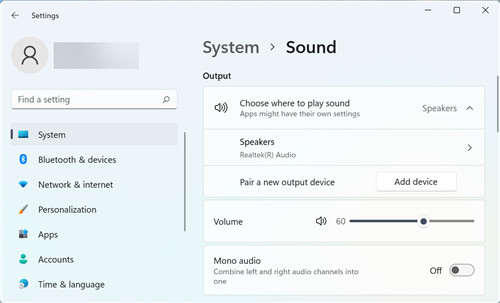
一些用户还报告说,当他们更新 Windows 11 后,该问题就开始了,这表明当前版本的操作系统存在错误。
这基本上涵盖了 Windows 11 中声音失真的最常见根本原因。现在让我们来看看最有效的修复方法。
如何修复 Windows 11 的音频噼啪声和声音失真?
一. 检查连接(外部扬声器)
如果您使用的是一组外部扬声器或耳机,您的主要方法应该是检查连接本身是否存在问题。许多用户继续对设置进行更改,但后来才意识到连接不正确。
断开扬声器或耳机的连接,清洁插孔或 USB,将空气吹入端口,然后重新连接。现在,检查声音在 Windows 11 中是否仍然失真。如果是,请将外围设备连接到另一个系统并进行验证。
如果在另一台计算机上工作正常,请将扬声器或耳机重新连接到第一个系统,然后执行下面列出的修复程序以消除错误。
但是,如果问题仍然存在,则很可能是耳机或扬声器出现故障,您必须更换它们。但在您这样做之前,我们建议您试一试下面列出的方法。
如果您使用的是无线扬声器或耳机,请了解如何解决蓝牙连接问题。
二.运行播放音频疑难解答
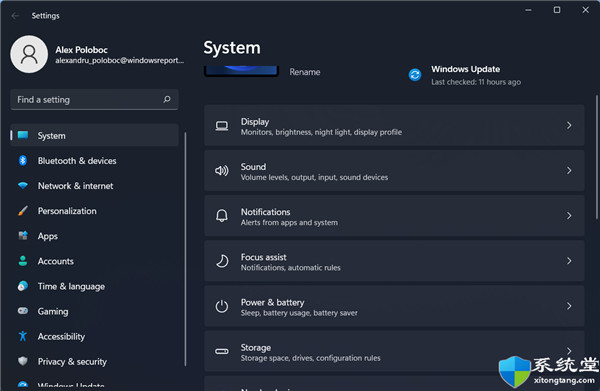
1. 按Windows+I启动“设置”应用,然后单击“系统”选项卡右侧的“疑难解答” 。
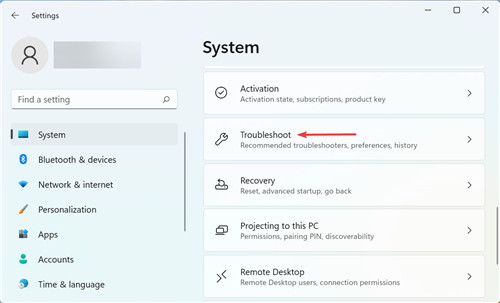
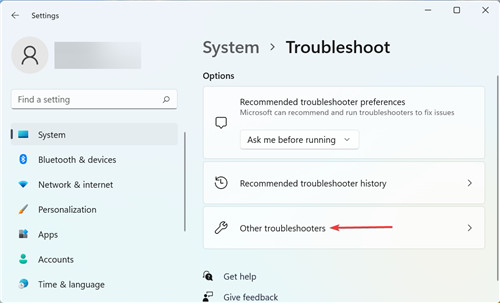
2. 单击右侧的其他疑难解答。
3. 接下来,找到播放音频疑难解答并单击它旁边的“运行”按钮。
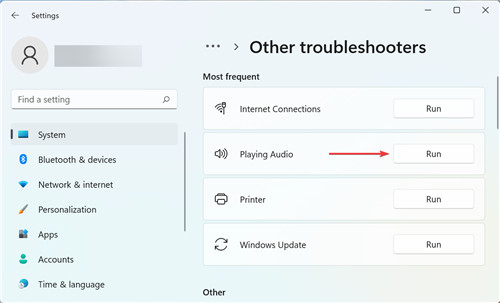
4. 按照屏幕上的说明进行操作,并在出现提示时选择适当的响应。
Microsoft 提供的内置故障排除程序不仅能够识别和修复大量错误,包括 Windows 设备和连接的外围设备。
运行播放音频疑难解答后,检查 Windows 11 声音失真问题是否已消除。
三.更新声卡驱动
驱动程序通过在硬件和操作系统之间传递命令,在每个硬件的有效运行中发挥着关键作用。因此,建议您保持更新。
如果设备管理器找不到外围设备的更新版本,您可以在 Windows Update 中检查最新的驱动程序版本,或从制造商的网站下载安装程序并将其安装到计算机上。
或者,您可以使用专用的第三方工具DriverFix自动使已安装的驱动程序保持最新。
更新相关驱动程序应该可以消除 Windows 11 声音失真的问题。如果音频播放没有改善,请尝试下一种方法。
四.修改声音设置
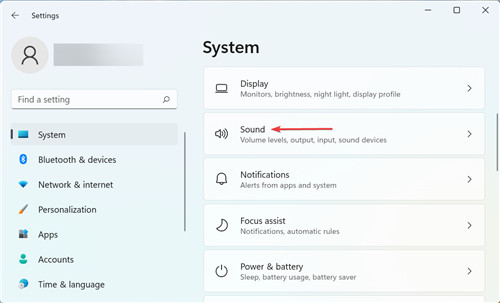
1. 按Windows+I启动设置应用程序,然后单击右侧的声音。
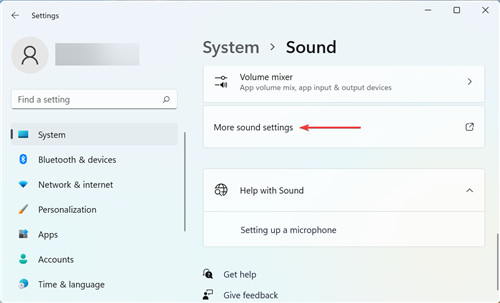
2. 向下滚动到底部,然后单击更多声音设置。
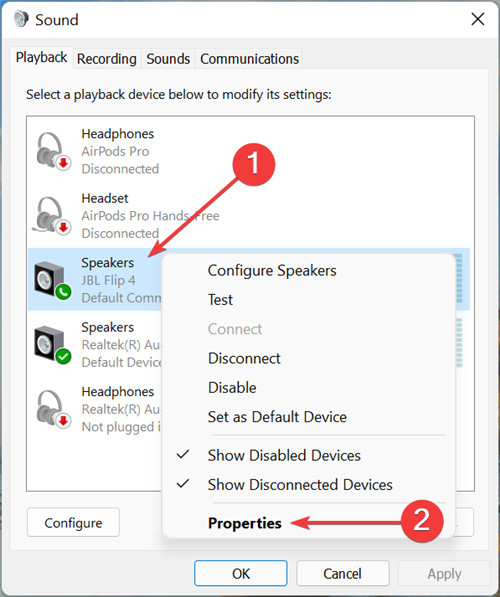
3. 现在右键单击产生劣质音频的扬声器,然后从上下文菜单中选择属性。
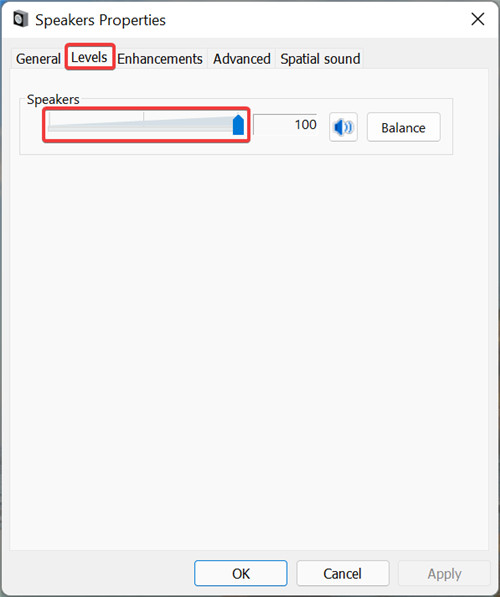
4. 转到“级别”选项卡并将音量滑块完全向右拖动。
5. 接下来,导航到Enhancements选项卡并勾选Disable all enhancements复选框。
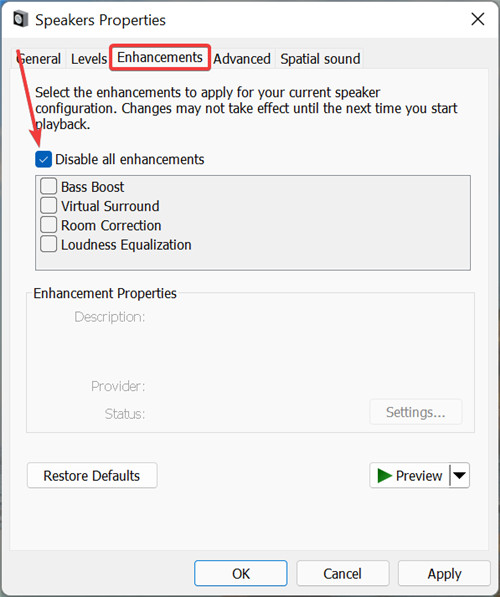
6. 现在,转到“高级”选项卡,单击“默认格式”下拉菜单,从选项列表中选择不同的格式,然后检查 Windows 11 中的声音失真问题是否已修复。请务必检查此处列出的各种选项。
 安装教程分享:如何在Windows上安装驱动程
电脑硬件的快速发展使得合理的驱动程序安装成为用户体验的重......
阅读 常见USB接口故障排查:如何识别并解决问
USB接口是现代电子设备中不可或缺的一部分,广泛应用于数据传......
阅读 奥奇传说手游光明王第三关怎么过?奥奇
奥奇传说手游中,许多玩家不太清楚光明王第三关怎么过,其实......
阅读 移动硬盘不识别的解决办法:如何检测移
移动硬盘为用户提供了方便的数据存储和便携性,但有时它们可......
阅读 Android 6.0怎么样?
今年5月,谷歌正式对外发布了Android M,目前正式定名Marshmallow......
阅读 NVIDIA 下一代 H100 Hopper GP
 新浪微博早起打卡怎么玩
 恶意攻击?传《英雄联盟
 Windows10将新的个人记录设
 Win10 21H2 Insider build 19044.
 Win32版本的VLC现在在Windo
 Windows10 1909补丁KB5001396 [手
 Intel封禁UEFI兼容模式:2
 消逝的光芒2怎么快速刷钱
 锚点降临新手体力分配攻
 使命召唤手游传说幽灵多
 铭瑄AMD显卡驱动最新的好
 网卡驱动安装详细方法
 外设设备无法连接怎么办
 X5神舟战神15.6寸笔记本重
 ppt将文本框转换为smar
 WPS Word设置复制整页保留源
 华为P8青春版怎么装SIM卡
 win10电脑添加文件夹到开始
 手机怎么改Wifi密码 手机设
 怎么隐藏文件扩展名与w
电脑在使用过程中很容易出现黑屏或者蓝屏的情况,如果我们遇到了win7启动黑屏,该怎么解决呢。其实方法很简单,我们只需要在安全模式中将电脑重置一下就可以了,下面就是具体方法。...
次阅读
Microsoft Edge的Canary分支已更新为新功能。微软目前正在测试 Web Capture,这是一个新的选项,可以捕获和共享一部分网页。 如@ALumia_Italia所示,可以从...
次阅读
很多的小伙伴们都在寻找win7系统修复模式怎么操作步骤?今天小编就为你带来了win7电脑系统修复操作教程一起来看看吧。...
次阅读

Microsoft已更新其Edge Chromium浏览器,以在Beta(Insider)通道上构建86.0.522.15。这是此频道提供的版本86的第二版。 同时,DEV通道继续开发版本87,该版本从09/09开始,编...
次阅读
系统服务程序是一种在电脑后台运行,为用户提供一些特定的功能,但是如果我们的电脑使用的久了,后台运行的系统服务程序也会越来越多,其中有很多是没有用,还会加大我们电脑的运行压...
次阅读
在Windows系统更新,越来越多的小伙伴使用win10系统的同时,对win10推出的几个版本不禁产生了疑问:究竟win10哪个版本更好用一些呢?下面就让小编来告诉你吧!...
次阅读
win7桌面一般是我们很多时候的存储位置,也会将很多需要马上使用的文件等放在桌面上。这样就可能会造成我们桌面内容过多,尤其是桌面默认在系统盘中,可能会导致系统盘空间不足,下面...
次阅读
如何启用内存完整性? 内存完整性使用硬件虚拟化和 Hyper-V 来防止任何恶意软件注入的尝试。以下是启用它的步骤: 1. 在您的 Windows 11 系统上,打开设置并导航到 Pr...
次阅读
VirtualBox共享_在Windows11中创建VirtualBox共享文件夹方法 安装虚拟机时,您可能必须在来宾和主机操作系统之间传输文件。这对于在 VirtualBox 上与文档交互或安装程...
次阅读
Windows11有严格的硬件要求,特别是关于TPM 2.0芯片,这意味着并非所有主板都与新操作系统兼容。 今日主板供应商ASRock公布了它的主板列表它们具有所需的硬件,在某些情况...
次阅读

我们一般在使用系统玩游戏、使用应用程序时,都会留下缓存和记录,而删除应用后这些记录很有可能会消失。因此很多用户担心在更新win11系统后,不保留应用的话,可能会无法继续使用,不...
次阅读

我们在使用win7操作系统的时候有的情况下可能会去对我们的操作系统进行分区。那么对于win7如何删除硬盘分区这个问题小编觉得我们可以在电脑的计算机中右键,选择管理,打开磁盘管理然后...
次阅读
win11应用快捷键有哪些 相信符合升级Win11系统的小伙伴都已经体验到的Win11系统,因为Win11为了匹配新增加的功能模块,所以Win11的快捷键和Win10系统略有些不同,win11...
次阅读
win11专业版如何停用提示和建议?禁用win11提示和建议方法 1. 打开设置。 2. 选择系统。 3. 单击通知。 4. 取消选中使用 Windows 时获取提示和建议旁边的框...
次阅读
有的朋友在win11使用过程中遇到了win11dns网络服务器未响应的问题,不知道是什么原因,其实这可能是安全软件冲突、dns设置或网络故障导致的。...
次阅读








 鄂公网安备42118102000349