
全新Windows11如何调整所有列的大小以自动适应
升级到Windows11后,您可能已经注意到文件资源管理器中的某些变化。有些可能令人愉快,而另一些则不是那么好。但用户一直在寻找的一件事是如何调整所有列的大小以自动适应Windows11。
有很多方法可以做到这一点,我们将引导您完成每种方法,以便您选择最方便的一种。
但在我们这样做之前,让我们首先了解为什么您可能需要调整列的大小。完成后,我们将转到主题,即大小列以自动适应Windows11。
有时,当文件夹的内容以详细信息视图类型列出时,您可能无法查看整个名称,或者在某些情况下,末尾的扩展名可能会被隐藏。
这是因为列大小只允许可见的字符数,如果字符数超过该值,这些字符将自动隐藏。相反,您将看到三个点(...),这表明整个内容不可见。
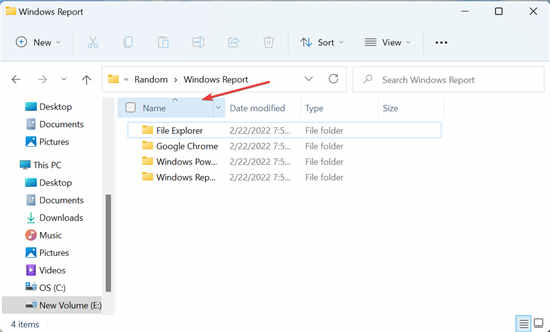
以下面的案例为例。您无法查看位于此处的文件/文件夹的完整名称。尽管对许多人来说这可能不是问题,但某些用户可能希望完整的文件夹/文件名在“名称”列下可见。
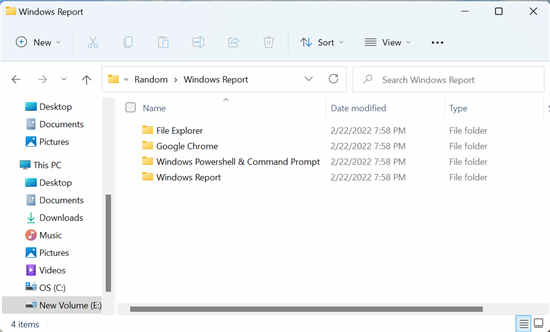
在我们更改Windows11中列的大小后,我们能够在这里看到每个文件夹的全名。请看下面的截图进行比较:
在其他情况下,您可能还需要调整列的大小,因此您必须了解所有的方法。
一.选择所有列的大小以适合选项
1.转到要调整列大小的文件夹,然后右键单击其中任何一个的列标题(顶行)。

2.现在,从上下文菜单的选项列表中选择调整所有列的大小以适合。
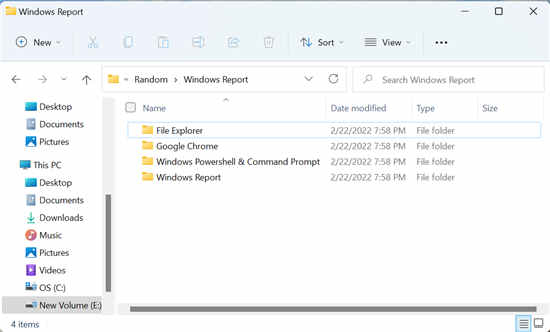
3.现在,所有列将在Windows11中根据其下方列出的内容长度自动调整大小,以便第一眼就能看到所有内容。
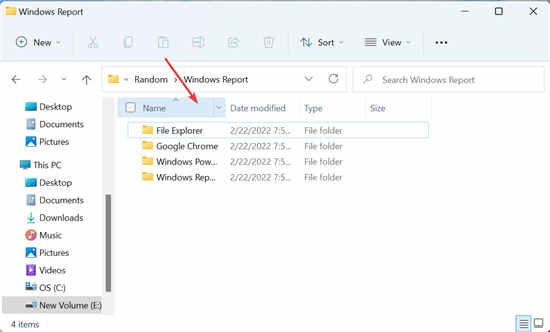
使用此方法,您可以一次性调整所有列的大小以自动适应Windows11。这基本上意味着尽管您右键单击一个,但更改将贯穿始终。此外,这是唯一可以自动调整所有列大小的方法。
但是,如果您想在Windows11中调整特定列的大小怎么办?检查接下来的三种方法。
二.选择适合的大小列选项
1.打开要调整特定列大小的文件夹,然后右键单击该列的列标题。
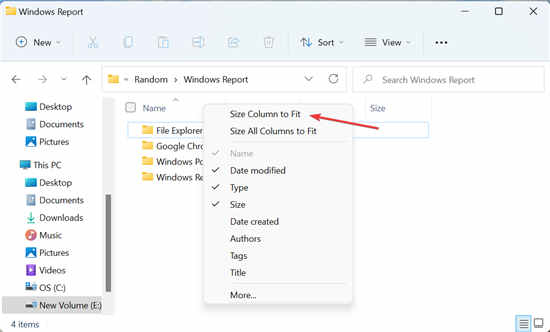
2.现在,从上下文菜单中选择适合的大小列。
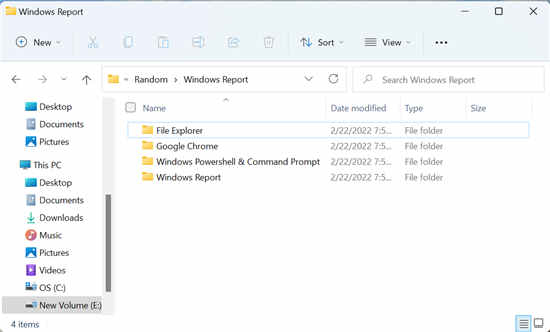
3.现在将调整所选列的大小,而其他列不会受到影响,如下面的屏幕截图所示:
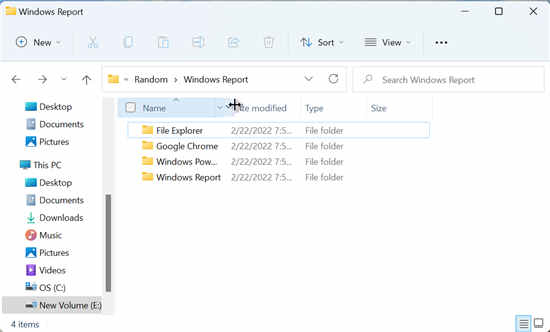
进行更改后,所选列的大小现在将更改为自动适应Windows11。
但在某些情况下,您可能希望将列大小更改为特定宽度,而不仅仅是为了适应内容。检查下一个方法以了解如何执行此操作。
三.拖动增加列大小
1.导航到所需的文件夹,将光标移动到ColumnHeader的右侧,会出现一条两侧带有垂直箭头的小黑线。
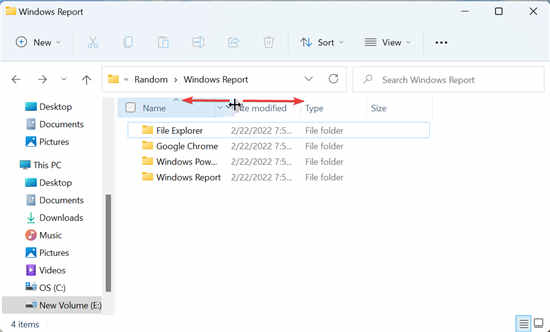
2.完成后,按住并将其拖动到任一方向以更改列的大小。将其向右移动将增加大小,而将其向左拖动将减小它。
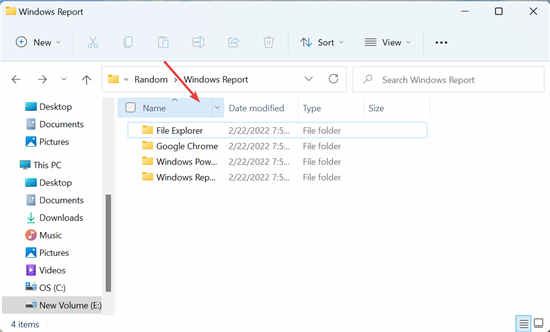
使用此方法,您可以根据要求调整Windows11中所有列的大小,是否适合所有列,隐藏某个部分,甚至留出额外的空间。
四.手动输入以像素为单位的列宽
1.转到需要调整列大小的文件夹,然后右键单击ColumnHeader。
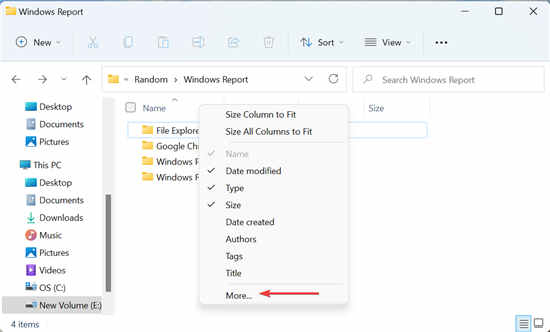
2.接下来,从上下文菜单中选择更多。
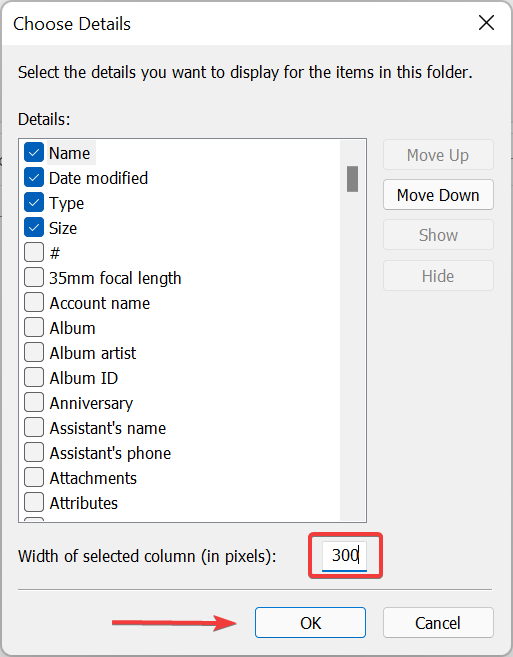
3.现在在Widthofselectedcolumn旁边的文本字段中输入所需的宽度(以像素(px)为单位),然后单击底部的OK以保存更改。
 王者荣耀周年庆钥匙领不了怎么解决 限定
王者荣耀周年庆钥匙领不了怎么解决?近日王者推出了一个分享......
阅读 外设连接故障排查指南:键盘或鼠标不工
外设连接故障,可以是许多用户在使用电脑时遇到的棘手问题,......
阅读 宝可梦传说阿尔宙斯火系阵容怎么搭配
宝可梦传说阿尔宙斯火系阵容怎么搭配?大家都知道游戏中的宝......
阅读 硬盘数据恢复可行性:删除的文件能恢复
硬盘是计算机中存储数据的重要组件,由于各种原因,文件的丢......
阅读 蓝屏错误代码解析:如何快速解决蓝屏错
蓝屏错误代码,通常被称为蓝屏死机(BSOD),是Windows系统中常......
阅读 AMD Ryzen Threadripper Pro 5000
 抖音雷霆嘎巴哈拉少是什
 AMD Ryzen Threadripper Pro 5000
 Chrome 现在可以让您继续搜
 Android App Store 出现在 Win
 Windows10 21H1现在将在Beta中
 虚拟化降低数据中心存储
 微信这两个功能不用就关
 江南百景图自在熊应该怎
 Switch刀剑神域虚空幻界豪
 黑暗与光明手游宠物饲料
 铭瑄AMD显卡怎么超频
 intel 12代不带K的CPU上不了
 如何恢复数据从损坏的硬
 驱动失效的迹象:如何判
 wps打印表格有多余空白
 word表格中的缺少一条线
 红米2锁屏密码怎么设置?
 支付宝蚂蚁车险分是什么
 路由器连接不上网络怎么
 路由器怎么连接台式电脑
如何在Windows11上启用新的任务管理器 Windows11具有新的任务管理器设计,支持暗模式-以下是启用它的方法。 从Windows 11 build 22538开始,您现在可以启...
次阅读

隐藏文件夹的显示设置是保护电脑隐私很重要的一个方式,也可以在很大程度上避免误操作删除一些重要文件。win7隐藏文件夹的显示和设置方法也非常简单,下面我们就来看看具体步骤吧。...
次阅读
宏基F5-573G笔记本默认预装了win10系统,但是还是有不少用户习惯使用win7系统,由于预装win10的机型默认是UEFI引导,且宏基F5-573G笔记本cpu采用的是intel 7代CPU,安装WIN7无法识别USB设备,安装起来...
次阅读
遇上Win11控制面板打不开怎么办 Win11是一款挺不错的操作系统,那么Win11控制面板打不开怎么办?下面小编带来控制面板无法打开的解决方法,希望对大家有所帮助。 Wi...
次阅读
安卓系统闪退怎么解决?win11安卓子系统正式版闪退处理方法 微软发布了首个支持安卓应用的Win11版本,不过是测试版本,正式版目前还不支持安卓应用,这让很多Win11正式...
次阅读
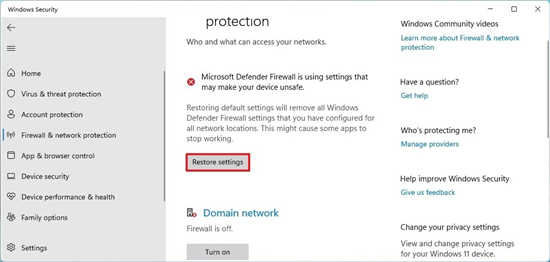
windows11中启用系统防火墙方法 防火墙是保护您的设备和文件免受黑客和其他恶意攻击的另一个关键要素。它监控传入和传出的网络流量,仅允许基于安全规则的数据包。默...
次阅读

我们在使用win7旗舰版操作系统电脑的时候,如果因为一些问题需要我们去重装操作系统的话,一定会去先下载一个自己合适的系统文件。可是很多小伙伴对于windows7旗舰版系统下载后却不知道该...
次阅读

最近微软正式推出了win11系统,很多想要安装win11的朋友不知道win11安装文件从哪来,其实win11的安装文件很多不同的渠道,例如官方推送、专业封装等,下面就一起来看一下吧。...
次阅读
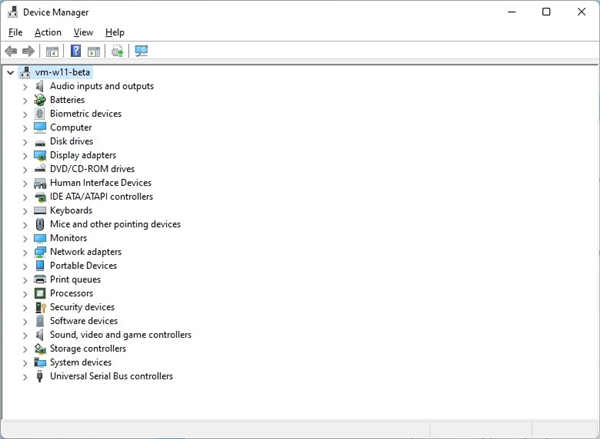
如何在Windows11上检查驱动程序 尽管Windows11在自动检测和设置硬件组件方面做得相当不错。可能仍然缺少一个或多个驱动程序,特别是如果您打算从全新安装开始。 r...
次阅读
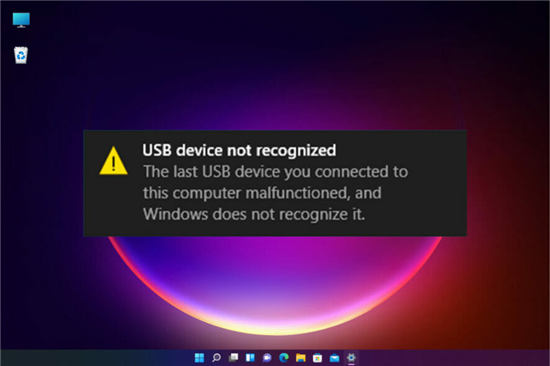
Windows11没有检测到扩展端口的处理技巧 一些用户喜欢拥有最多三台显示器的多屏幕设置。扩展端口可让您将笔记本电脑变成台式电脑。您的系统同时连接到打印机、显示...
次阅读
windows10 20H2(2009)SURFACE LAPTOP GO技术提示 本周在Pureinfotech上进行的活动:Microsoft推出了Windows 10的新预览版,其中揭示了对开箱即用体验(OOBE)的改进,以帮助...
次阅读

win7系统是一款非常智能的高性能系统,最近一直有小伙伴们问遇到了win7网络禁用了怎么恢复原状?今天小编就为大家带来了win7网络禁用恢复办法一起来看看吧。...
次阅读
我们可以在任务栏设置中对任务栏中的图标、按键、显示方式等进行编辑。但是一些用户发现自己的win11系统打不开任务栏设置,这可能是因为我们缺少了相关文件,也可能是因为我们不是最新...
次阅读

很多的用户在win7电脑上进行操作的时候都遇到了电脑自动一分钟后关机的情况,而给正常使用带来了非常多的麻烦,下面就给你们带来了解决的方法,一起看看吧。...
次阅读
Win10 20H2 (2009)开始菜单,主题感知功能全新优化升级 Windows 10 即服务每年更新两次,其中包含新功能和改进。Windows 10 的下一个更新称为 20H2,将在 2020 年下半年...
次阅读









 鄂公网安备42118102000349