
如何修复Windows11更新错误 0x800f0922
• 出现 Windows 11 更新错误 0x800f0922 时,Windows 无法安装累积更新。
• 许多用户已通过运行 fsutil 命令确认他们已在 2022 年修复了安装错误 0x800f0922。
• 启用某些服务还解决了某些用户的 Windows 11 更新错误 0x800f0922。
越来越多的用户在 2022 年初在支持论坛上报告了 Windows 11更新错误 0x800f0922。当该问题发生时,“设置”的“Windows 更新”部分会显示 更新无法安装更新错误 0x800f0922。在一篇MS 论坛帖子中,一位用户谈到了这个错误:
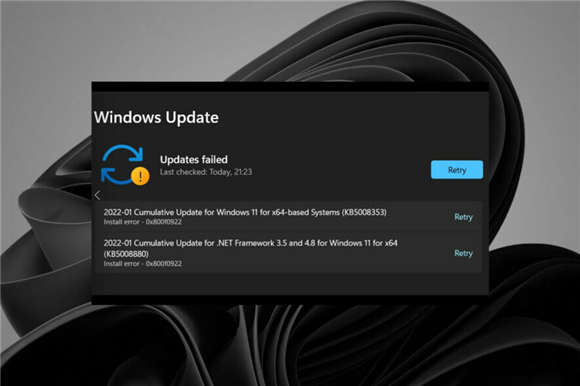
最新的几个更新不断失败 - 它重试并失败并出现相同的错误......其他 Windows 更新似乎安装正常 - 只是这两个失败:
适用于 x64 的 Windows 11 的 .NET Framework 3.5 和 4.8 累积更新 2022 年 1 月 (KB5008880)
安装错误 – 0x800f0922
因此,Windows 11 不会安装出现 0x800f0922 错误的补丁更新。您需要修复错误 0x800f0922 吗?如果是这样,这就是您可以在 Windows 11 中解决该问题的方法。
➡什么导致 Windows 11 更新错误 0x800f0922?
Windows 11 更新错误 0x800f0922 有多种潜在原因。由于以下任何原因,可能会发生该错误:
• 已禁用的 App Readiness 服务
• 损坏的系统文件
• 禁用 .Net Framework 组件
• 错误配置的 Windows 更新组件
• 损坏的缓存数据
➡如何修复 Windows 11 更新错误 0x800f0922?
一.运行Windows更新疑难解答
1. 要打开“设置”,请按该应用的Windows+I键盘快捷键。
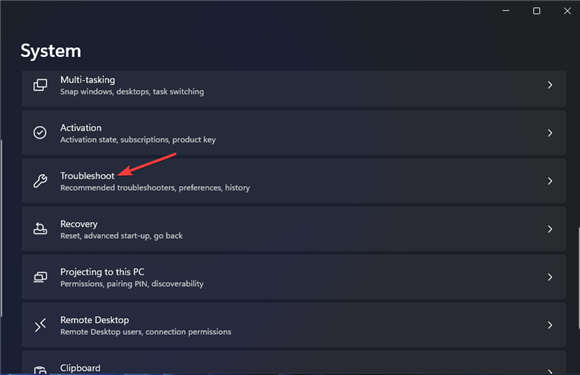
2. 单击“设置”中的“疑难解答” “其他疑难解答”。
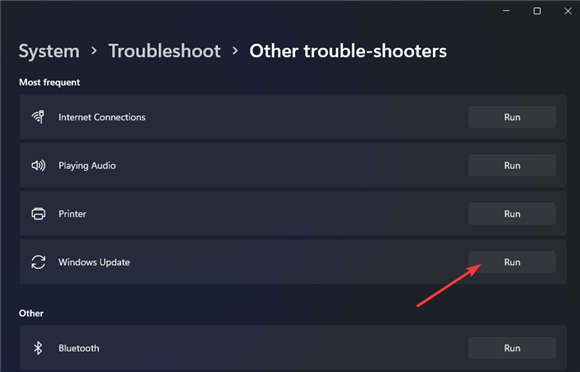
3. 按 Windows 更新疑难解答的运行按钮。
4. 然后等待疑难解答程序检测到更新问题。如果它建议任何解决方案,请选择应用修复选项。
二.启用.NET Framework 3.5 is components
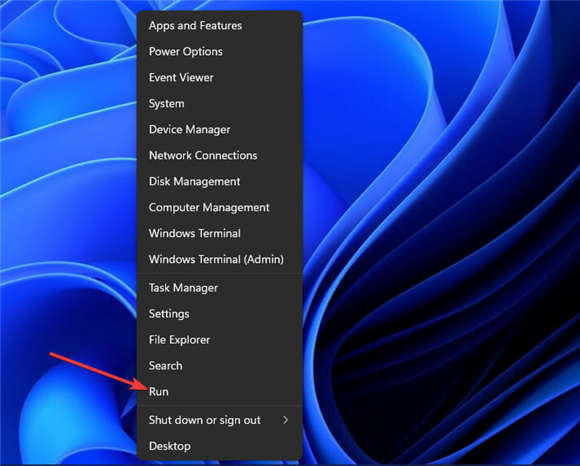
1. 用鼠标右键单击开始菜单的任务栏图标,然后选择运行。
2. 要打开程序和功能,请输入此命令并单击OK:appwiz.cpl
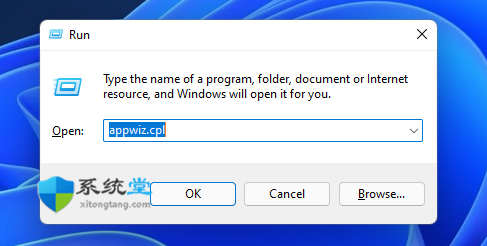
3. 单击下面直接显示的打开或关闭 Windows 功能选项。
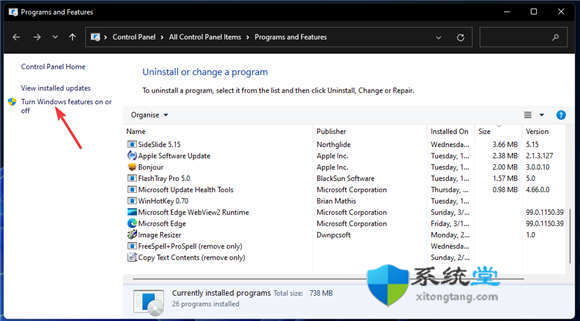
4. 如果未选中,请在此处选中.NET Framework 3.5(包括 .NET 2.0 和 3.0)复选框。
5. 双击.NET Framework 3.5(包括 .NET 2.0 和 3.0)选项将其展开。然后在此处同时选中Windows Communication Foundation HTTP 激活和Windows Communication Foundation 非 HTTP 激活复选框。
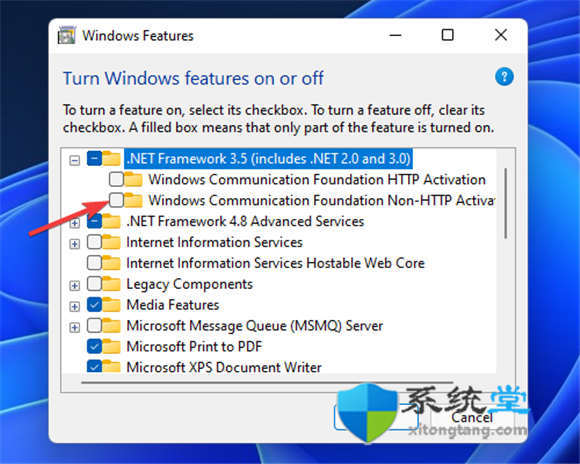
6. 按确定按钮。
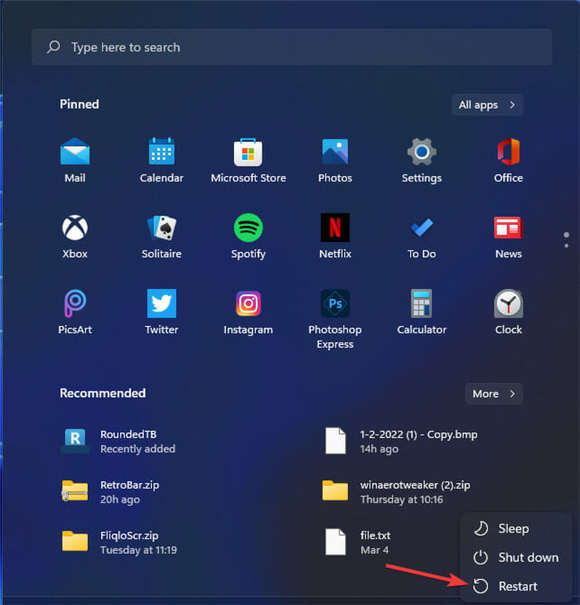
7. 此后,单击“开始”菜单上的“电源”和“重新启动”选项。
三. 运行部署映像和系统文件扫描
四. 运行 fsutil 资源命令
1. 按照前面的方法打开命令提示符。
2. 输入以下命令:fsutil resource setautoreset true c:\
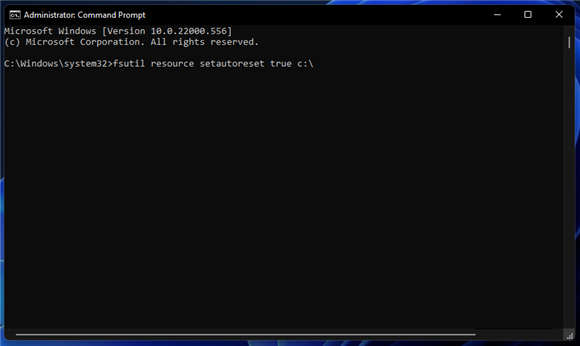
3. 按Enter键执行命令。
4. 执行 fsutil 命令后单击开始菜单上的重新启动。
五 .启用App Readiness服务
1. 调出 Run 的窗口。
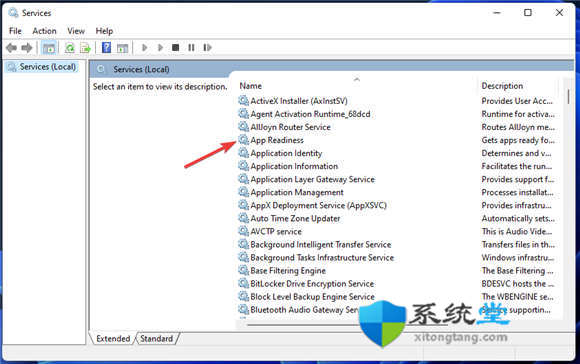
2. 通过在Run中输入此命令并单击OK打开 Services 窗口:services.msc
3. 在“服务”窗口中双击“应用程序就绪”。
4. 如果禁用,请将启动类型选项更改为手动。
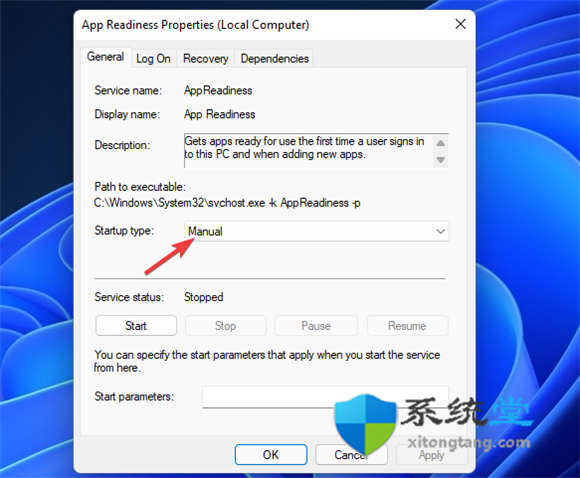
5. 单击应用程序就绪属性上的开始按钮。
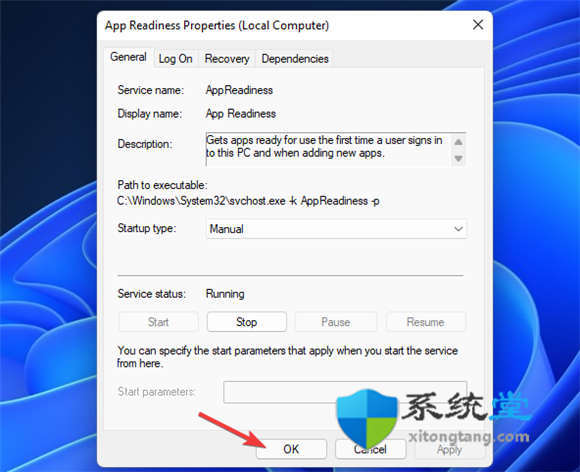
6. 选择应用以保存 App Readiness 服务的新选项。
7. 然后单击属性窗口上的确定。
六.执行防病毒扫描
七. 重置 Windows 更新组件
1. 按照第四个解决方案中的规定,以管理员身份打开命令提示符。
2. 输入此刷新 DNS 命令并单击OK:ipconfig /flushdns
3. 要停止四个服务,请在每个服务之后输入这些单独的命令Return:
net stop wuauserv
net stop cryptSvc
net stop bits
net stop msiserver
4. 在提示窗口中键入此命令并点击Enter:ren C:\Windows\SoftwareDistribution SoftwareDistribution.old
5. 然后输入此 Ren 命令并按Return:ren C:\Windows\System32\catroot2 catroot2.old
6. 通过输入以下四个单独的命令重新启动服务:
net start wuauserv
net start cryptSvc
net start bits
net start msiserver
7. 然后在运行上述所有命令后重新启动您的 PC。
 石墨文档弄有边框的图片教程
石墨文档是一款在线协同编辑工具,支持多人同时编辑一个文档......
 加速浏览器(安全版)
2345加速浏览器(安全版)软件截图......
 王者荣耀西游记联动皮肤有几个 王者西游
王者荣耀西游记联动皮肤有几个?大家都知道最近王者荣耀和西......
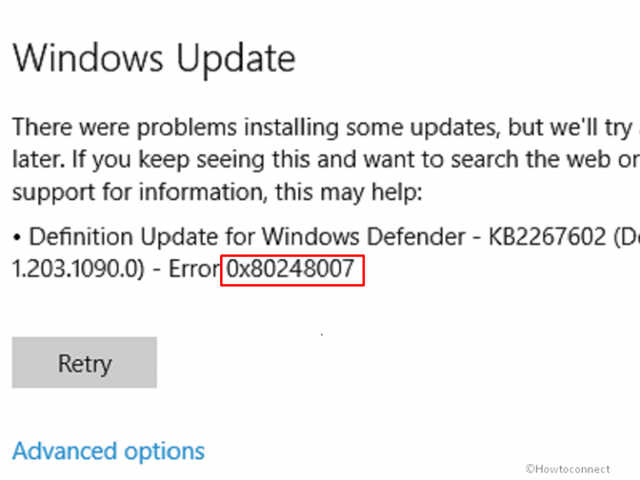 如何修复win11或win10中的更新错误 0x80248
如何修复win11或win10中的更新错误 0x80248007 win11或win10接收不同类......
 PPT中调出网格线的方法教程
PowerPoint演示文稿是一款非常好用的幻灯片制作软件,在其中我们......

最近许多使用win7系统的小伙伴们遇到了电脑找不到宽带连接的问题?今天小编就为大家带来了win7找不到宽带连接解决办法一起来看看吧。...

如果我们的电脑安装的是win7操作系统的话,在使用的过程中对于win7无线网络不见了无法上网怎么解决这个问题小编觉得,可能是因为我们的的无线网功能被关闭了,可以进入系统的服务中重启...
在bios设置中,我们能够进行系统中无法完成的各项设置。这也是我们重装系统、解决各种疑难杂症的有效方法。因此大家都应该学会win7主板如何进入bios设置,下面就一起来看一下吧。...
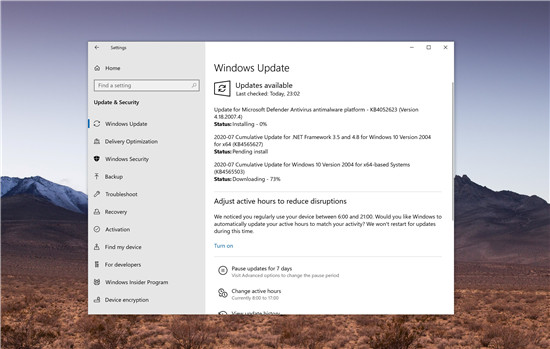
现在是星期二的补丁程序,Microsoft自然为所有Windows10版本发布了一组新的累积更新,包括最近发布的2020年5月更新(2004年版本)。 由于此功能更新的推出仍在进行中,因此...
我们在使用win7的过程中有时候会突然遇到键盘不能用的情况,这时候我们可以先用输入法软键盘代替,然后通过修改键盘相关注册表解决问题,具体方法比较复杂,下面就一起来看看吧。...
很多使用win7系统的小伙伴发现自己的电脑崩溃了,可是里面还有很多重要的文件,这个应该如何恢复呢?其实我们有几种方法可以恢复,比如恢复最后一次正确配置或者光盘修复,具体的教程...

自2020年1月14日开始,微软宣布正式停止对win7系统的支持,那么以后将不会对win7系统进行安全修复和更新。而继续使用win7系统将会极大的增加病毒和恶意软件攻击的风险,小编建议更新win10系统...

bull; 要在 Windows 11 上下载 Logitech G Hub,您需要前往他们的官方页面。 bull; 下载过程相当简单,任何人都可以遵循。 bull; 不要错过我们关于罗技 G Hub 主...
不仅是在u盘重装系统时,如果我们更换了一块固态硬盘,也可以设置固态硬盘为启动盘。但是很多朋友都不知道win7更改启动方式在哪里设置,其实我们需要在bios设置中才可以完成,下面就一起...

我们在使用win7系统电脑的时候,如果在出现了电脑发生故障无法正常使用的情况下,对于七彩虹主板电脑怎么重装win7系统这个问题小编觉得我们可以先选择一种自己需要的安装方式,准备好材...
由于ipad受制于苹果操作系统的限制,普通拿来使用还是可以的,但是用来办公,并且便于携带的话,还是会用到Windows系统的二合一笔记本,这一次7xp要说的是联想 ideapad D330 这款搭载完整版W...
有的时候,我们在安装完系统后发现我们的系统盘符不是c盘,虽然这本质上没有太大的区别,但是因为一般都是把c盘作为系统盘,所以可以在盘符管理中将系统盘符更改为c盘就可以了,下面就...

最近微软正式推出了win11系统,很多想要安装win11的朋友不知道win11安装文件从哪来,其实win11的安装文件很多不同的渠道,例如官方推送、专业封装等,下面就一起来看一下吧。...
我们使用win7操作系统也有很多年的时间了。那么对于这次微软发布的消息2020年1月14日正式全面停止对于win7系统的更新这个消息,相信很多小伙伴除了想要继续使用当前系统之外,一定也想过要...
如何在Win11上更改自动省电模式与启用省电模式 在Windows 11上,省电是一项功能,顾名思义,它可以帮助笔记本电脑节省电量以尽可能延长电池寿命。 开启...














 鄂公网安备42118102000349