
如何修复win11或win10中的 fsulgk.sys BSOD 蓝屏错误
您是否在 Windows 计算机上遇到一个奇怪的问题,在没有任何提示的情况下突然发生并导致操作系统崩溃?如果那是 fsulgk.sys BSOD,那么您将在这篇文章中获得一些可行的解决方案。当 PC 上出现此蓝屏时,系统意外重新启动并显示停止错误System Service Exception 。
我们先来看看什么是 fsulgk.sys。fsulgk.sys 是 Windows 第三方工具 F-Secure Software Products 的驱动程序和不可分割的一部分。由于该软件的驱动程序过时而出现此蓝屏错误,主要是为了提供保护以确保在线隐私安全。但是,更多的原因也可能以这种方式影响系统,我们将在本文的后面部分讨论。
fsulgk.sys 蓝屏错误
这是在win11或win10中修复 fsulgk.sys 蓝屏错误 BSOD 的方法 -
方式一:卸载 F-Secure Software 程序
此 BSOD 错误背后的主要原因是 F-Secure Software 的驱动程序。该公司提供多种产品来保护,例如防病毒,Internet Security,Freedome,Key,Total,ID Protection,如果您的计算机上安装了其中任何一种,您可能会出现此蓝屏。您可以使用Bluescreenview 找出此问题的根本原因。因此,请检查是否已安装并使用以下指南将其从机器中移除 -
适用于 Windows 10/8/7
1. 按Windows和R。 _
2. 类型 - appwiz.cpl。
3. 按Enter打开“程序和功能”窗口。
4. 找到F-Secure Software并选择它。
5. 点击 -卸载。
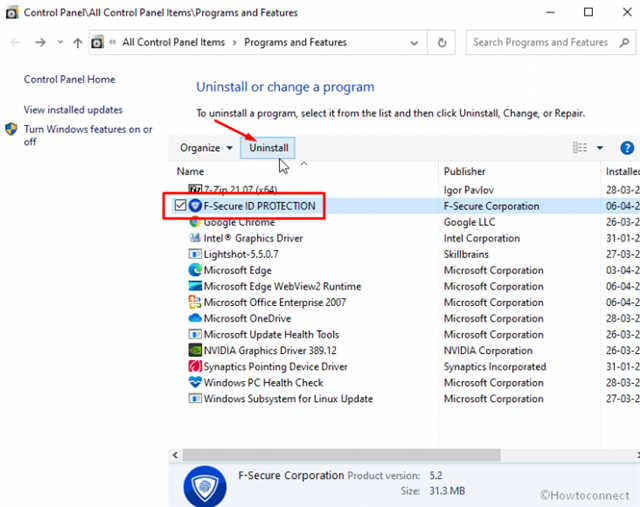
6. 在确认提示中选择是。
7. 在卸载程序向导上,单击卸载并遵循进一步的指南。
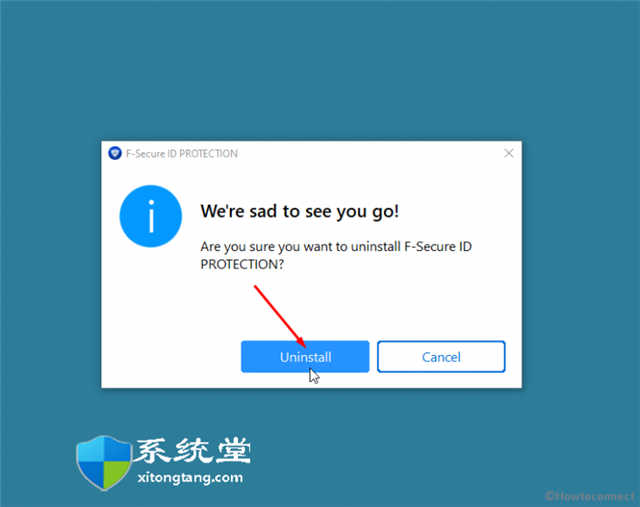
8. 重新启动计算机,您现在应该摆脱这个蓝屏了。
对于 Windows 11
1. 单击开始。
2. 选择 -设置。
3. 当应用程序打开时,单击 -应用程序。
4. 从右侧,选择 - '已安装的应用程序'。
5. 在下一页上,单击汉堡菜单(3 点菜单)
6. 选择卸载。
7. 再次从小弹出窗口中单击相同。
8. 按照屏幕上的说明操作。
方式 二:安装最新版本的 F-Secure 软件
有时您可能不想卸载 F-Secure 安全工具,因为您依赖它,这种方法将在这种情况下为您提供帮助。在这种情况下,您将需要安装该工具的最新版本,而不是删除它。
由于旧版本的 F-Secure 软件是此蓝屏错误更新的关键原因,因此它是显而易见的解决方案。一些用户还抱怨在 Windows 7 上出现 fsulgk.sys BSOD,这种方法也有助于他们解决问题。
1. 转到此网页。
2. 找到该工具的最新版本并下载它。
3. 双击安装文件。
4. 按照屏幕上的说明完成安装。
方式 三:更新 NVIDIA 以修复 fsulgk.sys 蓝屏错误
一些用户解释说,安装最新版本的 NVIDIA 驱动程序可以解决 Windows 中出现 System_Service_Exception 的 fsulgk.sys 蓝屏。因此,请尝试使用以下说明获取显示器或 GPU 适配器 -
1. 按Winkey + I。
2. 选择 -应用程序。
3. 转到右侧并到达NVIDIA。
4. 单击它并从展开的窗格中选择卸载。
5. 再次单击“卸载”进行确认。
6. 按照屏幕上显示的说明完全删除该应用程序。
7. 单击此链接可导航至 NVIDIA 驱动程序网页。
8. 下载当前版本的适配器。
9. 双击安装程序并安装适配器。
对于 Windows 11,转到设置 应用程序 已安装的应用程序。
方式 四:使用 SFC /SCANNOW
蓝屏错误主要发生在系统崩溃时,就像 fsulgk.sys BSOD 期间一样。此崩溃可能是由于 .DLL、.sys 和 .exe 文件等系统文件与过时软件的组件之间发生冲突并损坏它们而开始的。此外,由于这种损坏,当您打开 PC 电源或在其上工作时,问题可能会反复出现。幸运的是,您只需使用内置的命令行实用程序即可处理此故障。这是 SFC 或系统文件检查器,它将检测所有损坏的文件,如果发现则通过从缓存文件夹中获取替换相同的文件。请按照以下步骤执行此操作 -
1. 点击搜索。
2. 键入 - cmd。
3. 按 - Ctrl + Shift + Enter。
4. 在验证提示上单击是。
5. 出现命令提示符后,键入SFC /Scannow.
6. 点击 -输入。

7. 命令完成任务后,重新启动计算机。
8. 检查蓝屏是否仍然存在。
方式 五:运行 DISM 工具
DISM 是唯一用于解决 Windows Image .wim 文件的默认修复实用程序,这可能是导致此 fsulgk.sys 失败错误的主要原因。
 win10工作站版和专业版哪个流畅
在微软推出了win10系统之后,除了一再更新的内容,还有win10的诸......
阅读 显卡天梯图桌面版2020年5月
当我们在选购计算机主机配件的时候,面对目前市面上的众多品......
阅读 战神4中文破解版百度网盘
战神4中文破解版百度网盘,战神4中文破解版百度网盘下载在哪里......
阅读 Excel表格换行不换格的方法教程
Excel表格是一款非常好用的软件,很多小伙伴都在使用。如果我......
阅读 微软订阅即将登陆 Windows 11 的设置应用程
微软一直忙于Windows 11的发布,现在该公司开始向操作系统推出新......
阅读 微信QQ群实名制什么时候执
 台积电高管预计芯片短缺
 台积电称2022Q1毛利率超5
 Windows10获得了一个方便的
 windows11系统现已推出,这
 Windows11 Insider Preview Build
 解决:防病毒软件阻止Int
 QQ绑定闺蜜亲密关系操作教
 《方舟生存进化》x异种植
 《泰拉瑞亚》猪龙鱼公爵
 三国群英传7秘籍作弊码大
 GTX760显卡详细参数评测介
 电竞叛客显卡什么档次
 win7启动盘更改教程
 Edge浏览器设置自动记录
 wps文档设置屏幕提示的教
 word项目符号ABCD变为一行
 win10系统安装卡在海内存知
 ios15.5.1耗电严重解决方法
 迅捷fast路由器地址是多少
 艾泰路由器无线网络干扰
火狐浏览器是一款不错的开源网页浏览器,支持多种操作系统,例如支持windows、macOS等,再加上其中快速、稳定、安全的上网环境,火狐浏览器为用户带来了良好的网页浏览服务,当用户在使用...
次阅读
是不是有很多win7系统用户遇到过这样问题,那就是系统自带的ie浏览器没法彻底卸载,ie图标无法彻底删除,这个问题其实很常见,大部分win7用户都有遇到过,那么Win7系统怎么彻底删除ie图标呢...
次阅读
在使用win10平板模式的时候,我们可以接入触摸屏设备等来使用电脑,但是很多的用户们不清楚怎么使用触摸屏的键盘,怎么打开它,那就快来看看详细的教程吧~...
次阅读

FAT、FAT32、NTFS和exFAT是U盘的常见分区格式,一般情况下,U盘格式是FAT和FAT32。随着技术的进步,文件所占内容越来越大,FAT和FAT32格式已经不能满足用户的需求,越来越多用户选择将U盘格式转为...
次阅读
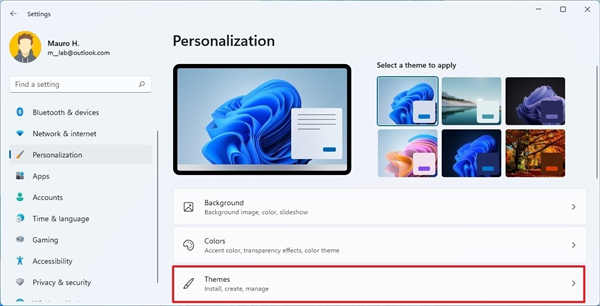
win11系统中如何安装新主题 安装新主题 要获取新主题以快速更改 Windows 11 的外观,请使用以下步骤: 1. 打开设置。 2. 点击个性化。 3. 单击右侧的主题页...
次阅读
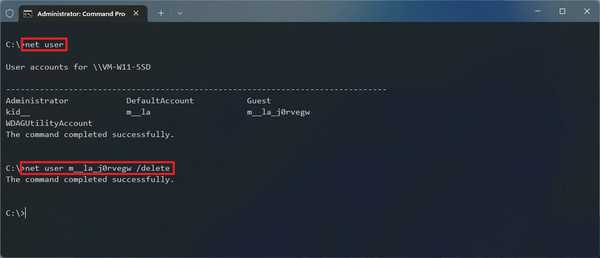
win11正式版如何使用命令提示符删除帐户 要在 Windows 11 上使用命令提示符删除帐户,请使用以下步骤: 1. 打开开始。 2. 搜索命令提示符,右键单击顶部结果,然后选...
次阅读
外星人笔记本的强大就不用多说了,由于2016年后出的新款外星人笔记本都已经预装win10系统了,但是还有不少用户喜欢win7系统,而且预装win10的机型默认是UEFI引导,安装WIN7相对比较麻烦,在安...
次阅读

微星PL62 7RC是一款搭载了intel酷睿七代处理器的15.6寸笔记本,新推出的微星笔记本电脑都预装了win10系统,但是还是有不少的用户还是喜欢win7系统,由于新机型采用UEFI模式,要修改BIOS(开启C...
次阅读

植物大战僵尸是一款曾经风靡一时的塔防类游戏,其中有着大量可爱有趣的植物深受玩家的喜爱。很多玩家想要在更新win11系统更新后玩一玩植物大战僵尸打发时间,但是却发现打不开游戏了,...
次阅读
修改文件扩展名可以改变对应文件的属性和格式,只需要使用重命名就可以更改文件扩展名了。但是有时候我们会发现文件扩展名找不到了,无法更改,这时候我们可以在查看中取消隐藏文件扩...
次阅读
在我们工作时,经常会遇到人需要去休息的时候,电脑还需要运行一段时间来完成未完成的工作,可以我们又不想让电脑连续开一夜,这时就需要用到定时关机这项实用的功能了,下面就是wi...
次阅读
Windows 路线图上的下一个重要版本不是另一个 Windows 10 功能更新,而是 Windows 11,微软预计将在 6 月 24 日的专门活动中确认这一计划。 因此,Windows 11 将成为备受...
次阅读
win7系统可以在各种环境中稳定运行。在随着对win7系统的不断深度实用过程中有许多的小伙伴们都反应自己的win7任务管理器没了!今天小编就为大家带来了win7任务管理器消失了还原方法一起来...
次阅读
当你在电脑中安装了360极速浏览器之后,可以使用该浏览器进行下载安装相应的软件,以及可以进行设置修复浏览器操作,有些时候我们可能会需要使用到一些修复功能或者其他的小工具等,那...
次阅读
镜像文件是重装系统时非常好用的文件,但是制作镜像文件是比较麻烦的事情,所以一般重装系统都会选择在网上下载。下载完之后使用就非常方便了,只要几步就能完成,下面一起看看吧。...
次阅读








 鄂公网安备42118102000349