
作为精明强干的职业;杜拉拉”,您在使用电脑工作的时候可能会遇到各种各样、要求和内容都不同的文档、报表等等的制作需求。很显然,;杜拉拉”不会为不知如何展现内容而一筹莫展,更不会为演示文档的干瘪枯燥而闷闷不乐,因为这些问题会因金山WPS Office模板的出现迎刃而解。
不知道您是否想过,90%以上的工作,只需要选择一个模板就可以轻松完成。有了众多专业的设计人员和热心网友贡献的海量模板,完成一项工作还有什么可难的呢?
WPS OFFICE 2009已经将全新的模板界面整合在了三个核心程序的启动项;首页”中,只要轻轻点击便可直接应用。
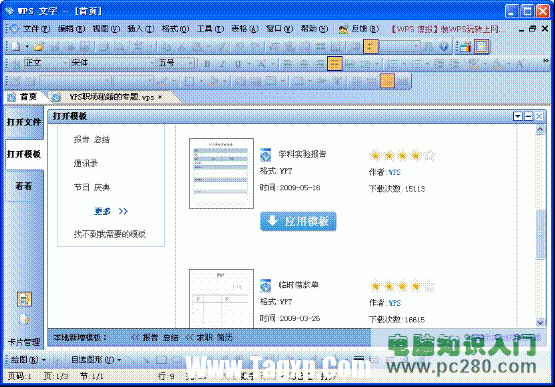
职场中的精英,从来都是善于利用各种各样的资源加以整合。也许他们并不是设计人员,更不是专业从事某项目的人员,但只要你用心收集,进过你精心的加工编纂,精美的文档绝对会令大家称奇。
那么,正在使用模板的朋友,你是谁呢?
你正在求职(WPS文字模板)
一份简历无疑是求职成功的第一步,在简历上花点功夫非常有价值。真正有价值的简历是大方而不花哨,简介又突出重点。
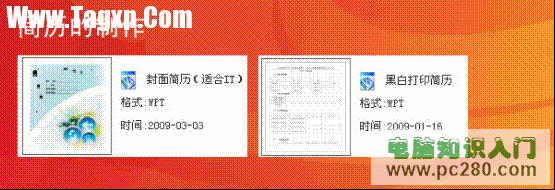
打开首页中的模板,仅简历便有几十份之多,如何选择呢?并不是随便拿来即用,要有所鉴别,使用所有的模板都需要这样。模板中的简历有的特别表明了适用人群。如这里向您推荐的浅蓝色色调的封面。蓝色象征严谨,较适合从事编写代码工作的人群。当然,简历并不都得要封面,主要还是内容。这份蓝色掉的简历中的内容部分略显单薄,但是其中还有名为;黑白打印简历”的模板可以借来使用,涵盖的内容很全面,至少省去了很多可能疏漏的工作。如果将两份结合起来,各取所长,那就再好不过了。
你是一位党政机关或者企业的行政文秘人员(WPS文字模板)
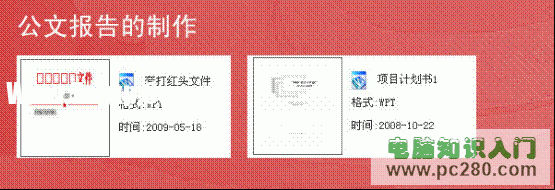
公文的制作无意识最为繁琐的,不但要求纷繁复杂,而且还十分重要。公文的作用力不可小觑,文档制作也必然被格外重视。如果你不熟悉格式的各种细节,做一份合格的红头文件还真不是一件容易的事情。有了模板,公文信函立刻变得轻而易举。红头文件、上下行文等等应有尽有,直接套用即可。
而如果你是一位工程技术人员,对于自己负责的项目做出计划,使用其中的;项目计划书”最好不过了。这是一份软件开发计划书,虽然不一定完全适用于您,但内容还是提醒您很多细节。看看其他人做的东西,会激发出很多灵感,这就是善于利用他人成果的功用。
您是一位老师(WPS表格模板)
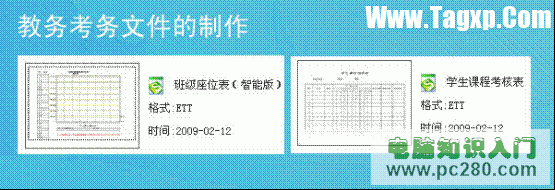
老是离不开成绩统计、教学计划等等。如果您是一位班主任,排一个座位表也会经常遇到。来看看这个名为;智能版”班级座位表的ET模板,只要在左侧输入学号,右侧的排序就只需要输入学号了,相当神奇,省时省工,调整起来也容易。
学生课程考核表就是平时所说的成绩统计表,不妨看看模板中的这份比起自己的那份有什么出色之处呢?是不是更加丰富的成绩所隐含的信息?由此可见,制作成绩统计不仅仅是罗列,更是挖掘和学习的过程。
另外,课程表或者学生情况调查表等一应俱全,一招出手,WPS表格全部搞定。
你是一位财务人员(WPS表格模板)
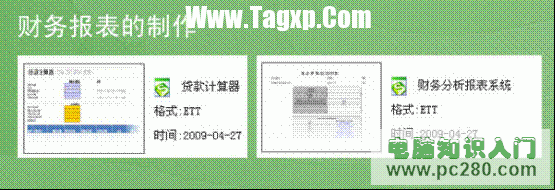
财务绝对无法避免与数字打交道,众多关系复杂的报表是不是曾让你头疼。财务工作有很多现成的报表可供参考,利用模板主要是吸取各方之长,丰富自己对账务的处理能力。向您推荐的;财务分析报表系统”,虽然只是一个ET文档,但是里面却包含了一整套的各种用途的财务报表,之间还有关联性,是工作的有力助手,也是学习的好素材。
大家都知道ET具有开发功能,可以利用其中丰富的函数来编写出具有某种特定功能的工具,模板中的;贷款计算器”就是一个优秀的例子,不仅计算起来清楚方便,您还可以看看原函数是如何实现的,也是提高水平的一个好办法。
您是一位市场宣传人员(WPS演示模板)
演示文档最讲究风格和效果了,有了WPS演示为您提供的模板,制作一份具有感染力的演示文稿就不仅仅全靠设计的功夫了,而是能否在众多精美的模板中选择适合自己展示的主题的。一般来说,丰富的数据和内容是制作演示文档的前提,要熟悉各种颜色的应用:红色代表热情、宏图;黄色象征激动;蓝色表明严谨等等。结合内容选择合适的图画作陪衬,一定令你的文稿与众不同,还不会花费您很多的时间。

文字再多描述也很苍白,您的工作可能是律师、医生等等。大家不妨前往模板去看一看这个工作中的得力助手,以上提及的只是一小部分,希望我抛砖引玉的介绍促使您去挖掘。同时,也不要吝啬把你的成果分享给大家,一起努力让工作更出色!
 Windows10 21H1版本没有新硬件要求
Windows10 21H1(19043)经常写,只是基于Windows 10 2004(19041)的一个......
阅读 装win10系统一定要用u盘吗
我们在使用win10操作系统电脑的时候,如果想要重新安装自己的......
阅读 安卓手机怎么设置主屏
问: 安卓手机 怎么设置默认主屏? 答:一些机友手机的默认主屏......
阅读 word设置默认文字格式的方法
很多小伙伴在选择对文字文档进行编辑的软件或是程序时都会优......
阅读 StarUML怎么将UML图保存为图片-StarUML使用教
使用StarUML还不会将UML图保存为图片吗?其实很简单,下面小编就......
阅读 抖音直播pk查看对方主播方
 AMD 确认将于 2022 年第二季
 西部数据和铠侠污染工厂
 Windows10泄漏揭示即将发布
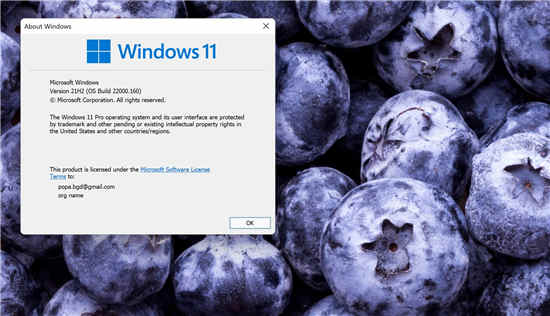 微软发布新的 Windows 11 测
 值得你注意的Windows10 21H
 win10版本1607 更新补丁KB4
 赢了自己才赢了江湖是什
 阴阳师花海探索怎么玩-阴
 宝可梦大探险可达鸭怎么
 明日之后家园安全性模拟
 撼讯显卡质量怎么样
 显卡知识科普大全:通俗
 剪映添加开幕特效的方法
 主板上的小故障及其修复
 wps在字外面加个框的教程
 wps表格里的文字设置居中
 ntfs for mac激活按钮找不到
 希望学怎么查看用户协议
 Win10网络电缆未正确插入或
 车载wifi路由器怎么用方法
有的小伙伴会直接同构WPS进行文档内容的编辑,编辑完成之后,会根据自己的要求将文档内容进行打印出来,但是在发现打印出来的页面是一正一反的情况,对此需要怎么来解决这个问题呢,在...
次阅读
有的小伙伴喜欢使用WPS进行文字内容的编辑修改,但是在使用的过程中总是会遇到这样或者那样的问题,比如在操作的时候,发现页面上方的功能区被隐藏了,那么我们该如何将其显示出来呢,...
次阅读
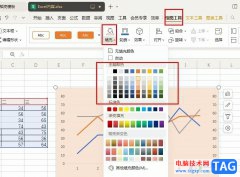
很多小伙伴之所以喜欢使用WPS对表格文档进行编辑,就是因为WPS中的功能十分的丰富,能够满足我们对于表格文档的各种编辑需求。有的小伙伴在WPS中将数据转换为图表之后,还想要给图表设置...
次阅读
wps软件为用户带来了许多的便利和好处,让用户可以有效提高自己的办事效率,因此wps软件吸引了不少的用户前来下载使用,当用户在wps软件中编辑表格文件时,一般都会在单元格中录入数据信...
次阅读
wps软件是大部分用户电脑上的必备办公软件了,在这款办公软件中用户可以编辑文档、表格或是各种求职简历等,当用户在wps软件中编辑文档文件时,可以发现软件中的功能是很丰富的,给自己...
次阅读

针对WPS办公软件,大家在平时的生活中或者工作中应该多多少少是有一定的了解的,大家在使用的时候,会对一些数据进行相应的编辑修改,其中如果你编辑的数据比较多,需要进行首尾倒置排...
次阅读
wps软件给用户带来了许多的便利,并且深受用户的喜爱,在wps软件中的功能有着其它热门办公软件的支持,给用户带来了编辑多种文件类型的权利,因此wps软件成为了用户电脑上必备的办公软件...
次阅读
作为一款热门的办公软件,wps软件深受用户的喜爱,给用户带来了许多的好处和帮助,在这款办公软件中有着强大的功能来帮助用户解决遇到的各种编辑问题,让用户能够简单操作几步来完成编...
次阅读
很多小伙伴之所以会选择使用WPS对表格文档进行编辑,除了WPS中拥有众多实用工具的特点之外,还因为WPS中的各种函数公式,能够帮助我们对表格中的数据进行计算或是各种处理。当我们想要对...
次阅读
WPS软件中有我们需要的文档编辑工具,当我们遇到需要进行一些文字资料的编辑和排版的时候,那么就可以通过WPS中的文字文档工具进行操作,你可以任意的在WPSWord文档中进行文字的编辑,并...
次阅读
理科教师往往为试卷、课件里面很多公式而头痛。时常祭起拼接{BANNED},用一个一个文本框组合成复杂的公式。其实WPS Office为我们提供了一个功能强大的公式编辑器Equation Editor,可以帮...
次阅读
我们在使用WPSExcel进行数据的编辑的时候,我们难免会遇到需要进行数据的加减乘除的情况,将两个数据或者两个以上的数据进行加减乘除,从而得到我们想要的一个数值,比如我们需要将表格...
次阅读
wps软件是一款热门的办公软件,给用户带来了许多的好处,在这款办公软件中用户可以体验到许多强大且实用的功能,并且用户还可以拥有编辑多种文件的权利,因此wps软件深受用户的喜欢,当...
次阅读
我们在进行WPSExcel表格的编辑过程中,在表格中进行插入列数和行数是很常见的,会根据自己的编辑数据的需求对表格中的某些行或者列内容进行插入或者是删除等操作,但是有的小伙伴想要在...
次阅读
众所周知在wps软件中有着许多强大的功能,让用户能够简单轻松的解决编辑问题,并且在这款办公软件中,用户可以编辑不同类型的文件,很好的满足了用户的需求,所以用户在编辑wps软件时,...
次阅读







 鄂公网安备42118102000349