
Word排版时的注意事项 WPS排版注意事项有哪些详解我们在编辑文档的时候一般都会使用Word或者WPS来进行排版,虽然大部分用户都觉得使用这类型软件进行排版是一件很简单的事情,但是Word/WPS背后往往隐藏着许多让人忽略不用的基本技能,下载就给大家介绍Word排版/WPS排版的注意事项。
用Word或WPS写文章排版,这对于一般人来说是一件太容易的事情,只要会录入汉字,能分清段落和段前空格,插入想要的图片,一篇像模像样的文章就产生了。然而,就在像模像样文章产生的同时,一些影响效率的不良排版习惯也在不知不觉中养成了。
用Word或WPS写的文档,文章版式看起来像模像样,而一旦你发现其中有错误,改正的时候,问题就来了
当你将文章的字体整体调整到更大一号的时候,你会发现每个段落的开头并不是空两格了,有时候多余两个,有时候少于两个。当你在文章的大标题、小标题文字上做修改,增加或删除了内容之后,你会发现,标题不是太靠前,就是太靠后了。
这是空格犯下的“罪孽”。这些用户均是用空格来作为“万能武器”来应对段落缩进和标题居中问题。
若是使用WPS 2012,先通过“开始”按钮选择“段落”分组右下角的小箭头图标,激活“段落”设置窗口;在“度量值”下右侧下拉列表中选择度量单位为“字符”,“特殊格式”一项选择“首行缩进”,“度量值”选择为2,选择之后按“确定”。这样设置之后,每个自然段在回车之后就会自动空两格字的位置,不用你人为去输入首行空格了。
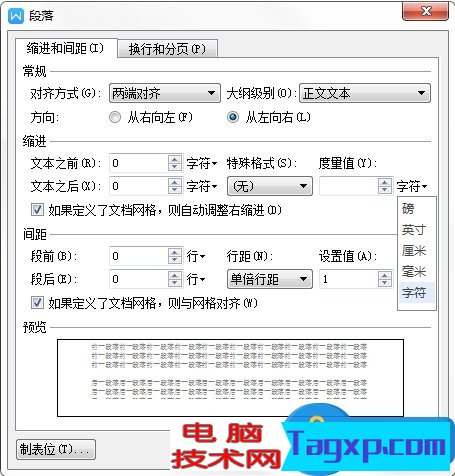
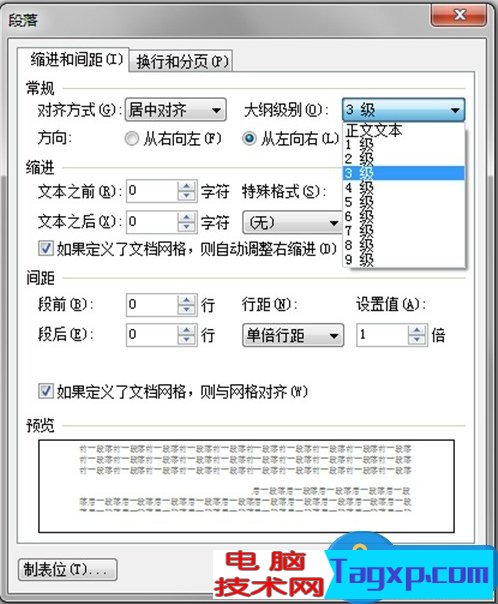
标题居中、段落左右对齐等也不用很麻烦地每次都去人为地设置,也有更省事办法:仍然到“段落”设置窗口,依次在“常规”一组的“大纲级别”下拉列表框中选择“正文”“1级”“2级”……“9级”,然后分别设置左侧的“对齐方式”,对于正文我们选择“左对齐”或“两端对齐”,而对于1到9级标题,通常版式是选择“居中对齐”。这样设置之后,当你输入各级标题或正文并应用了这种样式后,各自的对齐便自动完成,不需要人为去设置或调整。
当你帮别人修改一本书稿,当我从他的第一章中发现一段内容重复,删除之后,发现第二章主动跑到第一章的页面来凑热闹,以后各章均有向前移位的现象。分析一下,这个老师给章节划分用的是笨办法——用反复回车的办法换页来实现章节划分的,因此才引出这么多麻烦。其实只要正确使用分页和分节的技术,问题接迎刃而解了。
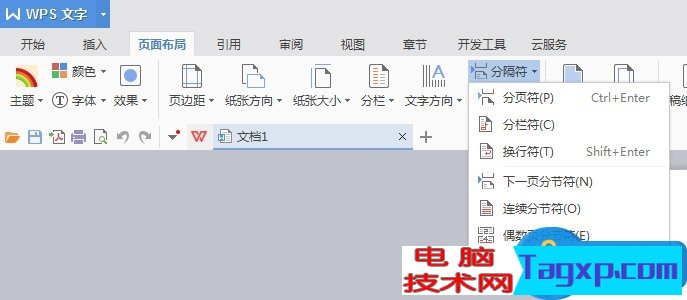
使用Word 2007或WPS Office 2012的用户,只要选择“页面布局”选项卡,执行“分隔符→分页符”命令,或者按动快捷键组合Ctrl+Enter;若使用Word 2003,只需执行“插入→分隔符→分页符”命令,插入一个分页符号,作为文章自动换页的标志。这样,如果以后对该文档作了任何编辑修改,无论增删多少内容,都不会发生后面的章节串到前面章节页面的情况了。
通过类似的方法,还可以进行分栏、自动换行、文章分节等特殊符号的插入。通过这些符号,我们的文档在排版打印时就能按规矩自动排版,不再用人为干预。
分隔符号作为一种特殊的不可打印的格式标记,一般情况下不会显示在文档窗口中。我们可以根据需要让其显示出来:在Word 2007编辑环境下,在选项卡一栏内的空白处单击鼠标右键,执行“自定义快速访问工具栏”命令,接着选择Word选项“显示→显示所有格式标记”命令并确定;仍在使用Word 2003的用户,通过执行“工具→选项→视图→格式标记”命令,勾选“全部”复选框;WPS 2012使用者直接点击“开始”选项卡页面下的“显示/隐藏编辑标记”按钮,就可以显示出文中所有的分隔符号格式标记。
文字排版方式处理出了问题,由于其中涉及到竖排版式,文字排列顺序与Word默认的先左后右的方式有很大不同,如果只用反复按空格再结合回车的办法来实现古文段落的排版和对齐。这样就产生的竖向对齐的困难。实际上,Word中有现成的方便办法可以解决古文格式排版问题。
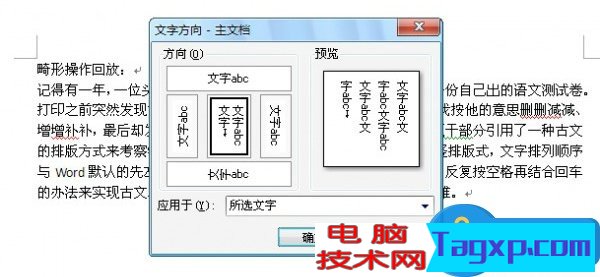
第一种方法:用文字方向来设置竖排。以Word 2007为例,选中需要设置竖排的文字段落,然后点击右键,在弹出的菜单中选择“文字方向”命令,然后选择文字方向设置页面中文字方向式样中间的一种竖排方式,右侧出现竖排效果预览,我们可以看到类似于古书竖排的方式,点击“确定”按钮即可看到竖排效果。设置好竖排效果后,我们仍然可以像横排那样设置字体和行列等属性。
第二种方法:用文本框来设定局部竖排。直接在版面文字上设置竖排效果,可能不利于调整竖排文字在版面中的位置。这时,我们可以借助于文字框在设置竖排效果。
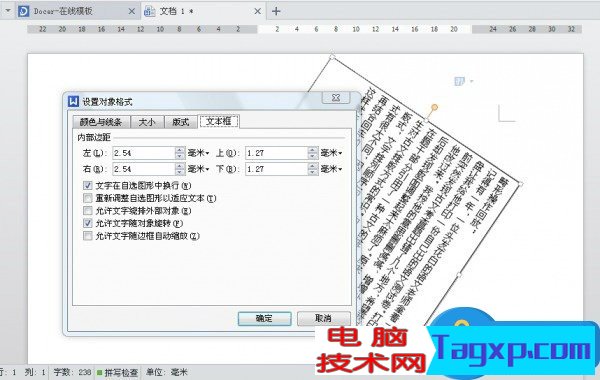
以WPS文字 2013抢鲜版为例来说明。依次选择“插入→文本框→竖向文本框”,弹出空白文本框,将文字内容粘贴或录入到其中,竖排的效果马上就显示出来了。选中文本框,选择右键菜单中的“设置对象格式”,在弹出的“设置对象格式”窗口中切换到“文本框”选项卡,选中“允许文字随对象旋转”“文字在自选图形中换行”,确定之后,通过文本框的旋转句柄,即可连同文本框和其中的文字实现任意角度旋转。将设置好的文本框移动到文章的任意位置,可实现竖排文字在整个文档中的版面灵活调整。
以上便是使用Word排版/WPS排版的注意事项,当然在使用的过程中,每个人的使用习惯不同,这也会导致每个人容易出现的错误也不同,本文主要是给大家总结一下比较容易被忽略的问题,到此关于Word排版/WPS排版的注意事项就介绍到这。
 2022年3月psn港服会员免费游戏 3月PSN会免游
 笔记本Windows10系统自带的正版Office 2016怎
 Windows11兼容性错误开始出现在不受支持的
 《饥荒联机版》果蝇王怎么打?果蝇王攻
 方方格子将小数取整的教程
方方格子是一款大型的excel工具箱软件,它为用户提供了大量的......
阅读 win7旗舰版ghost系统怎么安装
我们在使用win7操作系统的时候,如果想要重装系统,可以先下载......
阅读 iPhone手机怎么把搜狗输入法设为默认输入
很多同学觉得iPhone自带的输入法不好用,很想能够使用搜狗输入......
阅读 为什么主板bios无法启动应该怎么办?
主板BIOS的启动问题是电脑DIY爱好者和专业维修人员常常遇到的难......
阅读 Omni全系列软件注册机 适用于Mac 10.9.3
升级到 Mac OS 10.9.3之后很多亲们发现原本已经破解的软件,原本......
阅读 戴尔宣布推出新的 32 英寸
 抖音火山版该怎么拍摄同
 手机QQ怎么关掉群成员探查
 新的 Windows 11 照片应用程
 Ryzen性能和Quick Assist问题
 Windows10 1909和1809的KB50008
 即使可以访问Internet,Wi
 网络高速发展的今天,这
 原神神里绫人传说任务怎
 星际争霸2秘籍大全 星际争
 艾尔登法环观星者怎么加
 网卡驱动安装详细方法
 迪兰显卡质量怎么样
 小米13在微信里备注电话
 如何检验硬件故障:我该
 Excel表格中将竖列数据求和
 WPS Word制作九宫格图片的方
 Win10系统更改远程桌面默认
 腾讯会议怎么看考勤-腾讯
 小米路由器设置教程图解
 华为(HUAWEI )无线路由器详
wps软件中的功能是很强大的,给用户带来了许多的便利,在wps软件中不仅可以让用户下载手机版和电脑版两个版本,还可以让用户用来编辑文档、表格以及演示文稿等不同类型的文件,因此wp...
次阅读
wps软件是许多用户很喜欢使用的一款办公软件,这是因为在wps软件中用户可以用来编辑各种各样的文件,例如可以用来编辑文档、演示文稿或是表格等不同类型的文件,帮助用户简单快速的完成...
次阅读
当你在使用WPS进行PPT文档的编辑时,难免会遇到一些自己难以操作的问题,比如我们想要让设置的动画用鼠标点击一个出来一个的这种操作,有的小伙伴不知道如何设置,在幻灯片设计页面中,...
次阅读
在WPSExcel表格中,可以进行数据的计算操作,我们输入数据之后,常常需要进行数据的计算操作,想要将数据的标准差、总和以及平均数或者是对数等进行相应的计算出来,那么我们就可以通过...
次阅读
wps软件是在很早之前就开始出现的一款办公软件,一出现就吸引了不少用户前来使用,在使用的过程中用户可以发现其中的功能是很丰富实用的,并且还为用户提供了编辑多种文件的权利,当用...
次阅读
wps软件是许多用户很喜欢使用的一款办公软件,它为用户带来了许多文件的编辑权利,让用户可以从中提升自己的办事效率,因此wps软件成为了用户日常办公时的首选软件,当用户在wps软件中编...
次阅读
wps软件一直以来深受用户的喜爱,这是因为软件中强大的功能让用户可以编辑不同类型的文件,例如用户可以编辑文档、表格或是演示文稿等文件,能够满足用户的各种编辑需求,所以wps软件深...
次阅读
很多小伙伴在使用WPS软件对表格文档进行编辑的过程中经常会需要在表格中插入各种内容,例如图片、图表、形状等各种内容。当我们想要快速的在单元格中插入特定格式的当前日期时,我们该...
次阅读
当大家遇到需要进行数据处理的时候,那么就可以通过WPS中Excel表格编辑工具进行友好且快速的操作,我们会在表格中编辑出任意的自己需要的内容,比如会输入时间日期的情况,一些小伙伴想...
次阅读
很多小伙伴之所以喜欢使用WPS来对表格文档进行编辑,就是因为WPS中有许多实用功能,同样的操作需求,我们可以使用多种方式完成。例如当我们发现表格文档中有被隐藏的内容时,我们有三种...
次阅读
越来越多的用户很喜欢使用wps软件,这款办公软件的强大功能为用户解决了许多的编辑问题,减少了许多的麻烦,因此wps软件一直以来深受用户的喜爱,当用户在wps软件中编辑文档文件时,有时...
次阅读
WPS是一款十分实用的编辑软件,在该软件中可以让我们很好的进行数据的编辑和更改,其中,我们可以通过该软件进行PPT演示文稿的制作,大家在进行制作PPT演示文稿的过程中,对于插入图表来...
次阅读
相信大家在平常的工作中,经常都会遇到需要将一些资料或者是工作内容进行整理成PPT文件的样式进行保存在电脑中,而其中有部分小伙伴在制作的过程中,偶尔会遇到一些相关的问题,比如想...
次阅读
很多小伙伴在WPS中对表格文档进行编辑时都会使用各种功能来提高表格文档的编辑效率,也会使用许多功能来对表格文档进行美化,其中添加图片就是常用功能之一。有的小伙伴在WPS中给表格文...
次阅读
相信大家在使用WPS这款软件的时候,都是觉得该软件是非常好用的,因为这款软件和office办公软件是差不多的,各方面的功能都比较齐全,当你无法使用office办公软件的时候,那么WPS这款办公软...
次阅读





 鄂公网安备42118102000349