
一些小伙伴在我们的电脑上常常需要使用到wps办公软件进行文字内容的排版设置,其中有小伙伴在使用该文档工具的过程中,需要将已经制作成表格的内容进行转换成文本来显示,那么怎么将表格转换成文本呢,我们可以将表格选中之后,在表格工具中将其中的转换文本功能找到之后,需要设置一下选择一个转换之后的显示符号,完成之后就可以进行快速的转换了,下方是关于如何使用WPS word文档将表格转换成文本的具体操作方法,如果你需要的情况下可以看看方法教程,希望小编的方法教程对大家有所帮助。
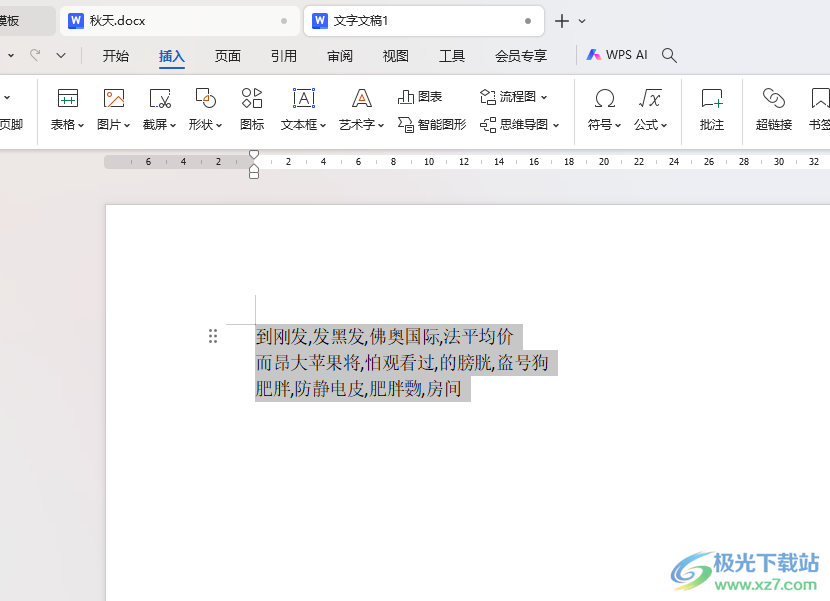
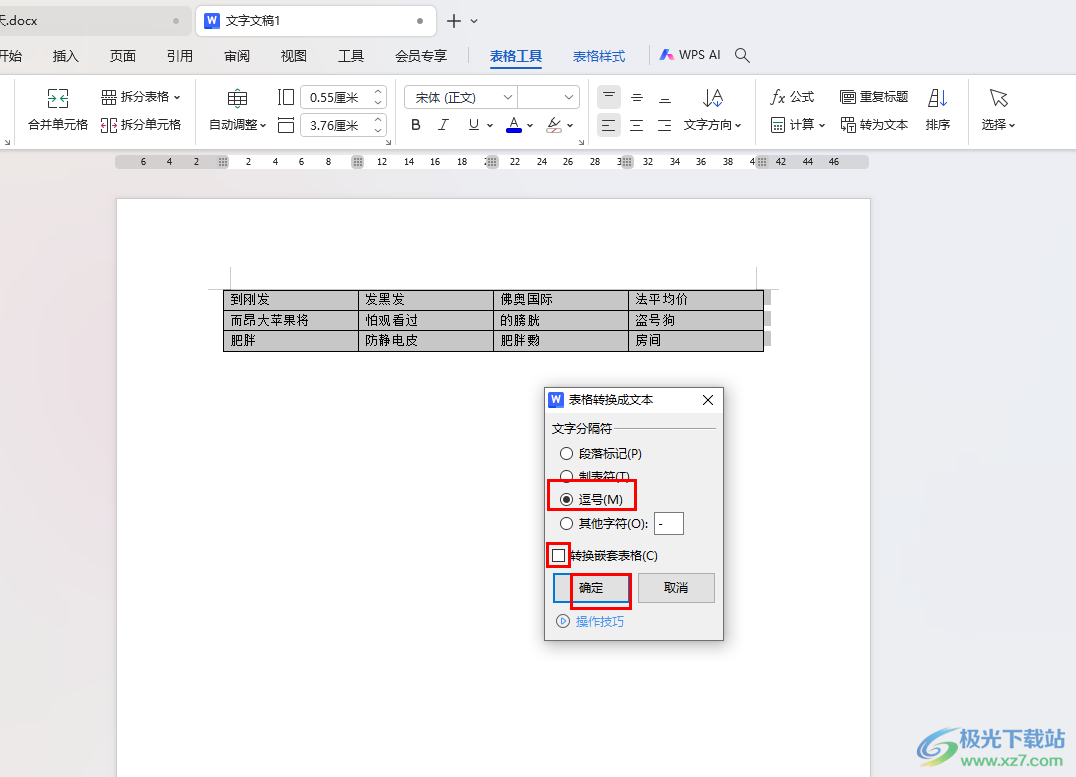
1.当我们进入到Word文档之后,我们可以看到页面上显示的表格内容,如图所示。
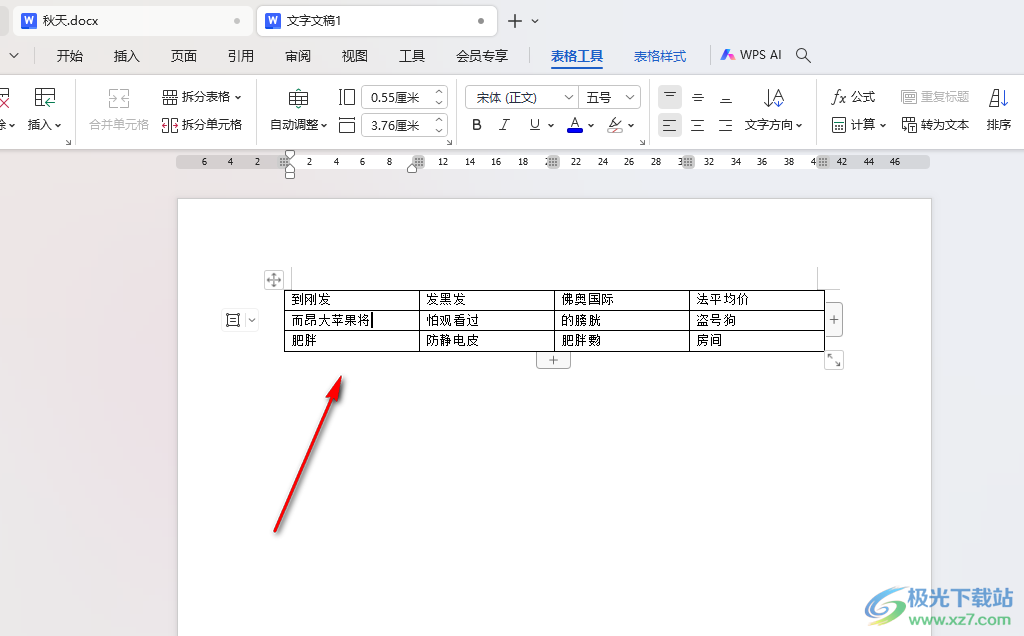
2.之后我们需要将表格内容全部选中,之后将页面上方的菜单栏中的【表格工具】选项点击一下。
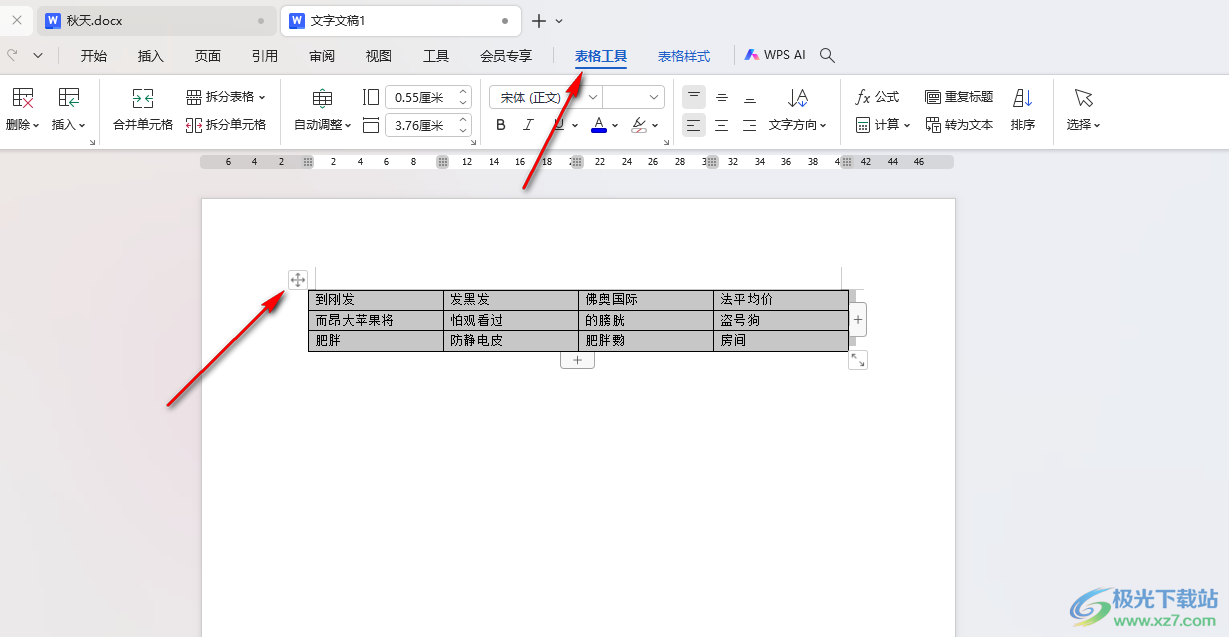
3.这时候,我们将工具栏中的【转为文本】选项进行点击一下。
4.随后我们可以看到在打开的小窗口中,将我们需要的【逗号】选项勾选上,并且将【转换为嵌套表格】取消勾选,之后单击确定按钮。
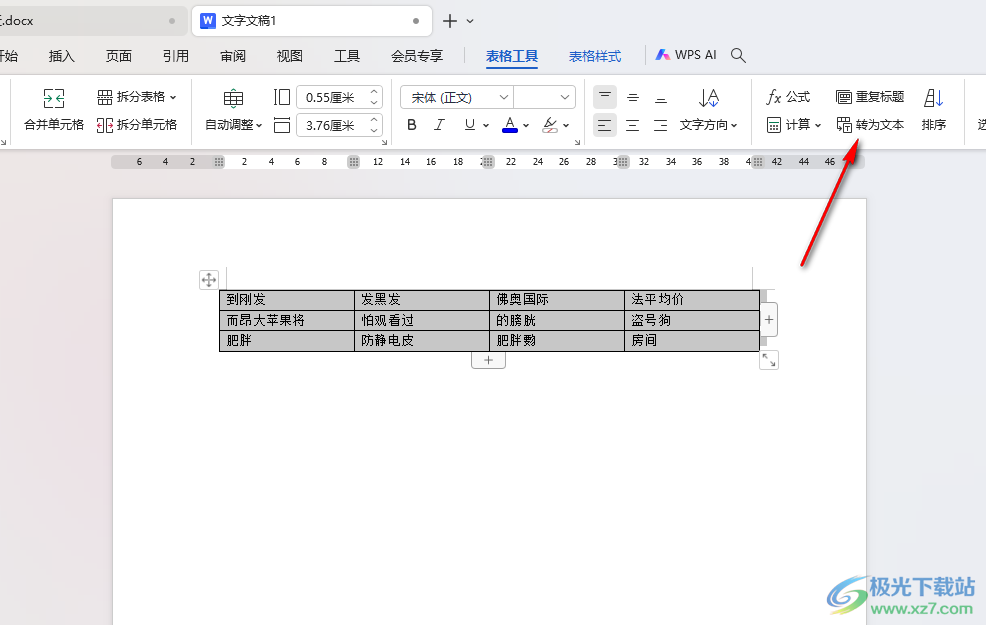
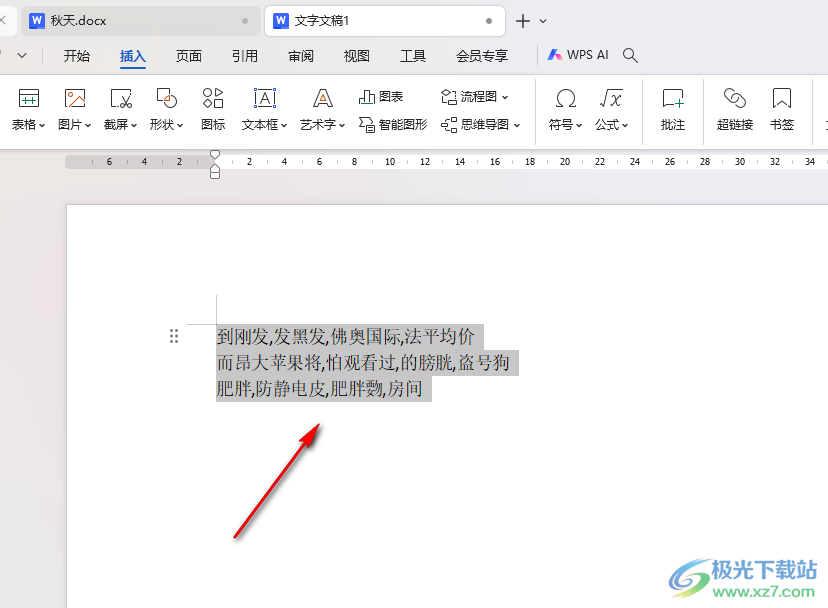
5.这时候,你可以看到我们需要的表格已经转换成文本内容了,如图所示。
以上就是关于如何使用WPS Word文档将表格转换成文本的具体操作方法,你可以在Word文档中自定义制作自己需要的表格内容,其中你也可以将表格直接按照上述教程进行文本的转换操作,感兴趣的话可以操作试试。
 fan直播伴侣进行更新的方法
很多小伙伴在使用电脑的时候都不喜欢在电脑上安装软件管家之......
 索尼发布 PlayStation 4/5 系统软件更新
索尼宣布PlayStation 4 和 PlayStation 5 系统软件更新将于今天在全球......
 暴风魔镜matrix vr多少钱 暴风魔镜matrix v
暴风魔镜matrix vr多少钱?暴风魔镜正式发布了matrix vr一体机,下......
 8代以下cpu不能装win11解决方法
此前微软公布了完整的win11系统安装要求,其中包括了一项对于......
 Win10修改显卡赫兹方法
不少的用户在使用了win10系统之后不知道该怎么修改显卡的赫兹......
wps表格给用户带来了许多的便利,并且能够让用户编辑的过程变得简单轻松许多,因此wps软件吸引了大量用户前去使用,当用户在wps软件中编辑表格文件时,一般会整理表格中需要的数据信息,...
WPS是很多小伙伴都在使用的一款文档编辑软件,在这款软件中,我们可以根据自己的需求对表格进行各种编辑,例如更改单元格格式,或是对表格中的数据进行计算、筛选等操作。有的小伙伴在...
wps软件的身影可以在用户的手机上或是电脑上看到,不难看出用户对wps软件的喜爱程度,因此wps软件成为了热门的办公软件,当用户选择在wps软件中编辑表格文件时,通常会在录入好信息数据后...
作为一款受到众多用户喜欢的办公软件,wps软件成为了大部分用户的必备软件,在这款办公软件中有着其它办公软件无法做到的优势,即为可以让用户编辑不同类型的文件,给用户带来了许多的...
wps软件为用户带来的好处是毋庸置疑的,因为在wps软件中的功能有着其它热门办公软件的支持,让用户可以用来编辑word文档、excel表格或是ppt演示文稿等,所以wps软件吸引了大量的用户前来下载...
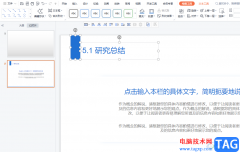
wps软件逐渐成为了热门的办公软件,给用户带来了许多的便利,在wps软件中用户可以享受到强大功能带来的便利,还可以拥有编辑各种各样文件编辑的权利,因此wps软件深受用户的喜爱,为用户...
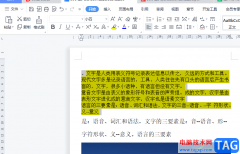
在wps软件中的功能是很强大的,能够为用户解决许多的编辑问题,让用户简单轻松的完成编辑任务,因此wps软件成为了用户在编辑文件时的首选办公软件,当用户在wps软件中编辑文档文件时,有...
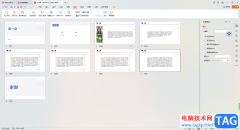
当你通过WPS制作好了PPT的相关内容之后,那么我们可以对需要演示的幻灯片进行设置放映的方式,比如你可以设置放映的方式为自动放映,而且还可以自定义设置自动放映的时间,而设置时间只...
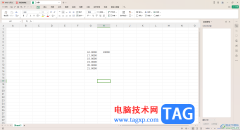
在WPS表格中编辑数据的时候,有些时候会编辑一些比较大的数字,比如会编辑上万的数字内容,而如果你编辑的万元数字全部显示出来,看起来就会比较复杂,不太好查看,那么我们可以将这样...
众所周知在wps软件中有着许多强大的功能,让用户能够简单轻松的解决编辑问题,并且在这款办公软件中,用户可以编辑不同类型的文件,很好的满足了用户的需求,所以用户在编辑wps软件时,...
wps软件已经成为了用户在遇到编辑问题时的首选办公软件,给用户带来了许多的好处和便利,当用户在wps软件中编辑文档文件时,可以根据自己的需求来利用插入功能来在页面上添加图片、形状...
WPSPPT是很多小伙伴都在使用的一款幻灯片制作软件,相对于PowerPoint演示文稿,WPSPPT中拥有更多素材和更多智能化的功能,可以方便我们更加快速高效地完成幻灯片的编辑与制作。如果我们希望...
有些时候我们会需要使用WPS办公软件新建一个表格,然后通过在表格页面中进行统计一些员工或者是学生的年龄等信息,在统计年龄的时候,想要将平均年龄进行快速的计算出来,那么该如何计...
我们常常使用WPS这款软件将我们需要的内容进行设计成幻灯片,那么我们可以通过放映幻灯片进行内容的演示操作,其中在进行设计内容的时候,有的小伙伴想要将幻灯片页面左下角底部的“...
WPS目前越来越受到大家的欢迎和喜爱,通过该办公软件可以进行多种文档的编辑,其中提供的Word文字文档、Excel表格以及PPT演示文稿是大家平常进行会使用到的,一些小伙伴在进行Excel表格数据...





![tplink[WVR系列] PPTP VPN配置指南](http://www.tagxp.com/uploads/allimg/c170705/14c25P2240450-14933_lit.png)









 鄂公网安备42118102000349