
有的小伙伴在使用wps这款软件的过程中,想要知道我们在这款软件里面怎么进行时长的计算和统计操作,那么我们就可以在该软件中进行表格的新建,接着,我们就可以在新建的表格页面中输入好需要进行求和的数据,紧接着,我们就可以设置显示求和时长的单元格格式,以及使用sum函数公式进行相应的计算等操作,设置的方法是很简单的,下方是关于如何使用WPS excel计算时长的具体操作方法,如果你想要知道自己输入的时间的总时长是多少,那么就可以看看下方的方法教程,希望对大家有所帮助。
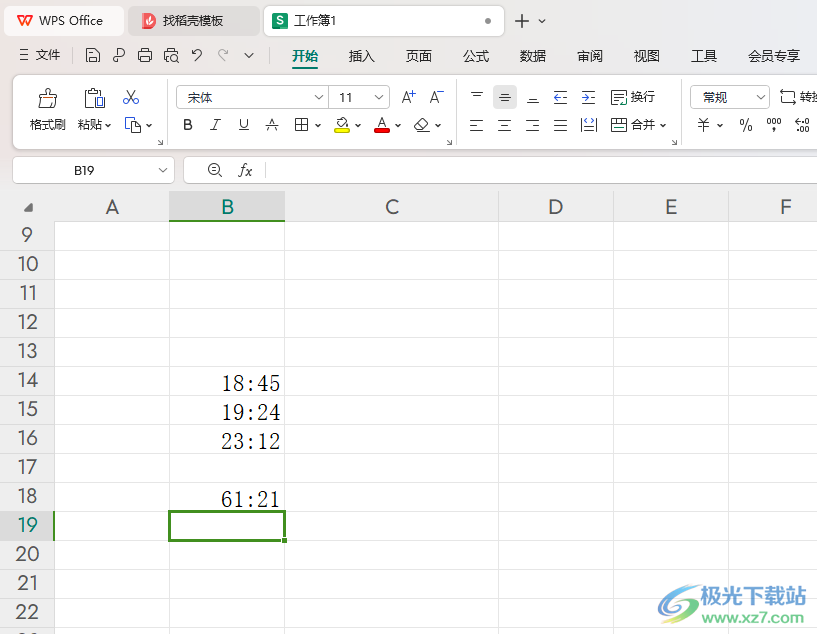
1.首先,我们需要在要显示时长的空白单元格中进行右键点击一下,选择菜单选项中的【设置单元格格式】选项。
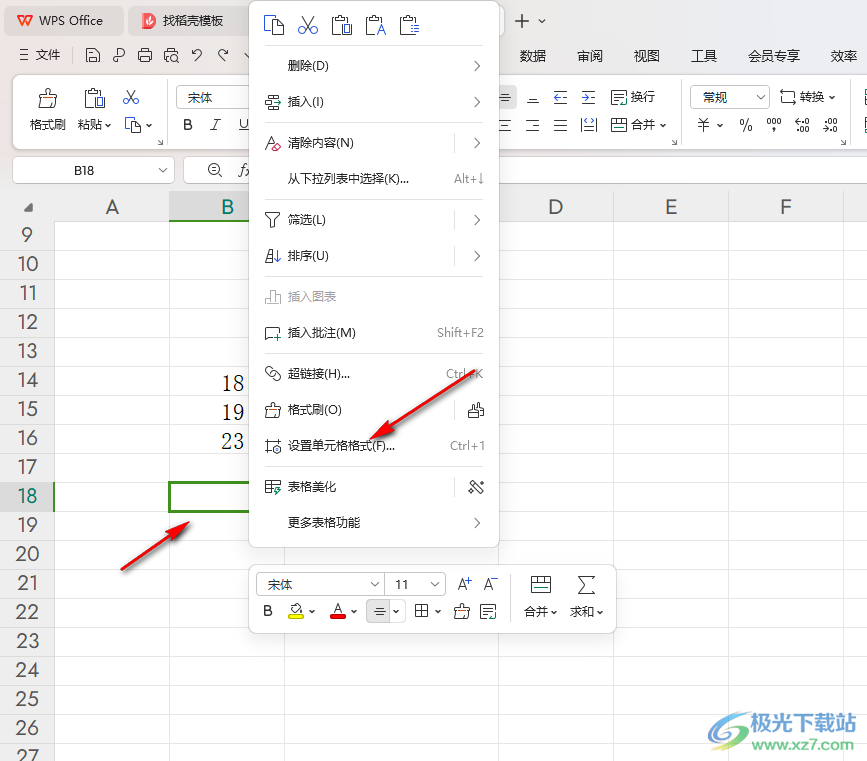
2.这时候,我们在打开的窗口中将左侧的【自定义】选项进行点击,然后在右侧的输入框中输入【[h]:mm】,之后点击确定。
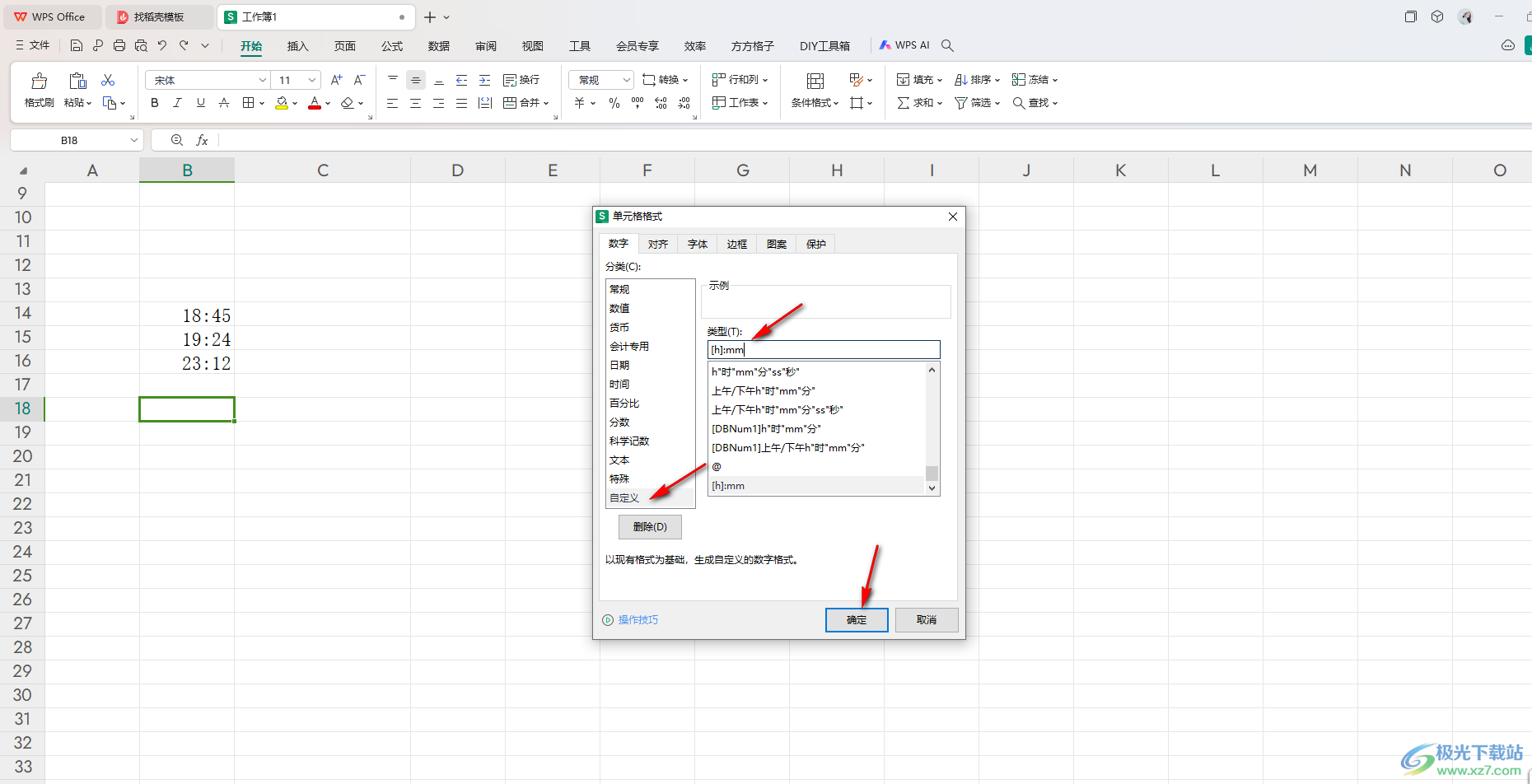
3.紧接着,我们返回到表格页面中,在空白的单元格里面输入【=sum()】。
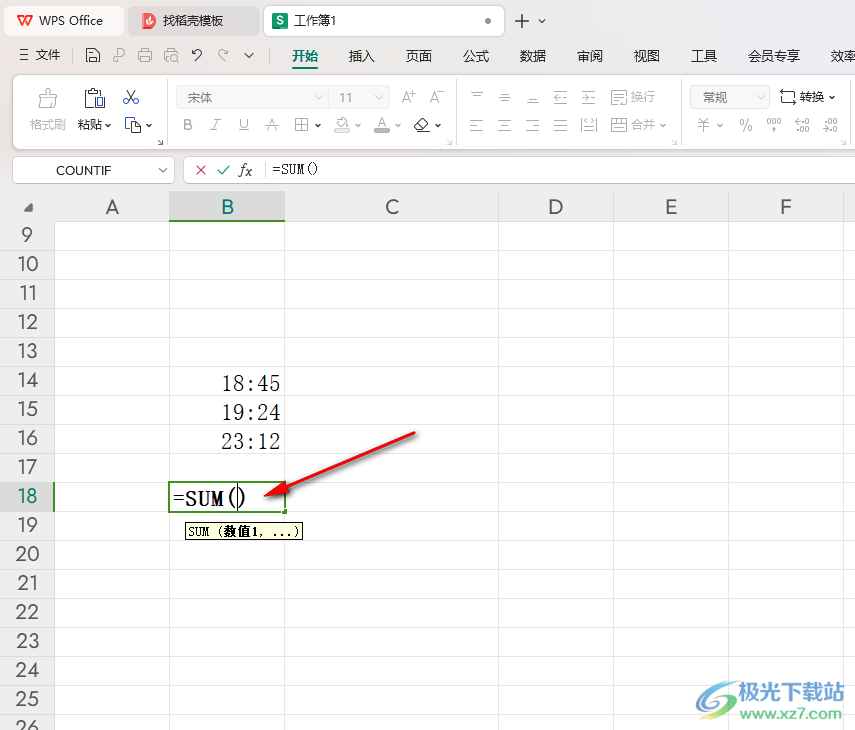
4.之后将鼠标放在括号中,再将需要求和的区域框选起来。
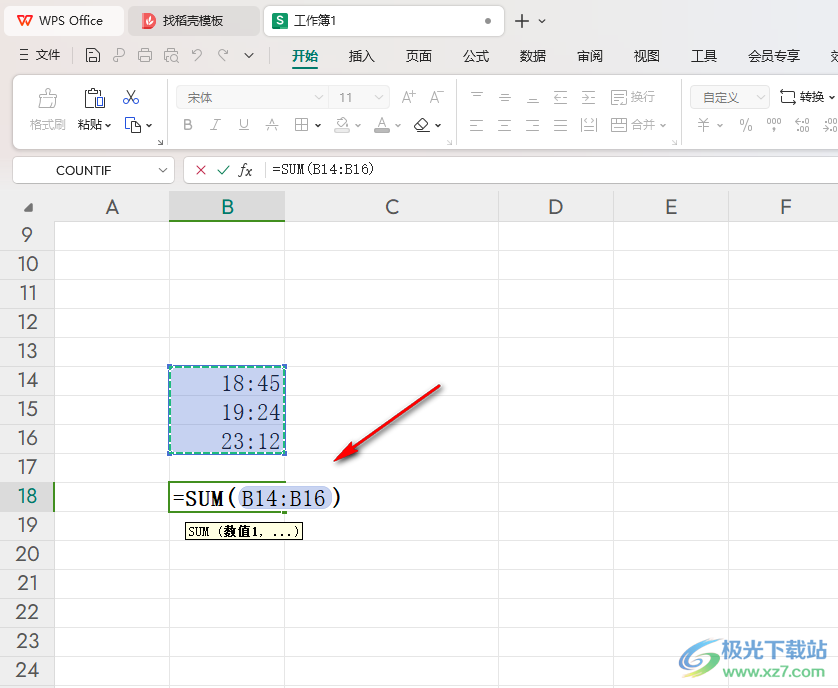
5.这时你可以查看到我们需要计算的时长就会快速的计算体现在单元格中,如图所示。
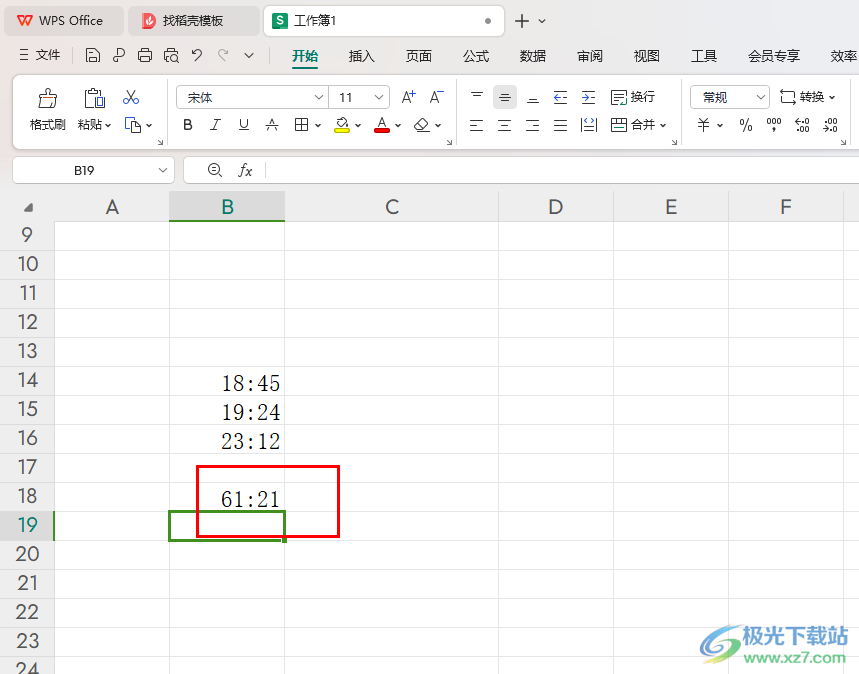
以上就是关于如何使用WPS Excel计算时长的具体操作方法,我们想要将自己需要的内容进行快速的计算操作,那么就可以使用相对应的函数公式来操作,上述是计算时长的函数公式运算方法,感兴趣的话可以操作试试哦。
 如何在Windows11上更改系统声音
如何在Windows11上更改系统声音 要更改Windows11上的系统声音,请使......
 PotPlayer添加aviSynth滤镜的方法
PotPlayer这是一款非常强大的视频播放器软件,被非常多的小伙伴......
 互联网电视充值会员环环相套 消费者被剥
世界是“屏”的,如今电视正日益成为人们家庭中最重要的一块......
 SSD与HDD的优缺点分析:选择SSD还是HDD更划
SSD与HDD的优缺点分析:选择SSD还是HDD更划算近年来,随着存储技......
 w10黑屏怎么恢复系统
我们在使用win10操作系统的时候,有的情况下可能会出现电脑黑......
在WPS中不仅可以进行文档、表格等内容的编辑,其实还可以进行一些论文封面、个人简历封面等编辑,很多小伙伴需要在文档中插入一个求职的封面样式,那么怎么进行添加呢,在WPS文档中提供...
我们在WPS表格中常常会进行日期的录入,而该表格工具中录入的日期格式可以是有多中,比如你可以设置有年月日的日期,或者是有横杠显示的日期格式,以及可以是斜杠显示的日期格式,你可...
一些小伙伴在使用WPS的时候,想要进行汉字的编辑输入,但是发现在文档中编辑的文字只能进行字母的输入,而不能进行文字的编辑,这种情况该如何来解决呢,遇到这种情况的小伙伴可能是非...
相信大家在平常的工作中,经常都会遇到需要将一些资料或者是工作内容进行整理成PPT文件的样式进行保存在电脑中,而其中有部分小伙伴在制作的过程中,偶尔会遇到一些相关的问题,比如想...
有的小伙伴在进行数据的编辑时,常常会使用到一些函数公式来帮助自己快速的编辑数据内容,比如当自己想要分离数据内容的时候,那么我们可以通过left函数公式进行操作,该函数指的是从...
用户在wps软件中编辑表格文件时,都会对表格数据信息进行简单的计算和设置,这个时候用户直接在软件中找到相关的公式来进行计算即可简单获得正确的计算结果,当然用户在整理表格数据时...
WPSPPT是一款非常好用的幻灯片制作软件,在其中我们可以像在PowerPoint演示文稿中一样,非常方便快速地进行各种幻灯片的编辑制作。如果我摸在WPSPPT中插入表格后,希望调整表格的边框线粗细...
WPSPPT怎么保存为HTML网页格式,可能很多小伙伴都想要知道操作方法,一般我们在使用WPSPPT进行幻灯片的编辑之后,都是将文档直接保存为常用的pptx格式存放在电脑中的,这样就会方便自己平时...
wps软件深受用户的喜爱,为用户带来了许多强大且实用的功能,这些功能有着其它热门办公软件的支持,因此能够满足用户的编辑需求,还可以有效提升用户的编辑效率,因此wps软件成为了大部...
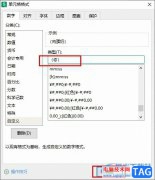
很多小伙伴之所以喜欢使用WPS对表格文档进行编辑,就是因为WPS中有许多实用的功能能够满足我们对于表格文档的各种编辑需求。有的小伙伴在使用WPS对表格文档进行编辑的过程中想要给表格中...
wps中的ppt怎么制作相册 wps中的ppt制作相册的方法图解 如何在wps ppt中制作一个相册呢?一份好的PPT不仅可以吸引观众的眼球同时还可以反映自己的制作能力,下面小编就为你提供wps 中ppt如何制作...
wps作为一款发展不错的国产办公软件,为用户带来了不错的使用体验和好处,这是因为在wps软件中用户可以用来编辑文档、表格以及演示文稿等不同类型的文件,而且还有着强大且实用的功能,...
wps软件是许多用户很喜欢使用的一款办公软件,为用户带来了文档、表格或是演示文稿等不同类型的文件编辑权利,让用户实现了下载一款软件完成多种文件编辑权利的想法,因此wps软件吸引了...
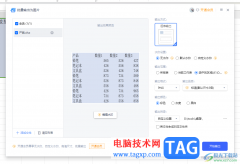
在我们的WPS表格编辑页面中,我们常常使用会使用到很多功能来帮助自己进行快速的编辑,比如会对表格中的数据进行计算、统计以及制作成图表样式,或者是进行插入数据透视表等及数据透视...
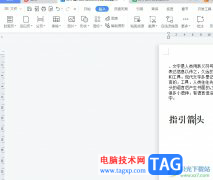
wps是许多用户在日常工作中经常接触的一款办公软件,其中强大的功能可以帮助用户解决编辑问题的同时,还可以有效提升用户的编辑效率,因此wps软件吸引了不少用户前来下载使用,当用户在...
















 鄂公网安备42118102000349