
相信大家平时在忙工作或者忙学习的时候,为了需要会使用到wps PPT演示文稿,最近有些小伙伴表示想要在WPS PPT中制作出一个透视图片封面,那我们该如何来操作呢,透视效果是很多小伙伴在设计PPT幻灯片的时候,所使用到一种设计操作手法,我们只需要通过添加一个矩形铺满整个幻灯片,之后再将自己想要设计成封面的图片添加进来,再来设置一下矩形的渐变填充等操作,可能目前有的小伙伴还是十分的不解,那么小编就给大家仔细的讲解一下如何使用WPS PPT制作透视图片封面的具体操作方法吧,如果你感兴趣的情况下可以看看方法教程,希望可以帮助到大家。
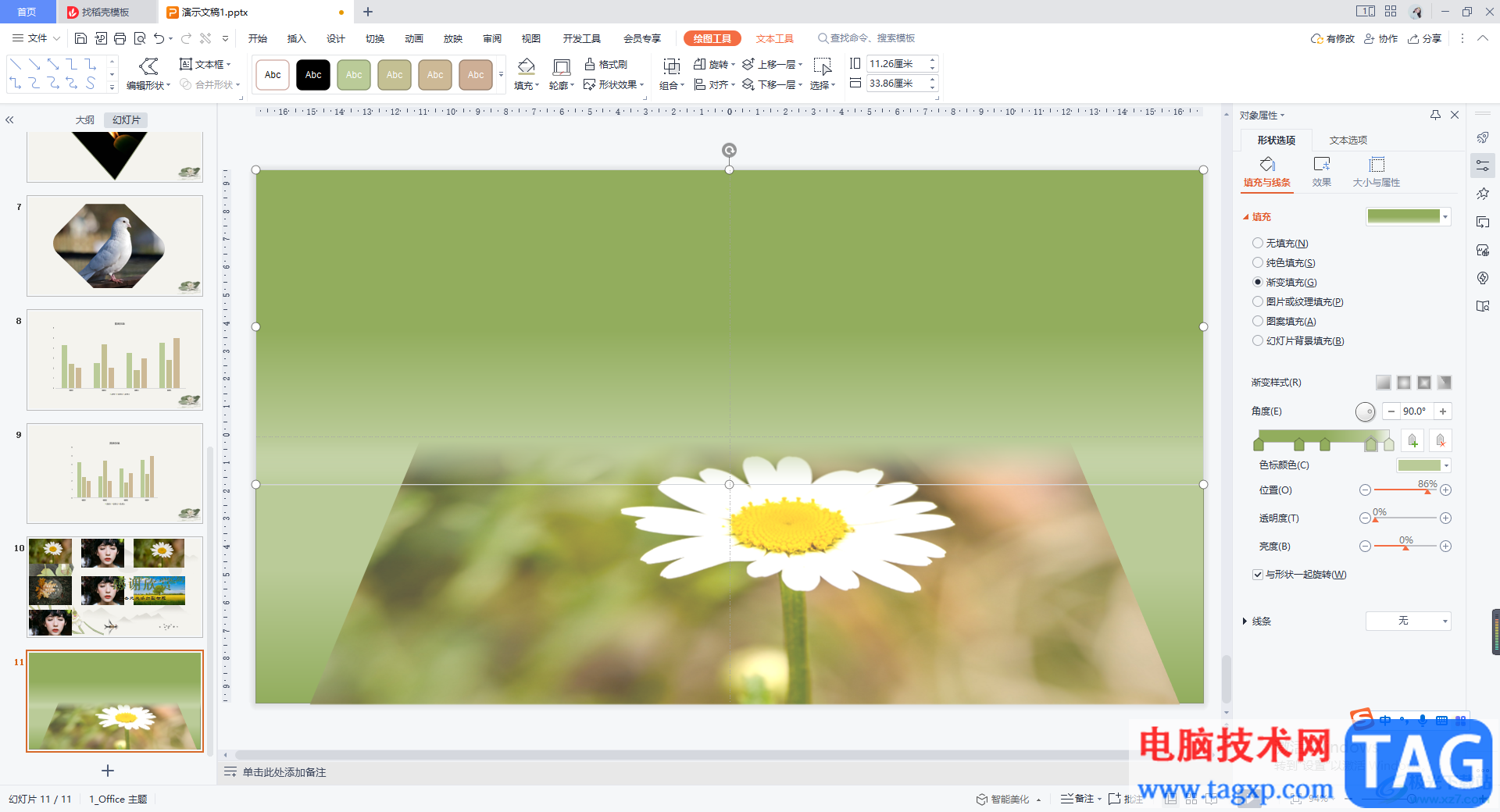
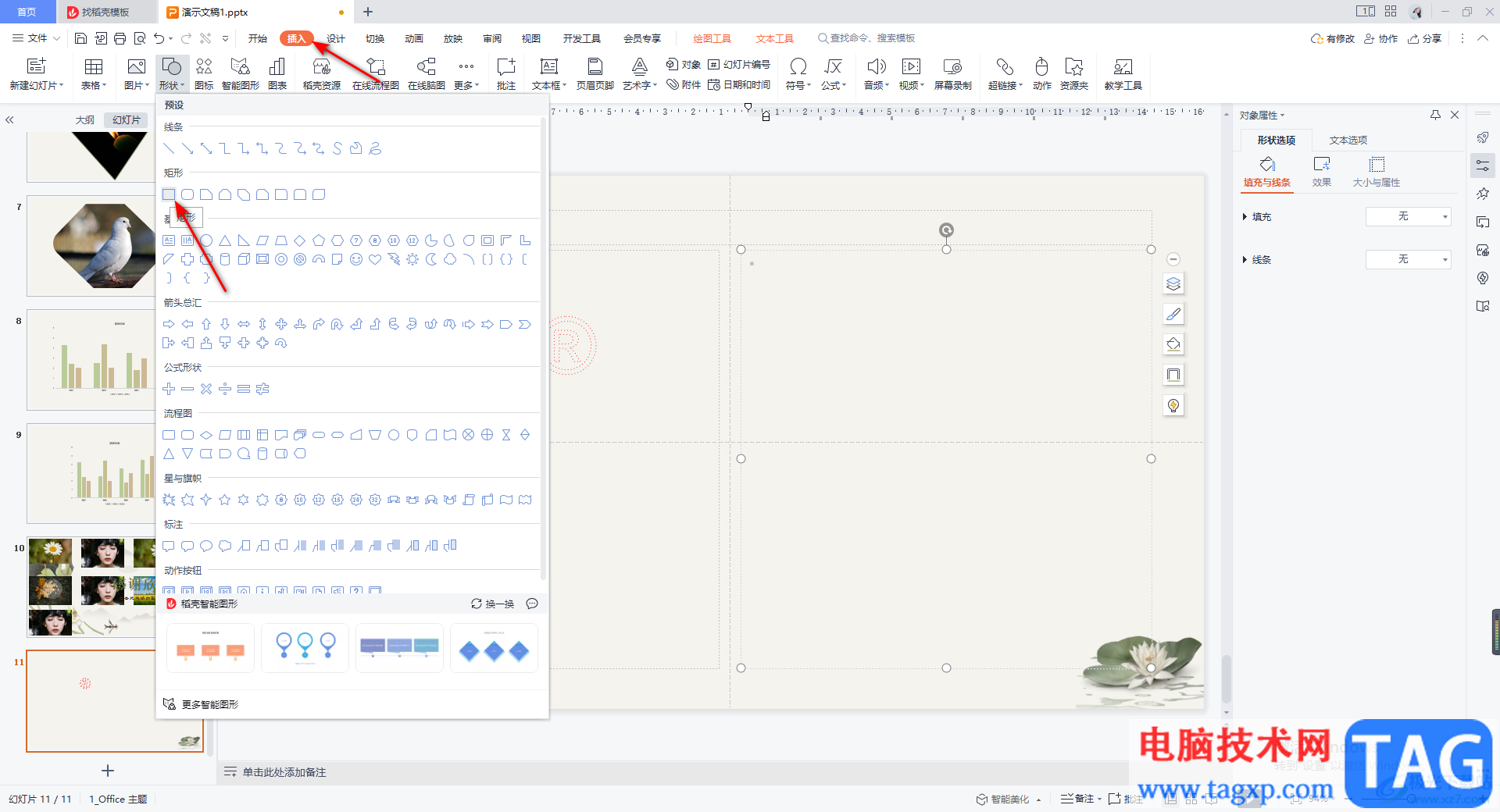
1.首先我们需要插入一个矩形,点击【插入】选项,然后在【形状】的选项窗口中,点击【矩形】形状。
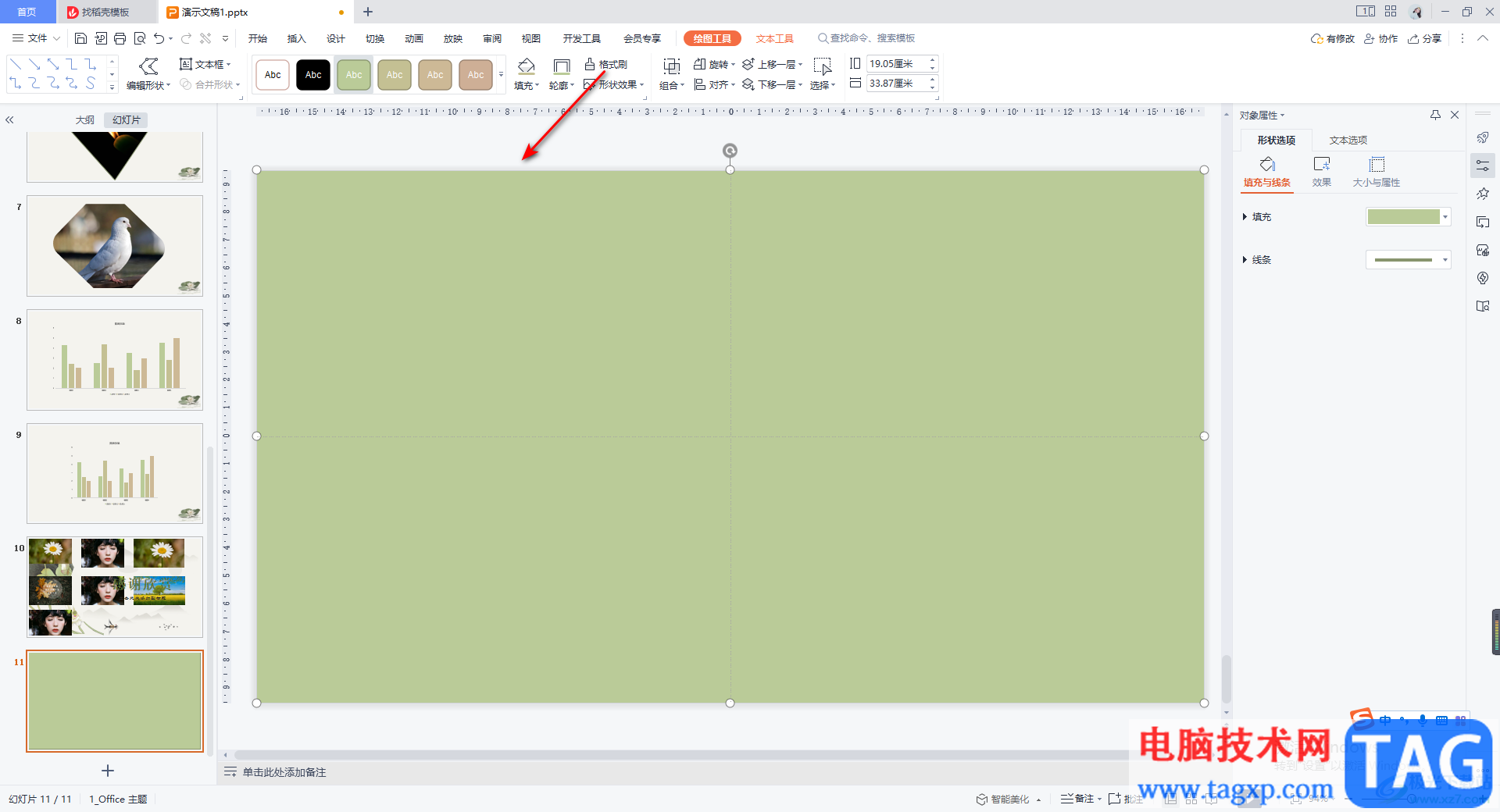
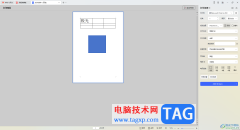
2.接着用鼠标左键在幻灯片中框选出一个矩形形状,并且我们需要将矩形铺满整个幻灯片。
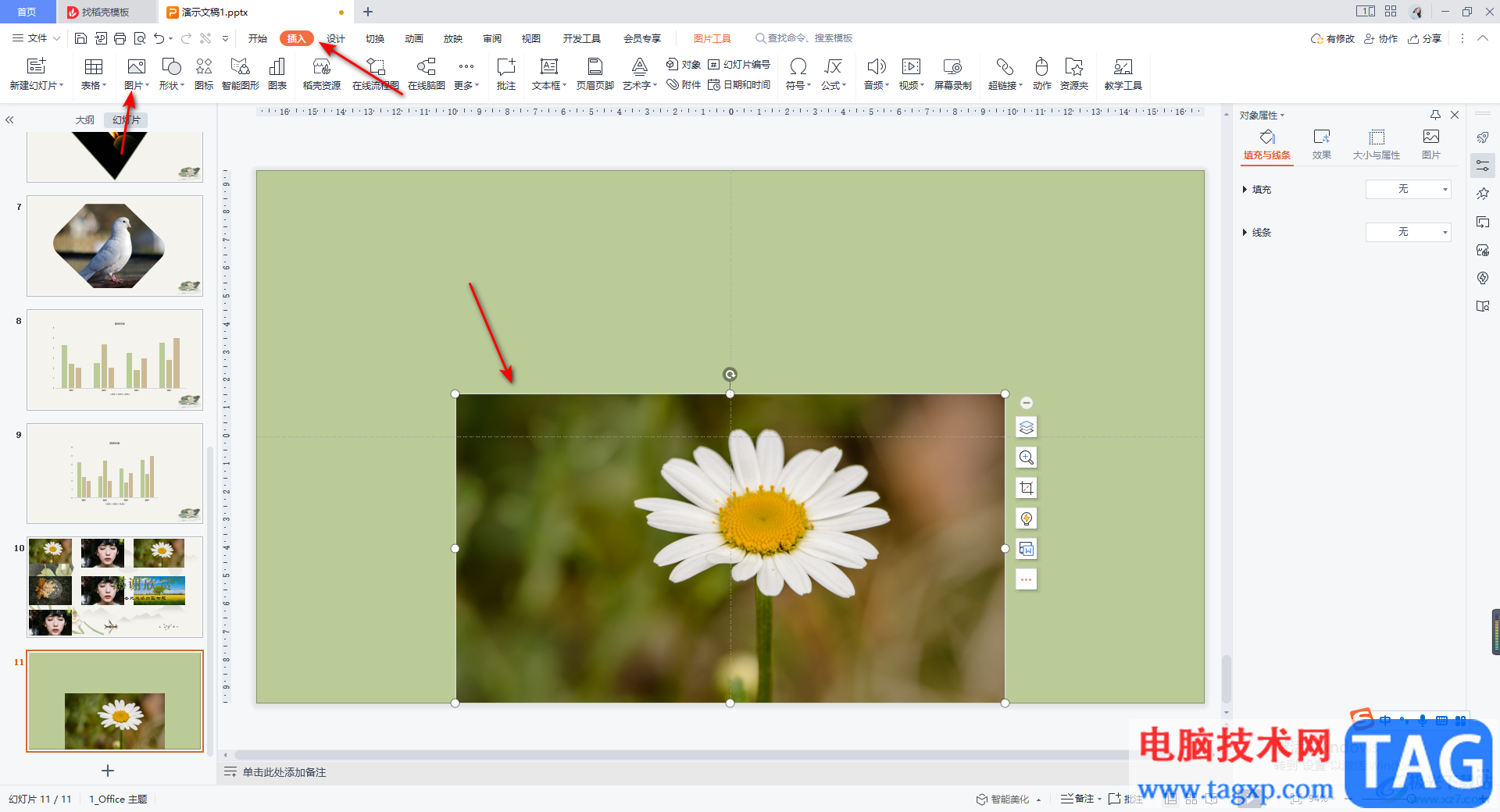
3.接着我们再来点击一下【插入】选项,然后在【图片】的位置进行点击,将自己本地中的图片导入到页面中,如图所示。
4.随后我们将添加进来的图片点击一下,再点击上方工具栏中的【效果】选项,然后选择【三维旋转】选项,接着在弹出的窗口中在【透视】下选择箭头所指的样式。
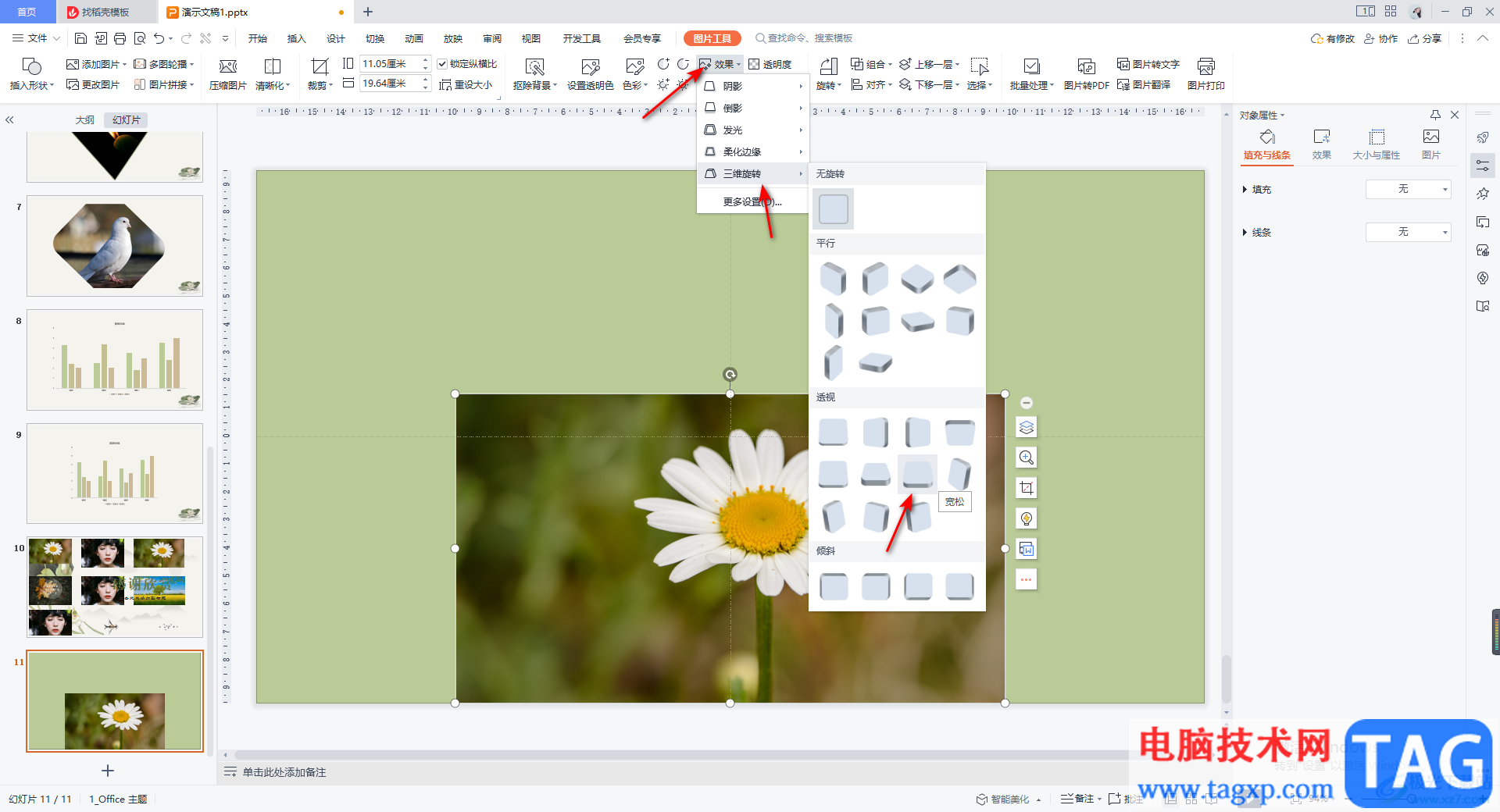
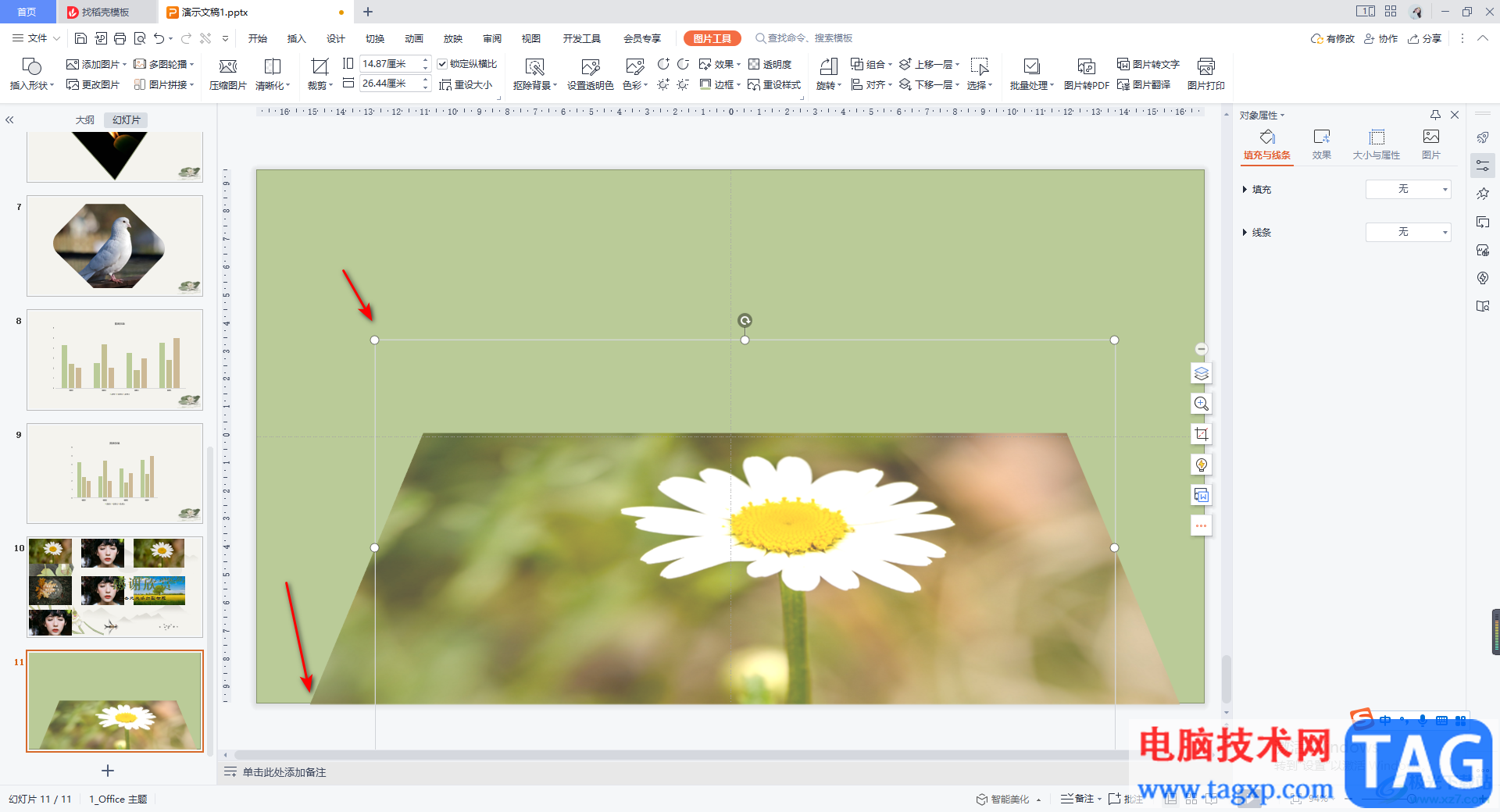
5.我们再将图片的底部和插入的矩形的底部融合在一起,如图所示。
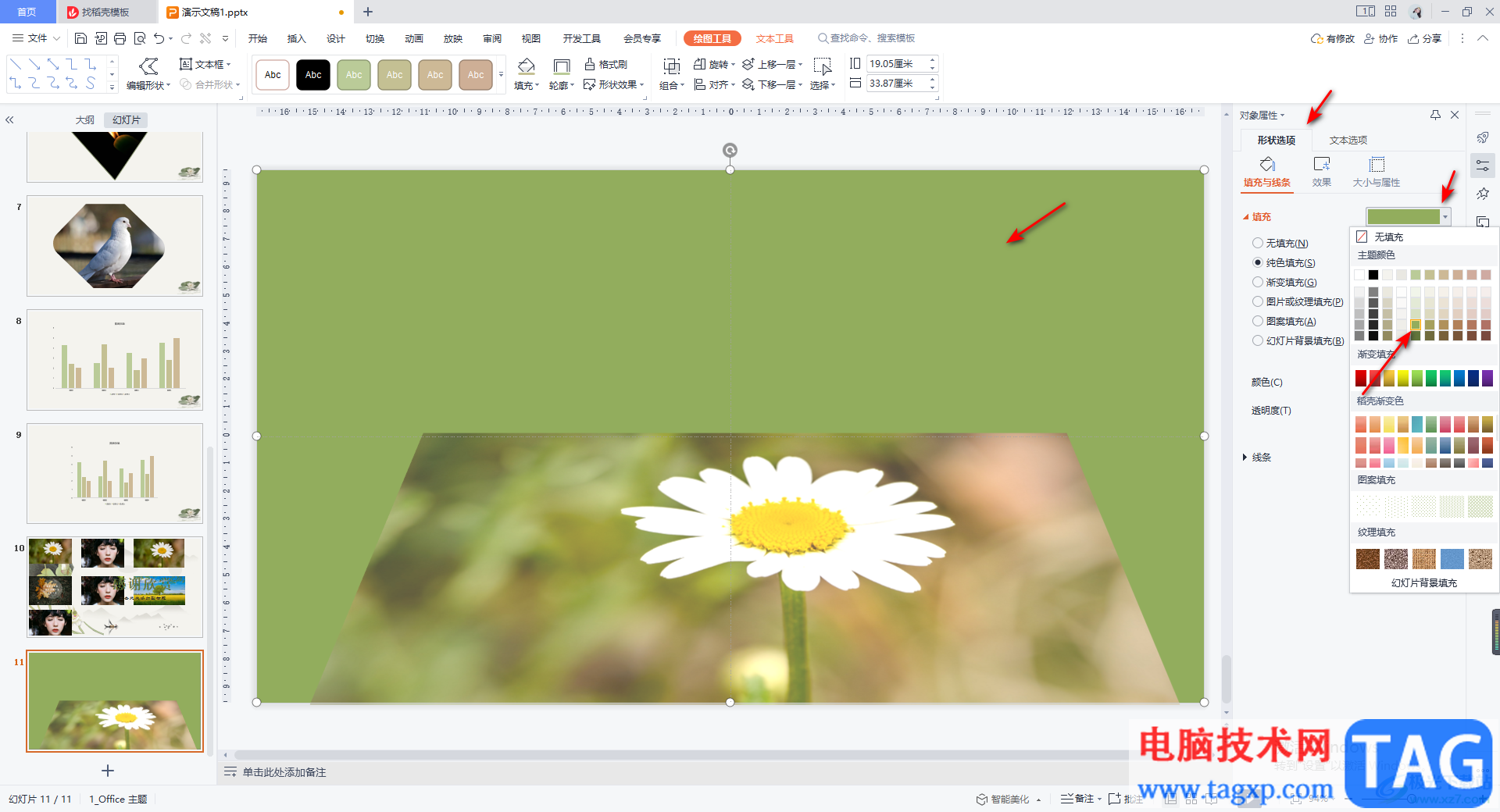
6.然后我们需要将矩形的颜色设置成和图片的颜色相近的颜色,将矩形点击一下,然后在右侧的形状选项下,在【填充】后面的下拉按钮进行点击,选择一个绿色的颜色,如图所示。
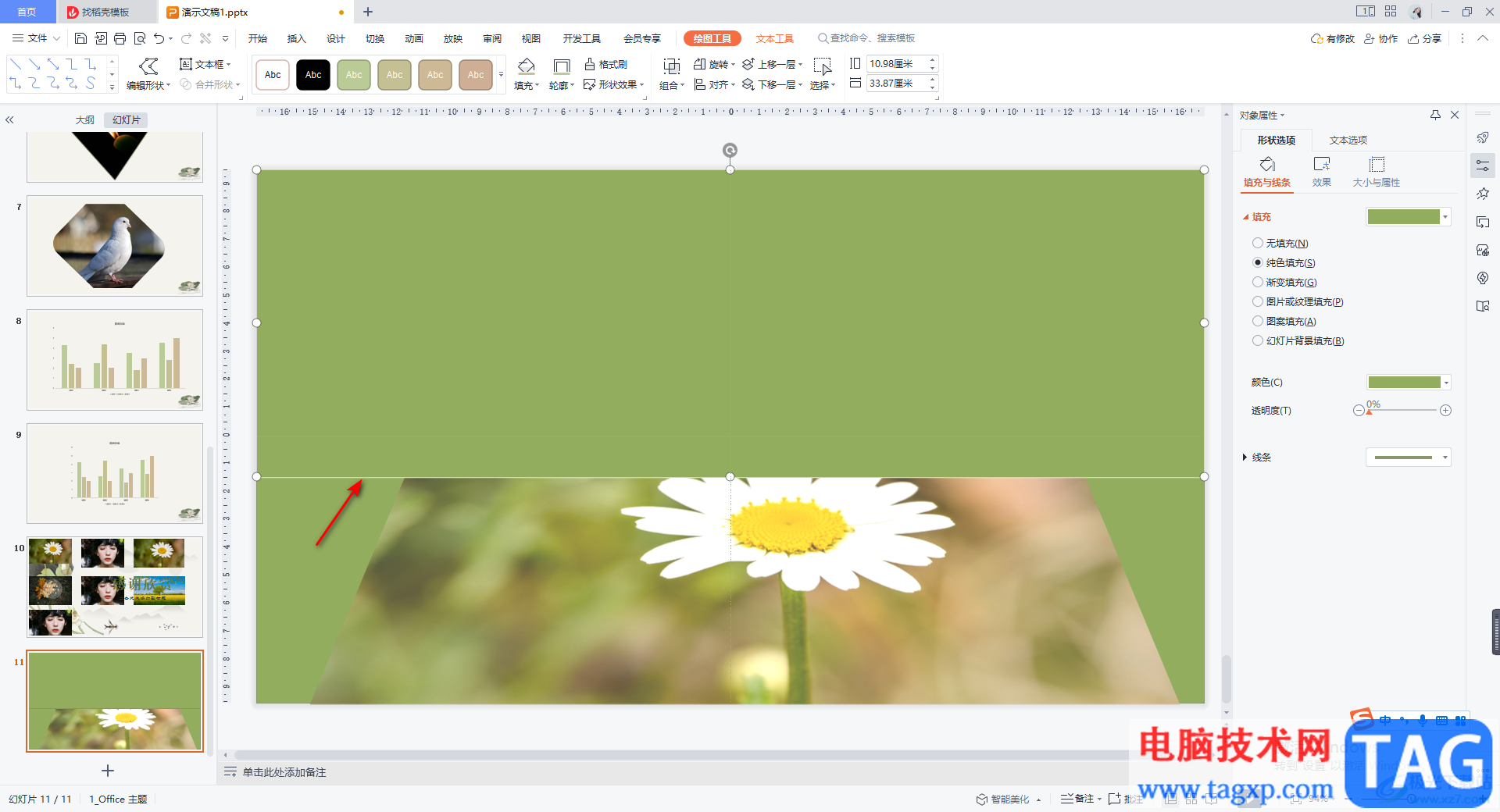
7.接着我们将矩形进行点击,然后按下Ctrl+c进行复制一下,再Ctrl+v进行粘贴,这时我们的矩形就会覆盖我们的图片,我们将复制的这个矩形的边框,从下向上方移动,移动到中间差不多的位置即可。
8.这时我们再来调节一下复制的这张矩形的渐变色,在右侧点击勾选【渐变填充】,然后在下方的【角度】下,将颜色图标从左侧向右进行渐变,那么我们的矩形的颜色就会从上到下进行渐变,这时你会看到我们的图片就会有一个透视的效果显示,如图所示。
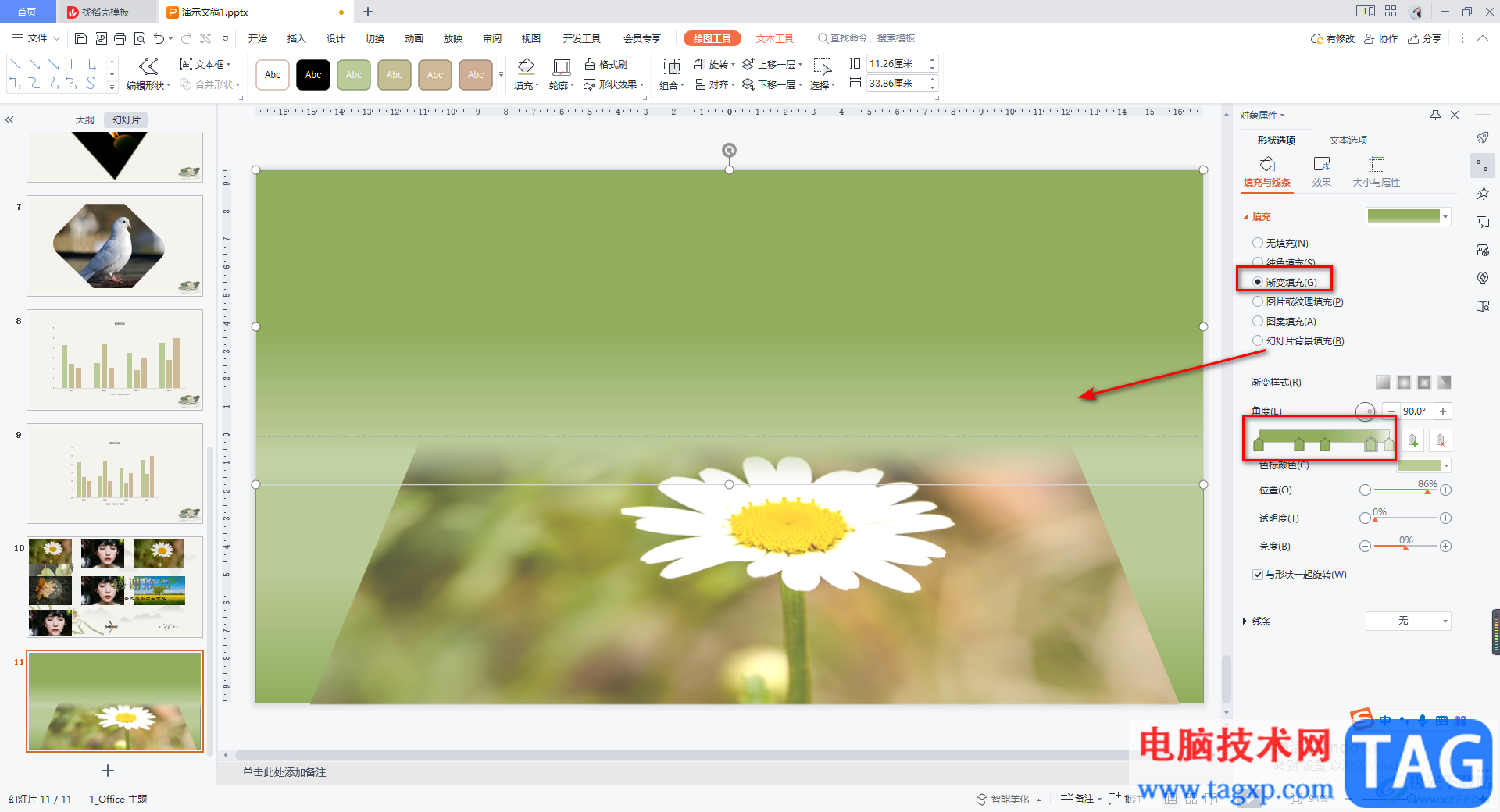
以上就是关于如何使用WPS PPT制作透视图片封面的具体操作方法,有的小伙伴想要制作出一个透视效果的图片,那么你可以通过上述方法进行操作即可,操作方法是比较简单的,只是在设置渐变填充的时候,你需要慢慢的调整,使渐变效果更加的自然,感兴趣的话可以操作试试。
 dazz相机安卓不能拍照吗
dazz相机安卓不能拍照吗,dazz相机安卓不能拍照吗?dazz相机拍不了......
 mastergo在页面上插入图片的方法
mastergo设计软件带给大家非常多的便利,大家可以通过该软件制......
 如何在Windows11的锁定屏幕中停止通知
如何在Windows11的锁定屏幕中停止通知 要防止在锁定屏幕中显示通......
 傲娇壁纸联动是什么
傲娇壁纸联动是什么,傲娇壁纸联动是什么?傲娇壁纸联动一零计......
 PotPlayer360°全景播放的方法
很多小伙伴都喜欢将PotPlayer设置为自己电脑中的默认播放器,因......
在wps软件中有着许多强大的功能,能够为用户带来优质服务,并且用户还可以进一步提升自己的编辑效率,因此wps软件深受用户的喜欢和欢迎,当用户在使用这款办公软件时,可以用来编辑表格...
用户使用wps软件时,可以用来编辑不同类型的文件,当用户选择用来编辑文档文件时,会发现页面上的功能是很强大的,能够很好的满足用户的需求,例如用户可以对文字间距、段落行距和对齐...
wps软件一直是许多用户在使用的办公软件,这款办公软件给用户带来了许多的便利和好处,并且用户还可以来编辑各种各样的文件类型,一般情况下用户都喜欢在wps软件中编辑文档文件,用户可...
在WPS表格中编辑数据的时候,有些时候会编辑一些比较大的数字,比如会编辑上万的数字内容,而如果你编辑的万元数字全部显示出来,看起来就会比较复杂,不太好查看,那么我们可以将这样...
在wps软件中用户已经感受到强大功能带来的便利,给用户带来了许多的好处,为用户提升了工作效率,因此这款办公软件成为了许多用户电脑上的必备办公软件,当用户在wps软件中表格文件时,...
我们在编辑数据时,我们会使用到多张工作表中的数据内容,我们可以在一个表格编辑页面中新建多个工作表进行数据的编辑,有时候我们需要将其中一张工作表中的内容关联到另外一个工作表...
WPS表格是一款非常好用的数据处理软件,在WPS表格中编辑和处理数据时我们经常会插入一些图表,帮助我们更加直观地观察和分析数据。如果我们希望在电脑版WPS表格中插入数据透视图,小伙伴...
WPS软件已经是目前非常实用的一款集合文档、表格、PPT、PDF等编辑工具了,在当前看来,这款软件被使用的次数非常多,每天你都会有小伙伴使用,特别是一些办公的小伙伴,使用该软件的次数...
在WPS中,进行PPT演示文稿的制作是非常有帮助和友好的,你可以为幻灯片内容进行动画效果的添加和切换效果的添加等操作,其中还可以在幻灯片中进行艺术字的插入和设置,插入艺术字可以渲...
WPS文档是很多小伙伴都在使用的一款文字处理软件,与Word文档不同的是,WPS文档中有很多智能化的功能,可以帮助我们快速进行想要的编辑处理,非常地方便。如果我们在WPS文档中进行办公时...
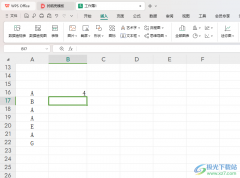
在WPSExcel中,我们可以进行求和、统计以及计算平均值等,其中我们在统计数据的时候,会根据自己的需求来使用不同的功能或者是函数公式进行统计操作,比如我们我们想要将其中某一个范围...
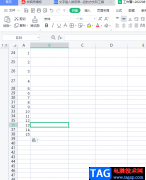
用户在wps软件中编辑表格文件时,都会对表格数据信息进行简单的计算和设置,这个时候用户直接在软件中找到相关的公式来进行计算即可简单获得正确的计算结果,当然用户在整理表格数据时...
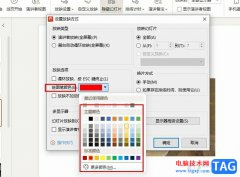
很多小伙伴在使用WPS对演示文稿完成编辑之后都会开始放映幻灯片,在放映幻灯片的过程中,当我们想要更改绘图笔的颜色时,我们需要暂停幻灯片播放,然后进行颜色更改,十分的麻烦。其实...
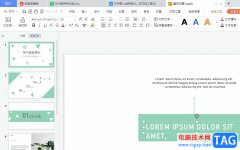
wps是用户在日常工作中经常接触到的一款办公软件,它为用户带来了不错的使用体验和好处,因为wps软件为用户提供了表格、演示文稿以及文档等不同类型文件的编辑权利,让用户可以提高自己...
数学老师制作试卷时,常常需要在试卷里插入加减乘除等符号,加号和减号可以用键盘直接输入,但乘号和除号就不方便输入了,那怎样才能输入乘号和除号呢? 一、可以通过插入符号...
















 鄂公网安备42118102000349