
wps中想要设计一款以线条为主的文字,该怎么在wps中实现呢?今天小编就带大家来共同学习wps怎么设计创意线条字体,希望可以帮助到有需要的小伙伴哦,下面就是详细完整的操作步骤。
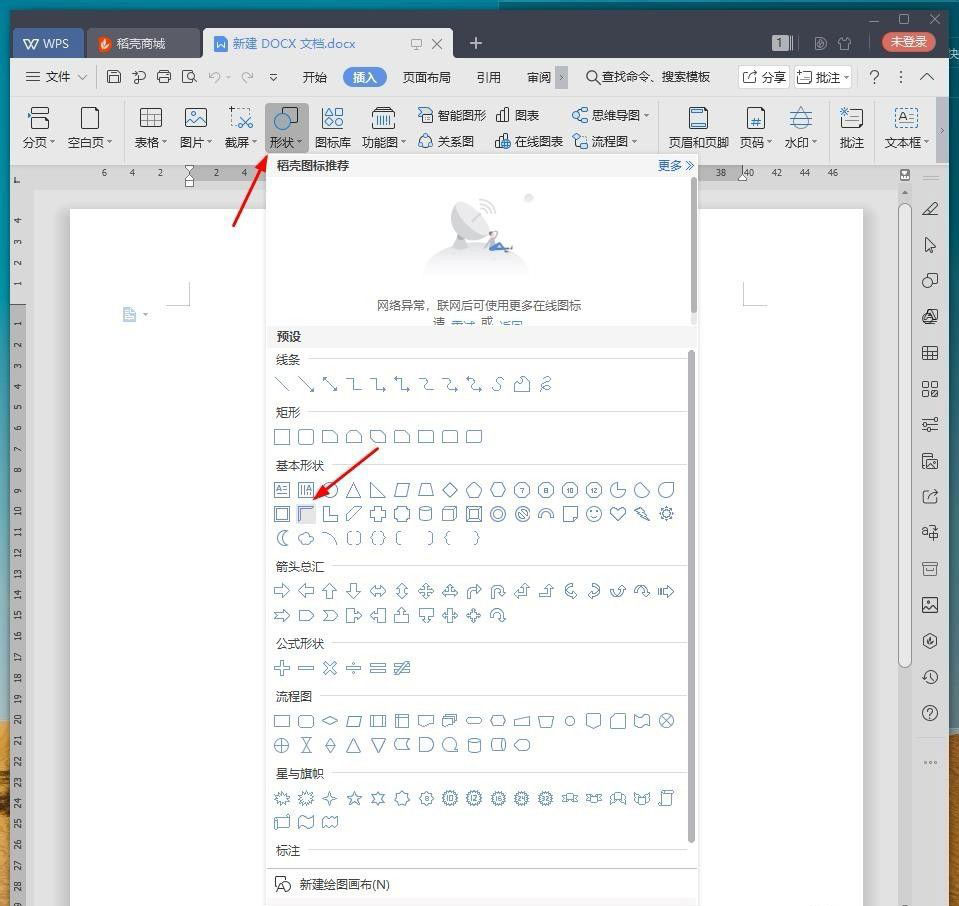
1、新建WPS文档,点击【插入】【形状】【半闭框】。
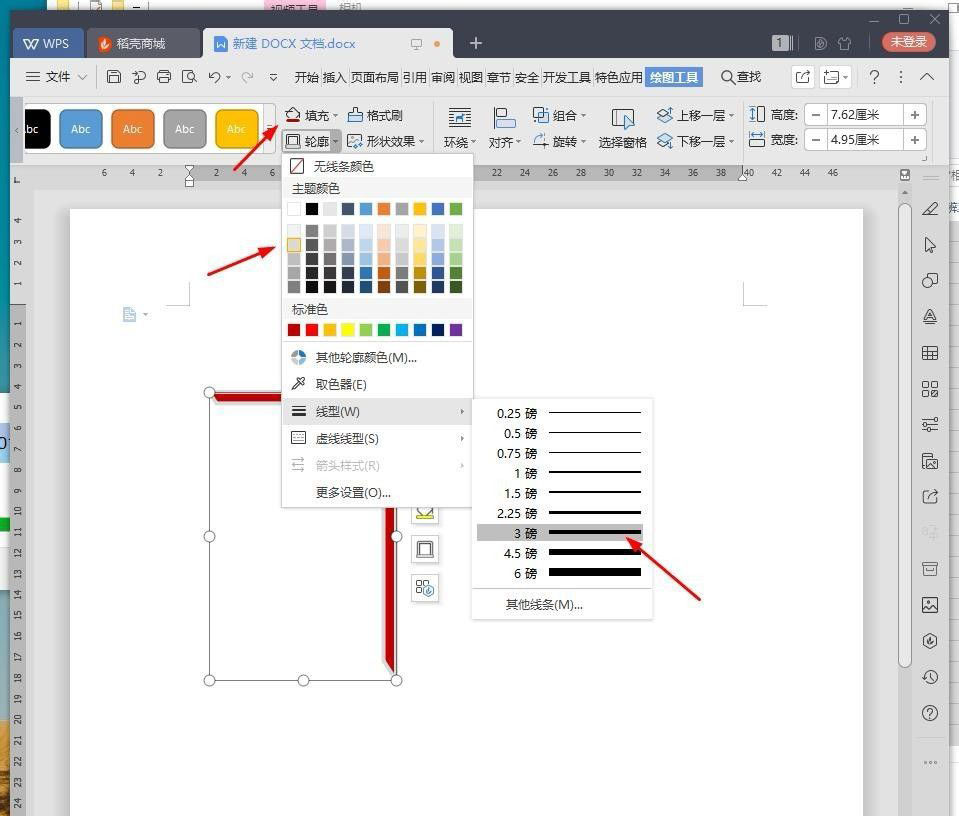
2、绘制图形,将【填充】设置成红色,【轮廓】为灰色3磅。
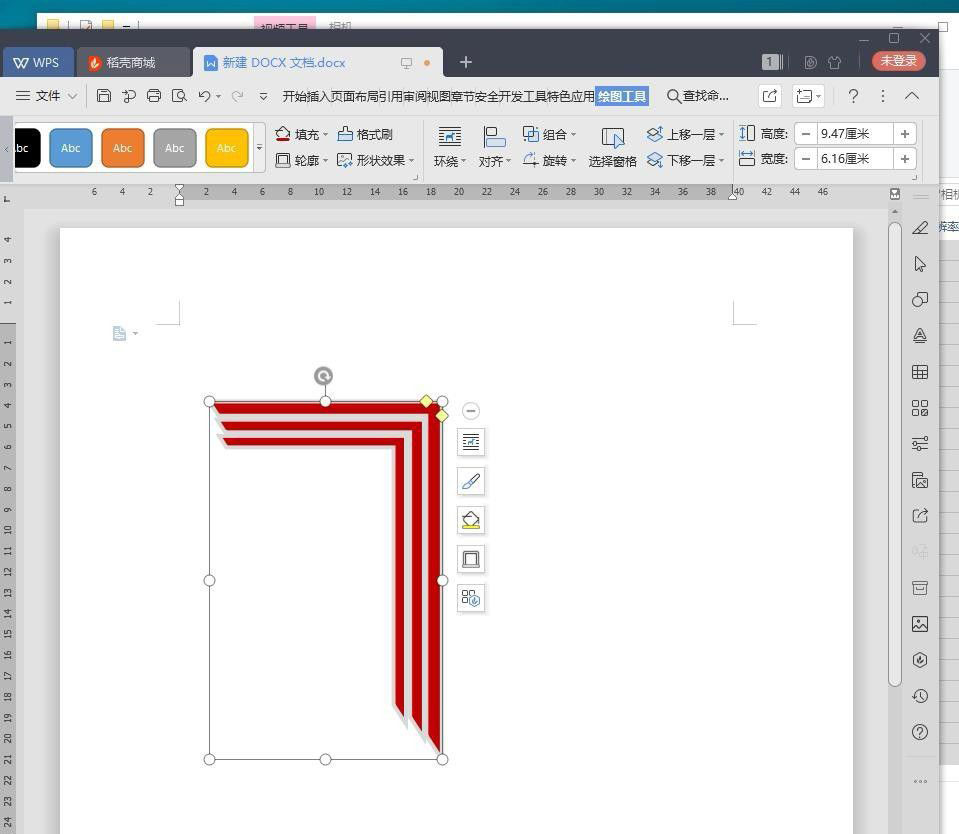
3、按住Ctrl复制多两个,并拉伸放大,形成双层的文字。
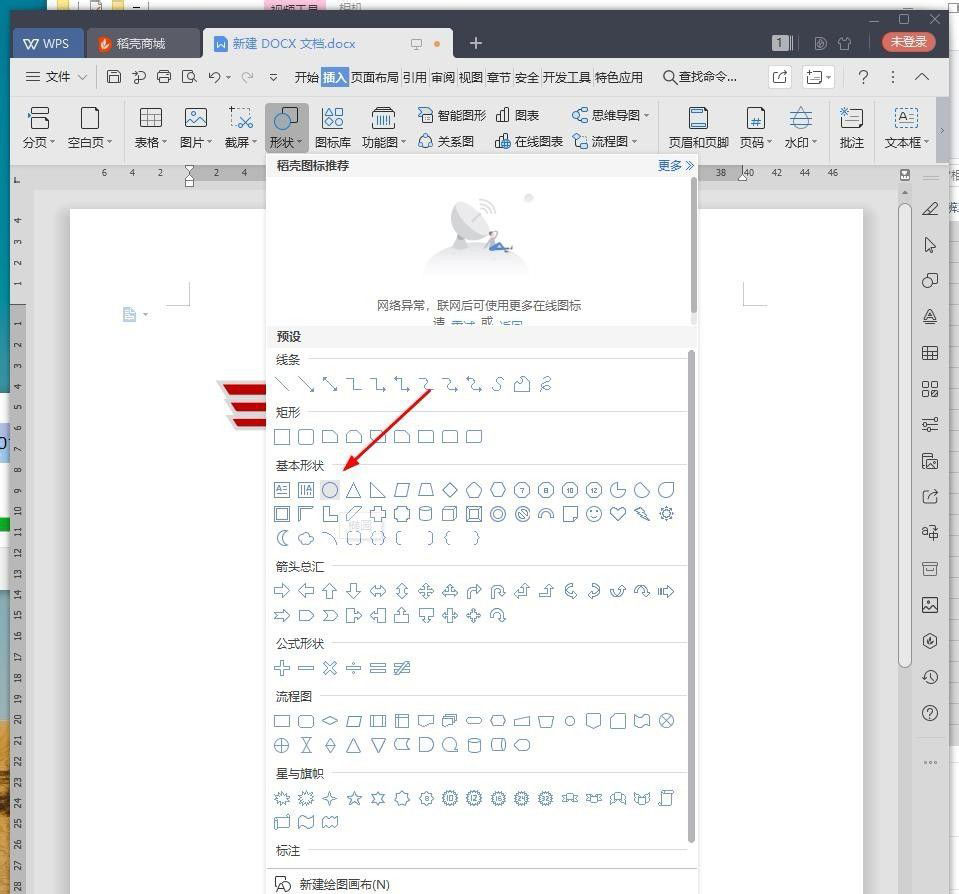
4、点击【插入】【形状】【椭圆】。
5、将【填充】设置成白色,【轮廓】为红色6磅。
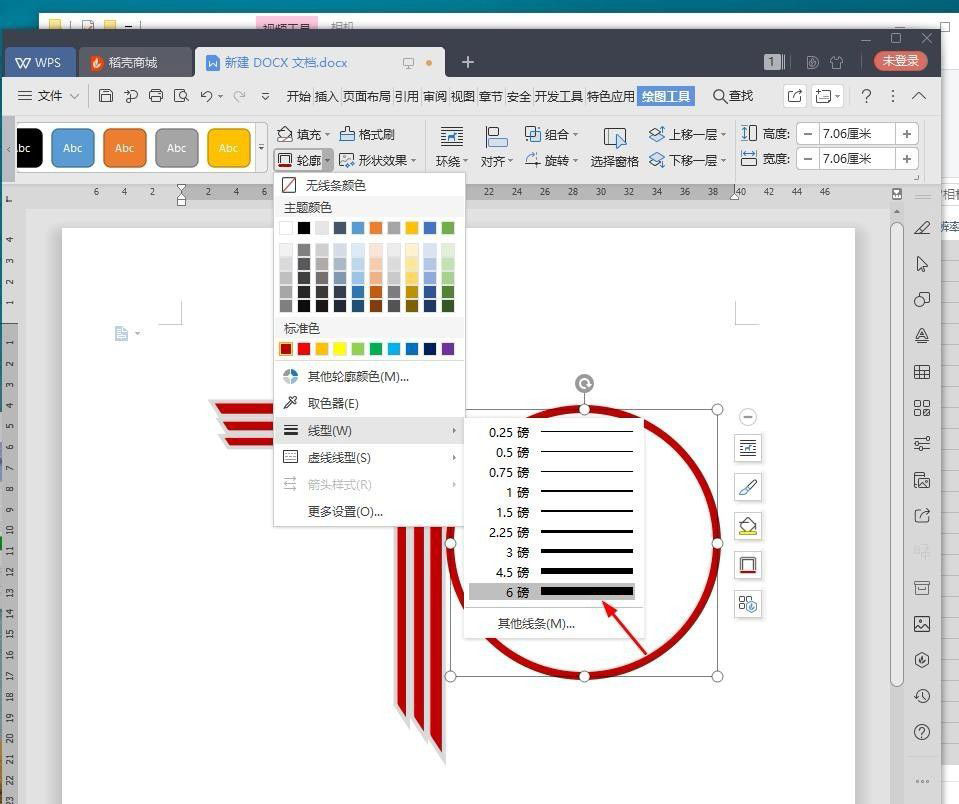
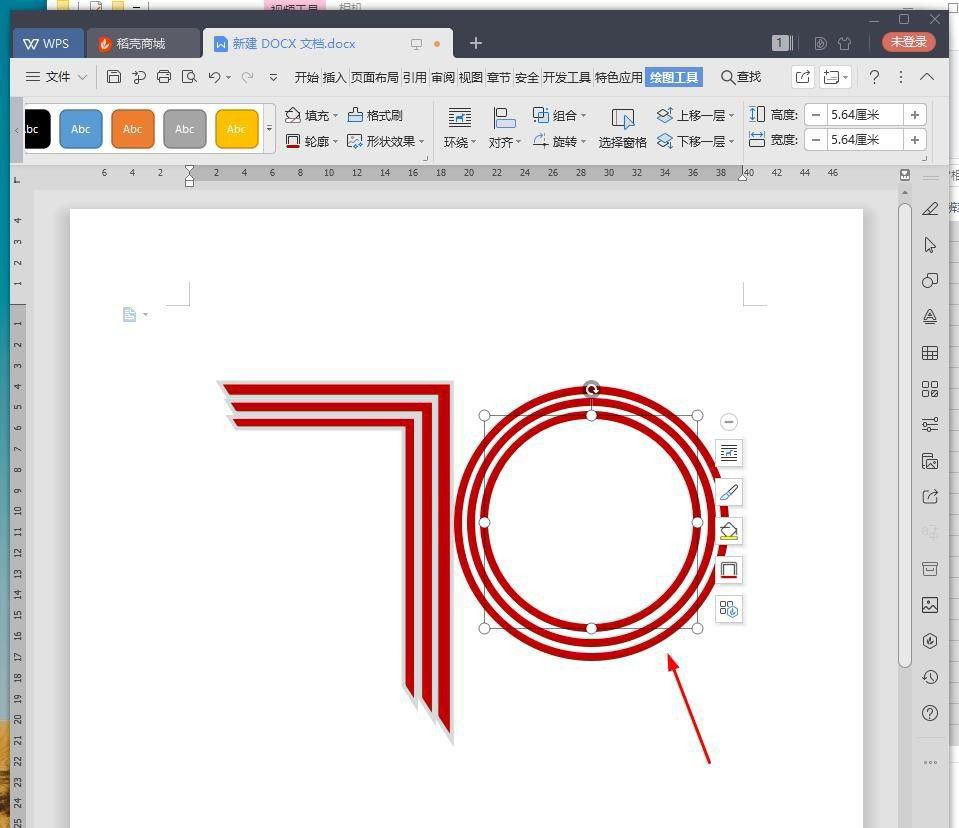
6、按住Ctrl复制多两个,并拉伸缩小放到中间,形成双层的文字。
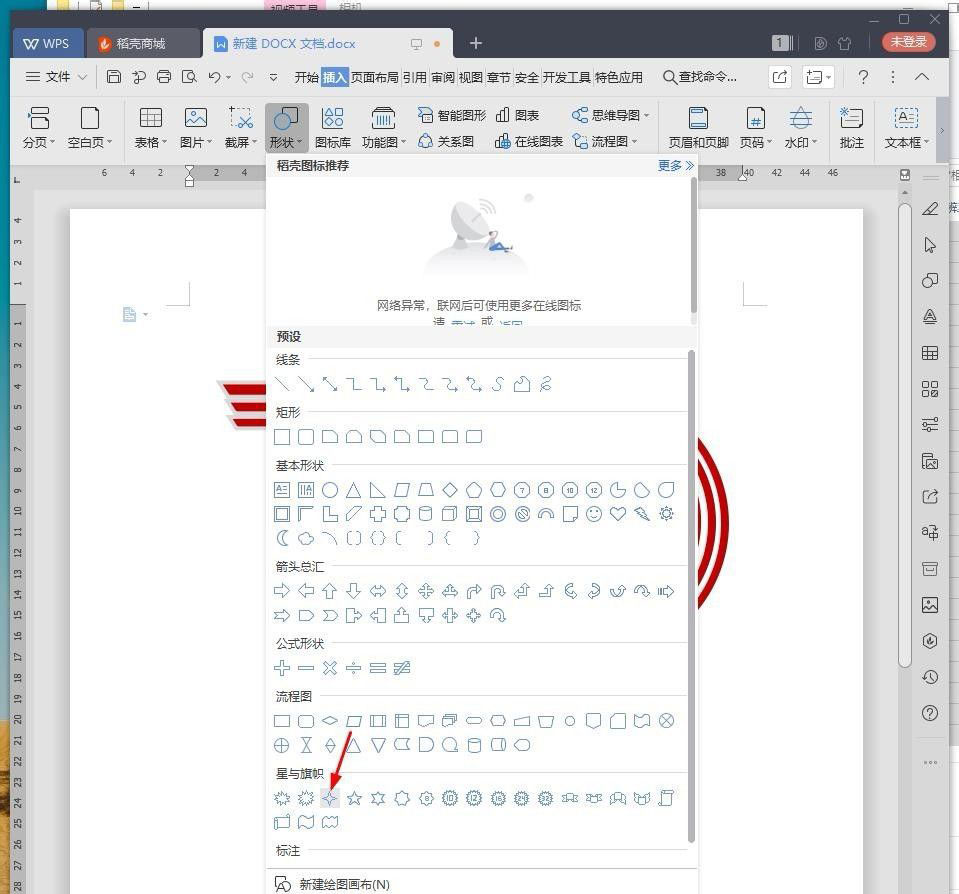
7、点击【插入】【形状】【十字星】。
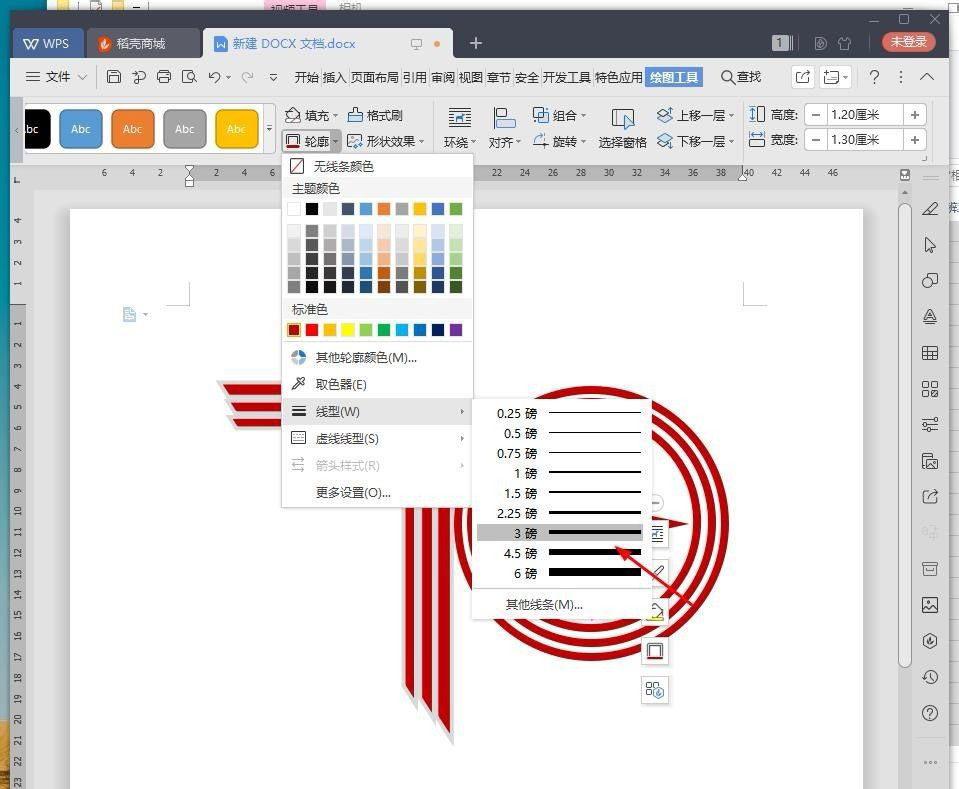
8、将【填充】设置成白色,【轮廓】为红色3磅。
9、最后截图保存为图片,效果欣赏。

以上就是wps线条艺术字的制作方法,希望大家喜欢哦。
 DIY水冷散热安装指南:水冷散热系统怎么
近年来,DIY水冷散热在电脑组装和性能优化方面越来越受到玩家......
 emeditor打开word文件的教程
emeditor是一款非常不错的文本编辑器,它为用户带来了丰富实用......
 Win10系统没有声音怎么修复?
很多用户称升级完Win10系统后会出现各种问题,有些可能是硬件......
 WPS Word快速删除两段之间空白行的方法
很多小伙伴在使用WPS对文字文档进行编辑的过程中经常会使用替......
 excel文本框变成透明的教程
作为一款深受用户喜爱的电子表格制作软件,excel软件为用户带......
我们在使用WPS的时候,很多时候需要使用到WPSExcel表格进行数据的处理操作,我们会遇到一些需要进行计算的数据,比如当一个单元格中数显有乘法、加法等这样的数据需要计算的时候,那么我...

WPS是很多小伙伴都在使用的一款文档编辑软件,在使用这款软件对演示文稿进行幻灯片播放时,如果幻灯片中有我们不需要播放的幻灯片,我们可以选择删除该页幻灯片,也可以选择将该页幻灯...
用户在wps软件中可以编辑文档、表格、演示文稿等不同类型的文件,给用户带来了多样的编辑文件类型,以此来满足用户的需要,所以wps软件受到用户欢迎的用时,也拥有了大量的用户群体,成...
我们常常使用WPSWord文档编辑工具进行各种相关内容的编辑处理,在编辑的过程中就会使用到工具栏里面的工具,在插入文档部件功能的菜单里面有一个窗体功能,我们可以在文档中插入文字型...
对于小伙伴们来说,WPS软件是大家都十分熟悉的一款办公软件了,这款软件可以很好的帮助大家进行各种类型文档的编辑,当我们遇到需要对某些数据进行修改、统计或者处理编辑的时候,那么...
我们在进行PPT演示文稿的制作过程中,也会进行图表的制作和编辑,一般我们制作出来的图表有图表标题、图例和数据等显示出来,其中显示出来的图例一般是位于图表的下方底部的位置,如果...
大家在进行WPS编辑的过程中,常常会将一些数据通过WPSExcel进行编辑操作,很多情况下我们需要将其中的数据内容进行分析操作,从而得到自己需要的一个数据内容,但是一些小伙伴不知道数据...
wps软件是一款发展不错的热门办公软件,为用户带来了多种多样的文件编辑权利,同时也让用户实现了下载一款软件实现编辑多种文件的编辑权利,因此wps软件深受用户的喜爱,当用户在wps软件...
在进行WPS文字的编辑的过程中,会需要在文档中插入图表数据的情况,将数据统计为图表来显示,那么页面上就会显示出该图表数据走势的情况,通过数据的走势情况大家可以直观的对数据进行...

如下图,这样的座位表,在WPS中是如何制作出来的呢? 已经知道的朋友,可以忽略以下的具体操作方式, 若是有其他制作方法,也不妨写出来,和大家一起分享。 具体制作步骤,详见...
在文档中插入表格或者用文字工具制作表格都是我们在工作中经常遇到的问题。如果表格的格式稍微复杂一些,为了调整表格的各项格式,我们将不得不在各个菜单和对话框中切换,使...
在通过WPS处理文字内容的过程中,我们会将自己需要的资料进行编辑处理,会在文档页面中打出很多的文字内容,但是在输入文字的时候,有些时候可能由于输入文字的速度太快了,而自己也没...
我们在编辑数据时,我们会使用到多张工作表中的数据内容,我们可以在一个表格编辑页面中新建多个工作表进行数据的编辑,有时候我们需要将其中一张工作表中的内容关联到另外一个工作表...

wps软件是许多用户经常使用的一款多功能办公软件,它为用户带来了word文档、excel表格以及ppt演示文稿等不同类型的文件,能够很好的满足用户的需求,因此wps软件成为了用户的办公必备,当用...
如果你想要在我们的电脑上进行文件资料以及一些重要内容的编辑设置,那么我们可以选择进入到WPSWord文档中进行设置即可,其中有小伙伴表示想要将其中一些段落进行项目符号的添加,想要...


















 鄂公网安备42118102000349